
在Photoshop中绘制圆角矩形是一种常见的图形设计技巧,它可以帮助你创建出更加现代化的设计元素,以下是一篇详细介绍如何在Photoshop中绘制圆角矩形的文章。
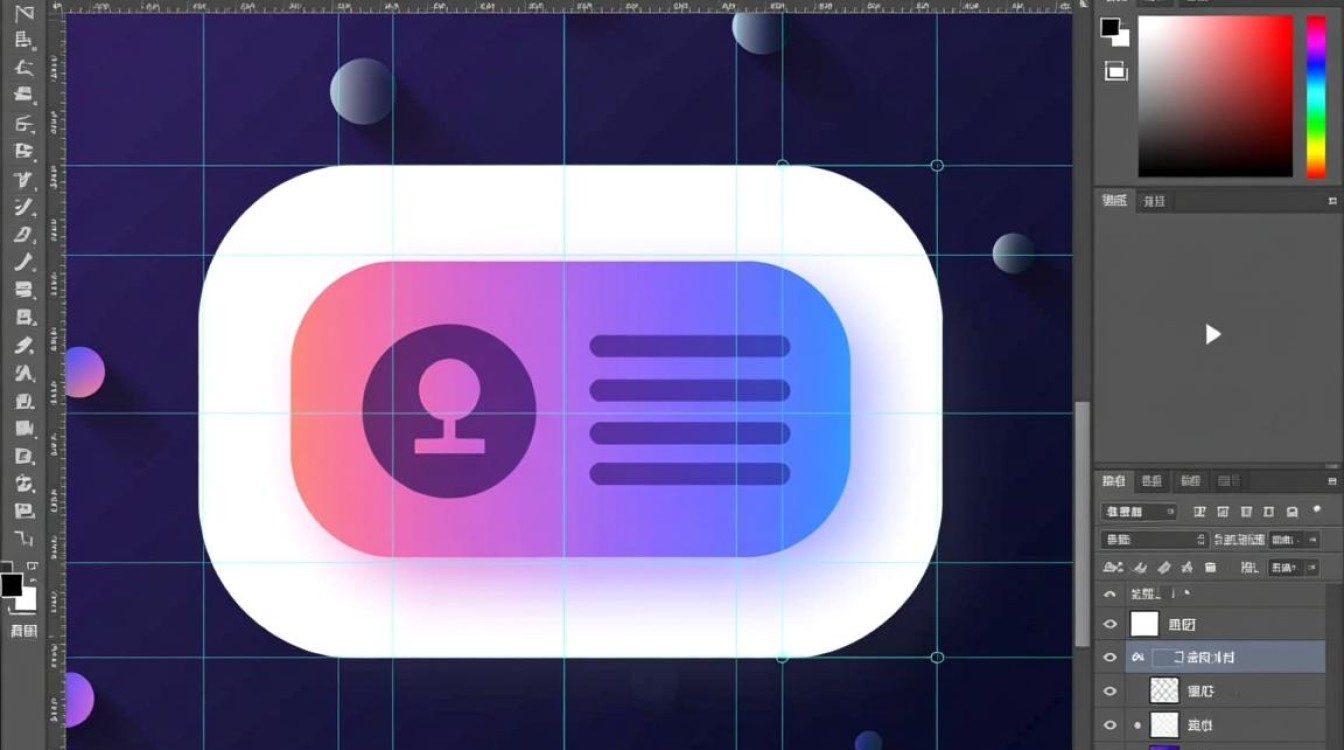
圆角矩形的基本概念
圆角矩形是一种矩形,其四个角被圆滑处理,使得整体看起来更加柔和,在Photoshop中,你可以通过多种方法来绘制圆角矩形。
创建圆角矩形的方法
使用“矩形工具”
- 步骤一:打开Photoshop,选择工具栏中的“矩形工具”(U)。
- 步骤二:在工具选项栏中,找到“圆角”选项,并设置你想要的圆角半径。
- 步骤三:在画布上拖动鼠标,创建一个矩形。
- 步骤四:松开鼠标,一个圆角矩形就绘制完成了。
使用“形状图层”
- 步骤一:在工具栏中选择“矩形工具”(U)。
- 步骤二:按住Shift键的同时,在画布上拖动鼠标,创建一个完美的矩形。
- 步骤三:在工具选项栏中,点击“形状图层”按钮,选择“矩形”。
- 步骤四:在“矩形选项”面板中,设置你想要的圆角半径。
- 步骤五:点击“确定”,一个圆角矩形就出现在你的画布上了。
圆角矩形属性设置
在Photoshop中,你可以通过以下方式设置圆角矩形的属性:
- 圆角半径:决定矩形角的圆滑程度。
- 填充颜色:设置圆角矩形的内部颜色。
- 描边颜色:设置圆角矩形的边框颜色。
- 描边宽度:设置圆角矩形的边框粗细。
以下是一个表格,展示了如何通过工具选项栏设置圆角矩形属性:
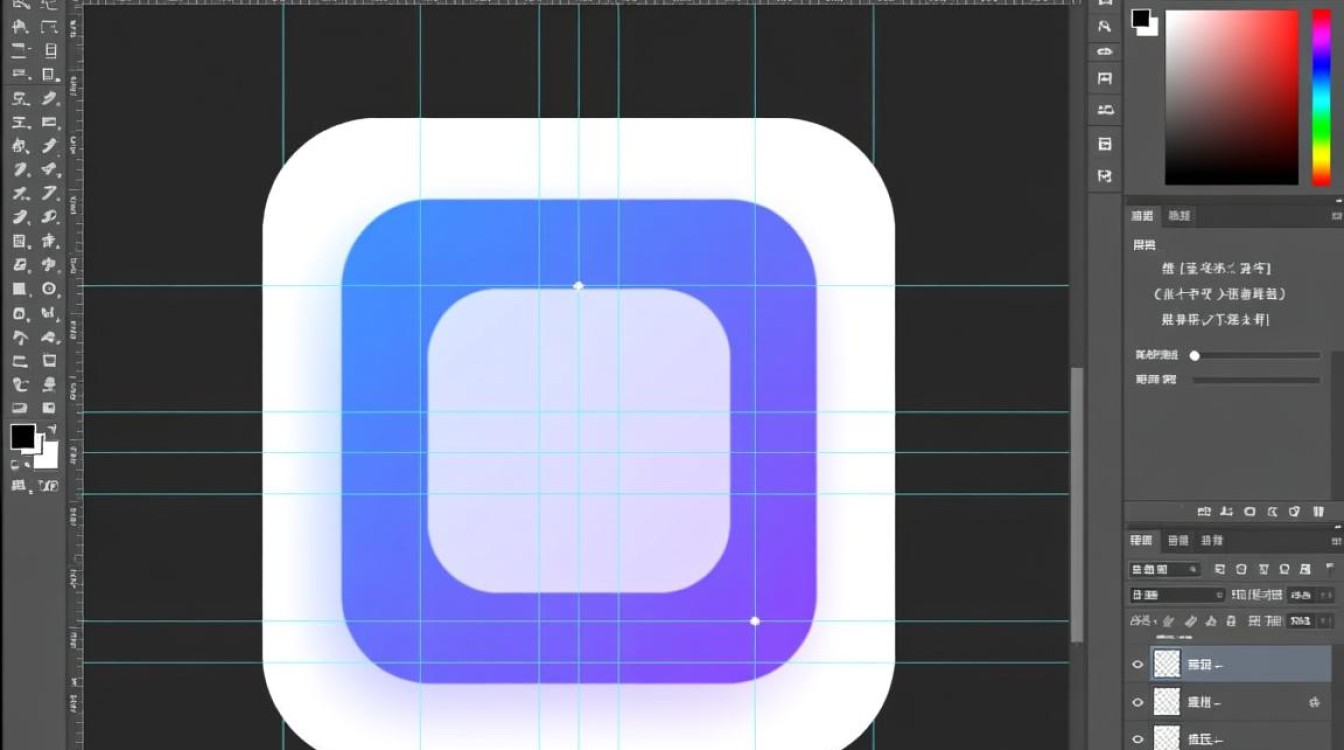
| 属性 | 选项 | 说明 |
|---|---|---|
| 圆角半径 | 0-100像素 | 调整此值可以改变圆角矩形的圆滑程度 |
| 填充颜色 | 颜色选择器 | 选择你想要的填充颜色 |
| 描边颜色 | 颜色选择器 | 选择你想要的边框颜色 |
| 描边宽度 | 0-100像素 | 调整此值可以改变边框的粗细 |
高级技巧
- 使用“路径”功能:如果你需要更精确的控制,可以使用“路径”功能来绘制圆角矩形,然后将其转换为选区或图层。
- 使用“样式”面板:Photoshop的“样式”面板可以快速应用预定义的圆角矩形样式。
FAQs
Q1:如何在Photoshop中更改圆角矩形的圆角半径?
A1:在绘制圆角矩形后,你可以通过选择“编辑”>“变换”>“变形”来调整圆角半径,在变形框中,你可以直接拖动圆角控制点来改变半径。
Q2:如何将圆角矩形转换为路径?
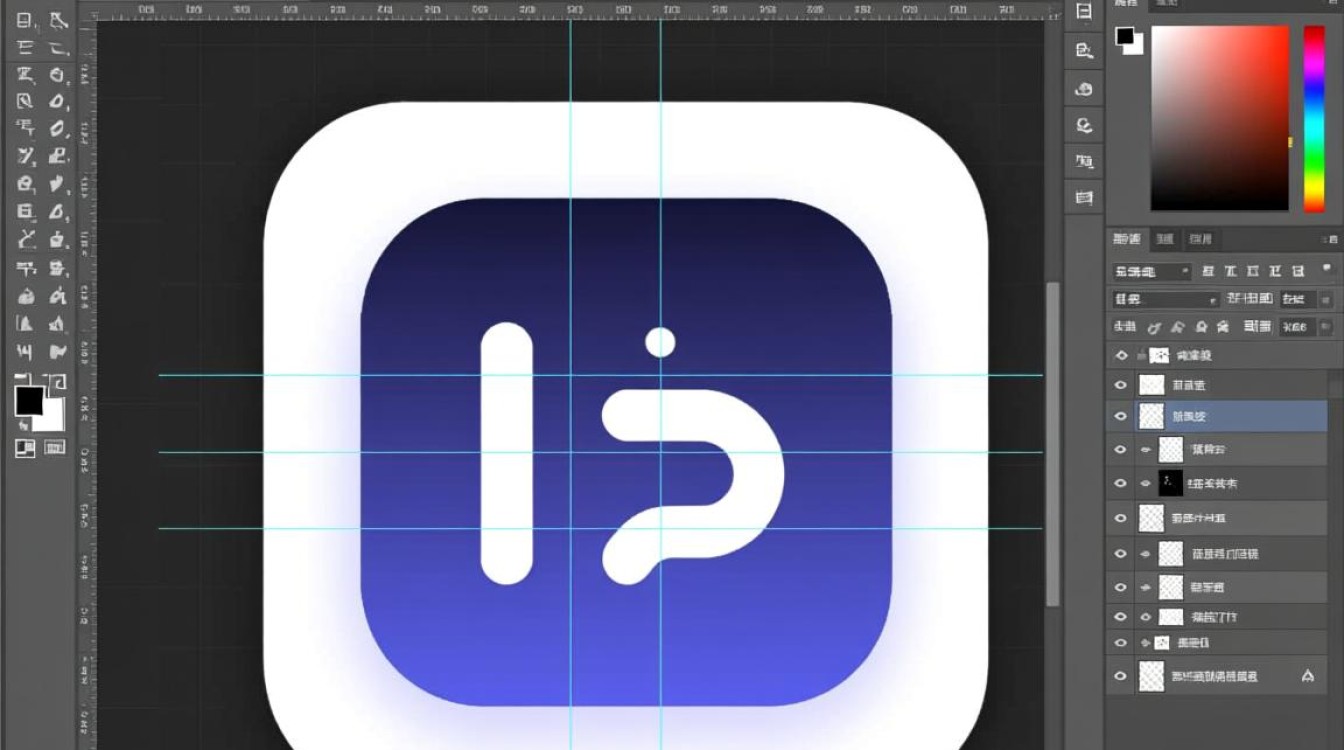
A2:在绘制圆角矩形后,右键点击图层,选择“转换为智能对象”,在智能对象图层上右键点击,选择“编辑内容”,你可以使用路径工具(P)来编辑圆角矩形的路径,编辑完成后,按Ctrl+C(或Cmd+C)复制路径,然后按Ctrl+V(或Cmd+V)粘贴路径,即可将其转换为一个新的路径图层。


