
准备工作
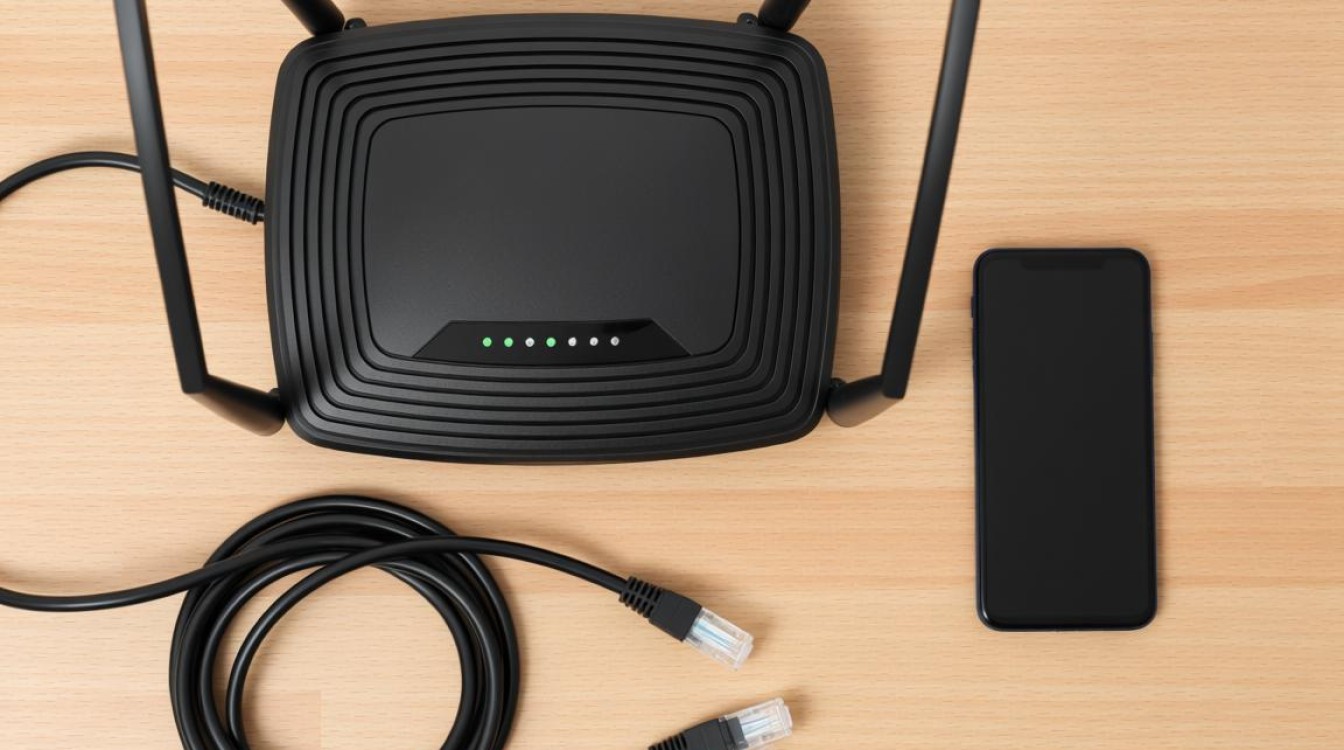
在开始设置路由器之前,请确保您已经准备好了以下物品:
- 路由器
- 宽带连接线(通常是网线)
- 电脑或手机
- 路由器说明书
连接路由器
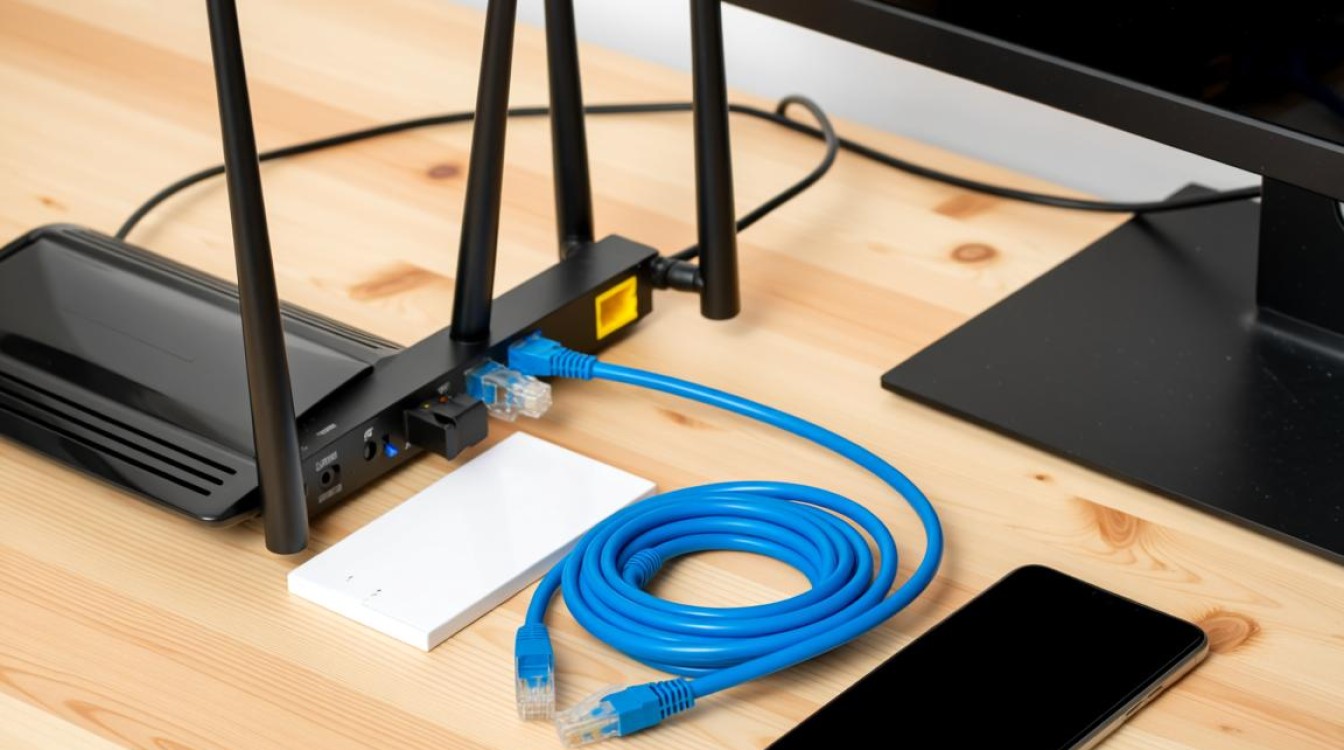
- 将宽带连接线的一端插入路由器的WAN口。
- 将宽带连接线的另一端插入您的宽带调制解调器(Modem)的WAN口。
- 将路由器的电源线插入电源插座,并打开路由器的电源开关。
连接设备到路由器
- 使用网线将电脑或手机的以太网口连接到路由器的LAN口。
- 或者,您也可以通过无线网络连接到路由器,在设备上打开无线网络设置,选择您的路由器名称,输入密码连接。
访问路由器管理界面
- 在浏览器中输入路由器的管理地址,通常是192.168.1.1或192.168.0.1。
- 在弹出的登录界面中,输入路由器的管理员用户名和密码,默认的用户名和密码通常可以在路由器说明书或路由器底部标签上找到。
设置路由器
- 更改默认密码:为了安全起见,建议您更改路由器的默认密码。
- 设置无线网络名称(SSID)和密码:在无线设置中,您可以设置无线网络的名称和密码,以便用户连接。
- 选择无线加密类型:通常建议使用WPA2-PSK(AES)加密类型,以确保无线网络的安全性。
- 设置DHCP服务器:默认情况下,路由器通常会启用DHCP服务器,自动分配IP地址给连接的设备,如果您需要手动设置IP地址,可以在此处禁用DHCP服务器。
- 设置防火墙和安全设置:在安全设置中,您可以配置防火墙规则,限制未经授权的访问,并启用其他安全功能。
保存设置
完成所有设置后,不要忘记保存更改,您可以在管理界面的底部找到“保存设置”或“应用”按钮。
测试连接
- 在您的电脑或手机上,尝试访问互联网,以确认路由器设置成功。
- 如果您设置了无线网络,尝试连接到无线网络,并检查是否可以正常访问互联网。
以下是一个简单的表格,总结了设置路由器时可能需要设置的关键参数:
| 参数 | 说明 |
|---|---|
| 用户名 | 默认管理员用户名,通常在路由器说明书或底部标签上找到 |
| 密码 | 默认管理员密码,通常在路由器说明书或底部标签上找到 |
| SSID | 无线网络名称,可以是任何您喜欢的名称 |
| 密码 | 无线网络密码,确保使用复杂密码以增强安全性 |
| 加密类型 | 建议使用WPA2-PSK(AES)加密类型 |
| IP地址 | 路由器的管理地址,通常是192.168.1.1或192.168.0.1 |
| 子网掩码 | 默认子网掩码,通常是255.255.255.0 |
| 默认网关 | 路由器的IP地址,用于将数据包转发到互联网 |
FAQs:
问题:我忘记了路由器的默认用户名和密码,怎么办?解答:路由器的默认用户名和密码可以在路由器说明书或路由器底部标签上找到,如果找不到,您可以尝试搜索该型号路由器的默认凭据列表,如果仍然无法找到,您可以尝试恢复出厂设置,这将重置路由器到出厂状态,包括用户名和密码。
问题:我无法连接到无线网络,怎么办?解答:请确保您输入了正确的SSID和密码,如果问题仍然存在,尝试以下步骤:
- 确保路由器已开启,并且无线功能已启用。
- 检查路由器信号是否良好,如果信号弱,尝试重新放置路由器或使用信号增强器。
- 重启路由器,有时简单的重启可以解决连接问题。
- 如果以上步骤都无法解决问题,可能是路由器硬件故障,需要联系路由器制造商或服务提供商。


