
准备工作
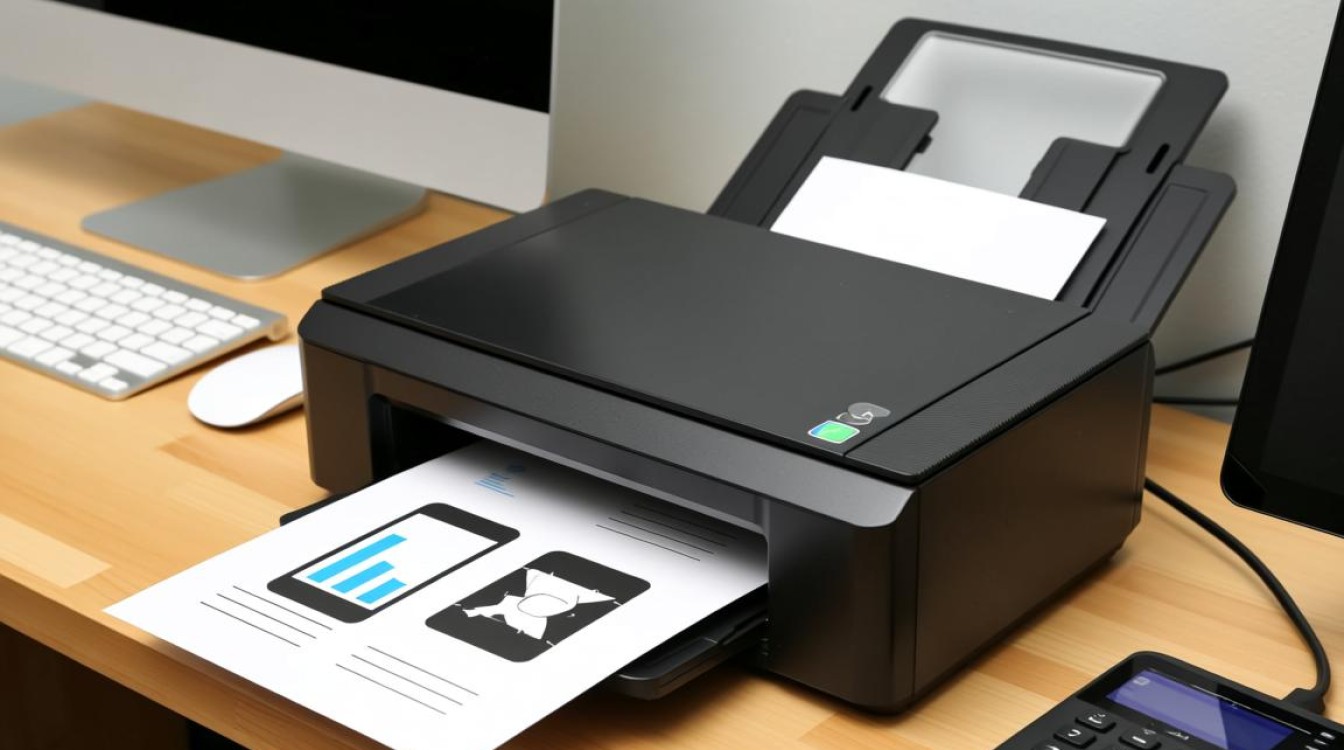
在开始扫描文件之前,您需要做好以下准备工作:
- 准备一台扫描仪:确保您的电脑连接了一台扫描仪,并且扫描仪已经安装了必要的驱动程序。
- 软件安装:安装一款适合您的扫描软件,如Adobe Acrobat、ABBYY FineReader等。
- 文件整理:将需要扫描的文件整理好,确保文件平整,避免扫描过程中出现模糊或断裂。
扫描步骤
连接扫描仪
将扫描仪通过USB线连接到电脑,打开扫描仪电源,等待电脑识别并安装驱动程序。
打开扫描软件
在电脑上找到并打开您安装的扫描软件。
选择扫描区域
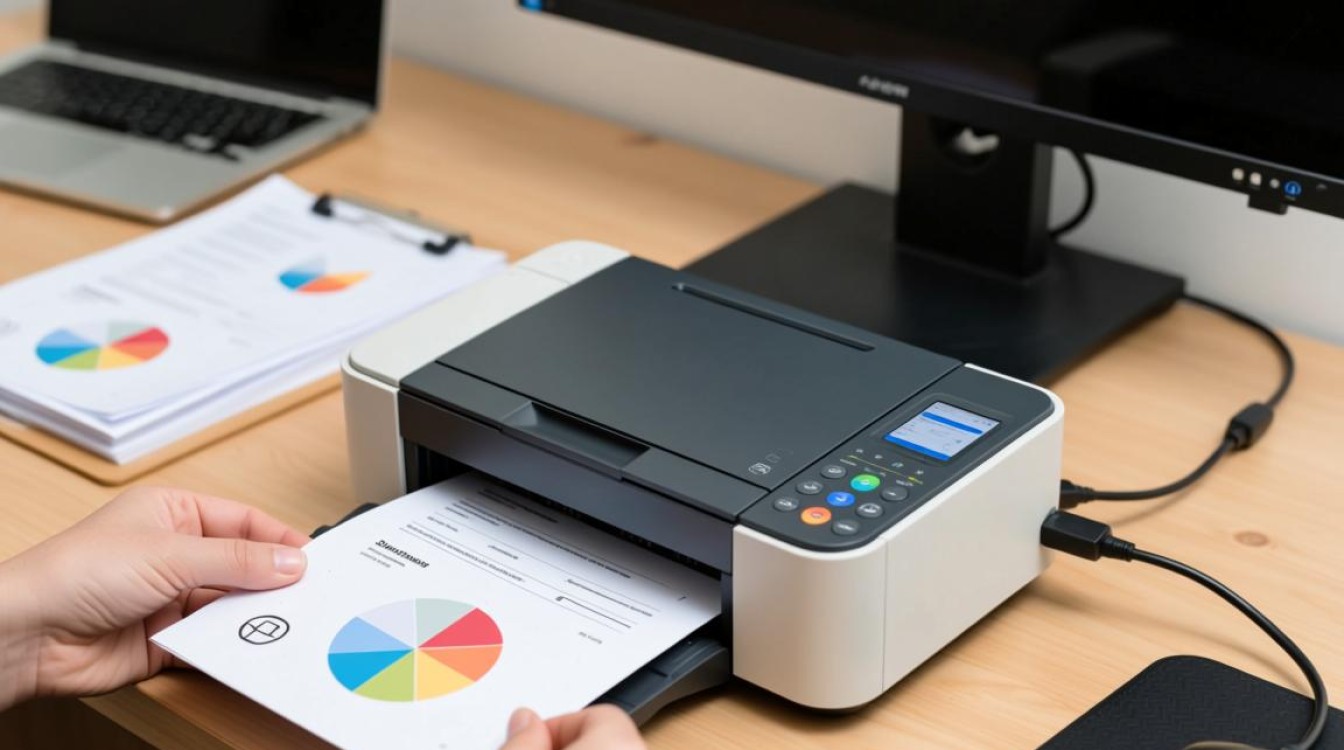
在扫描软件中,选择扫描区域,如果您的文件是一页一页的,可以逐页扫描;如果是一份文档,可以选择整个文档进行扫描。
设置扫描参数
根据需要设置扫描参数,如分辨率、颜色模式、扫描类型等,以下是一个简单的表格,展示了常见的扫描参数设置:
| 参数 | 说明 |
|---|---|
| 分辨率 | 决定扫描图像的清晰度,通常分为300dpi、600dpi等。 |
| 颜色模式 | 选择扫描图像的颜色模式,如灰度、彩色等。 |
| 扫描类型 | 选择扫描的文件类型,如PDF、JPEG等。 |
| 转换为文本 | 如果需要将扫描的图像转换为可编辑的文本,请勾选此选项。 |
扫描文件
设置好参数后,点击“扫描”或“开始”按钮,扫描仪开始扫描文件。
保存文件
扫描完成后,软件会自动打开一个对话框,提示您保存文件,选择保存路径和文件名,点击“保存”按钮。
注意事项
- 确保文件平整,避免扫描过程中出现模糊或断裂。
- 如果扫描仪有自动进纸功能,请确保纸张放置正确,避免卡纸。
- 在扫描过程中,避免移动电脑或扫描仪,以免影响扫描质量。
FAQs
Q1:如何将扫描的文件转换为PDF格式? A1:在扫描软件中,选择“保存为PDF”选项,然后选择保存路径和文件名,点击“保存”即可。
Q2:扫描仪无法识别,怎么办? A2:首先检查USB线是否连接正常,然后重启电脑和扫描仪,如果问题依旧,尝试更新扫描仪的驱动程序或联系制造商获取帮助。


