
内网连接打印机指南
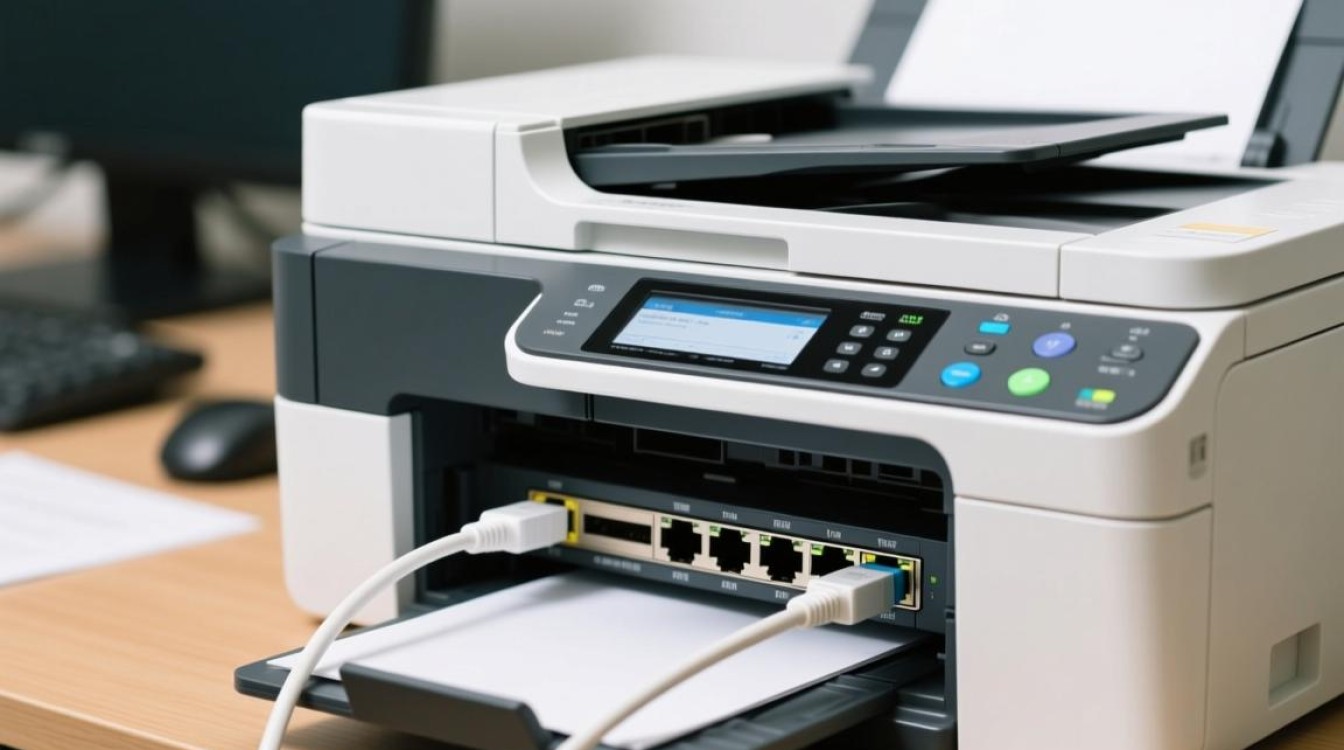
准备工作
在开始连接打印机之前,请确保以下准备工作已完成:
- 打印机已开机并处于正常工作状态。
- 内网环境稳定,网络连接正常。
- 拥有管理员权限。
连接方式
内网连接打印机主要有以下两种方式:
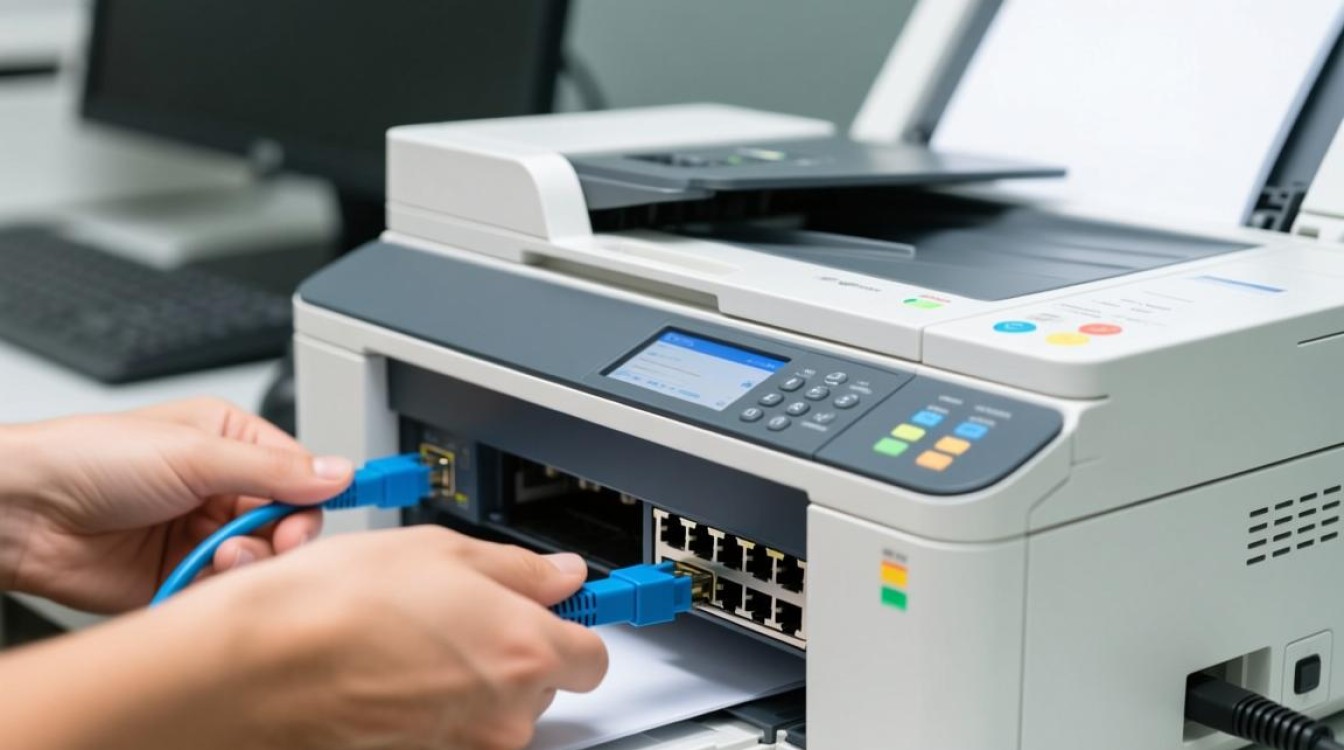
- 使用USB线连接
- 使用无线网络连接
使用USB线连接打印机
- 将USB线的一端插入打印机的USB接口。
- 将USB线的另一端插入电脑的USB接口。
- 打开电脑的“设备管理器”,在“通用串行总线控制器”下查找打印机设备。
- 如果设备未显示,请重启电脑或打印机,确保设备被正确识别。
- 右键点击打印机设备,选择“更新驱动程序”。
- 在弹出的窗口中选择“自动搜索更新的驱动程序软件”。
- 等待驱动程序安装完成,然后重启电脑。
使用无线网络连接打印机
- 打开打印机的设置菜单,找到无线连接选项。
- 根据打印机型号,选择合适的无线连接方式(如Wi-Fi Direct、WPS等)。
- 输入无线网络密码,连接打印机到无线网络。
- 打开电脑的“设备管理器”,在“网络适配器”下查找打印机设备。
- 如果设备未显示,请重启电脑或打印机,确保设备被正确识别。
- 右键点击打印机设备,选择“更新驱动程序”。
- 在弹出的窗口中选择“自动搜索更新的驱动程序软件”。
- 等待驱动程序安装完成,然后重启电脑。
常见问题解答
FAQs
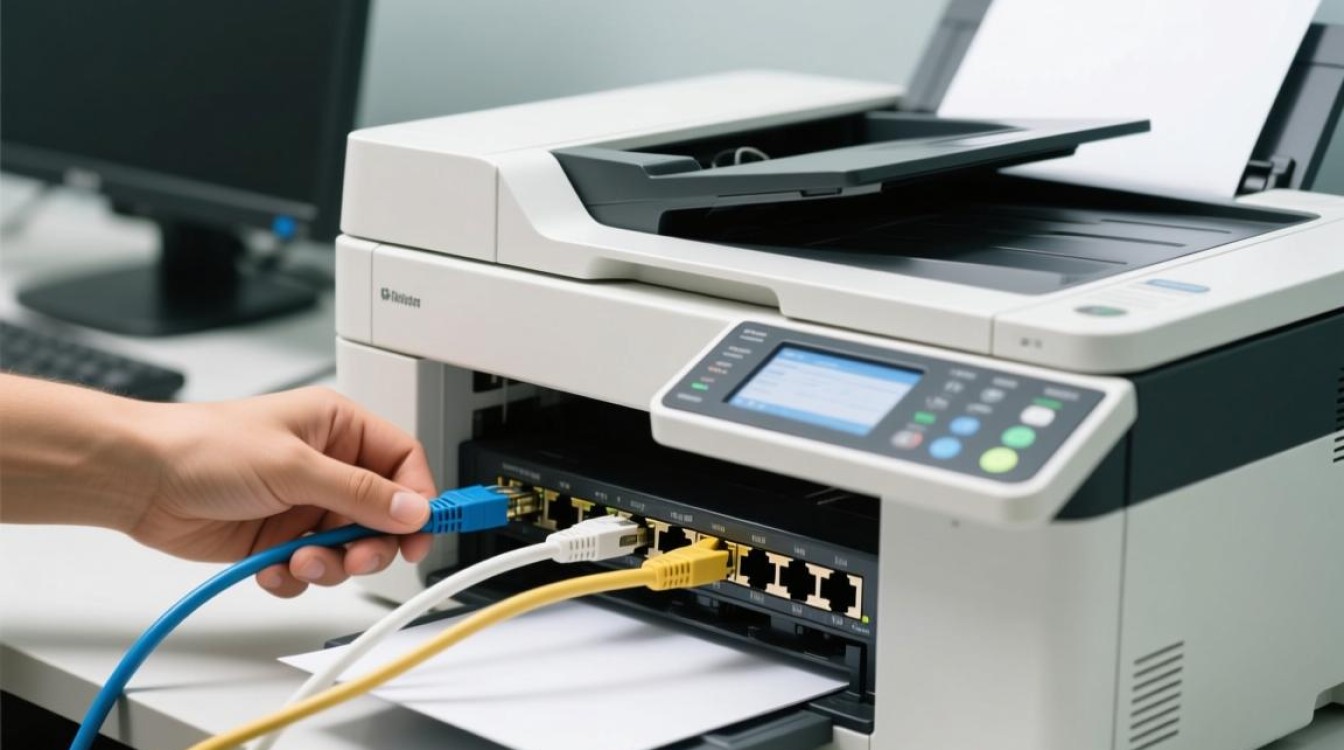
问题:为什么我的电脑无法识别打印机? 解答:请确保打印机已开机并处于正常工作状态,同时检查USB线或无线网络连接是否正常,如果问题依旧,尝试重启电脑或打印机,或重新安装打印机驱动程序。
问题:连接打印机后,为什么无法打印? 解答:请检查打印机的墨盒是否充满墨水,打印纸是否放置正确,确保打印任务已添加到打印队列中,并且打印机已设置为默认打印机,如果问题依旧,尝试重新安装打印机驱动程序。
通过以上步骤,您可以轻松地将打印机连接到内网,在实际操作过程中,如遇到任何问题,请参考本指南或联系打印机制造商获取帮助,祝您使用愉快!


