
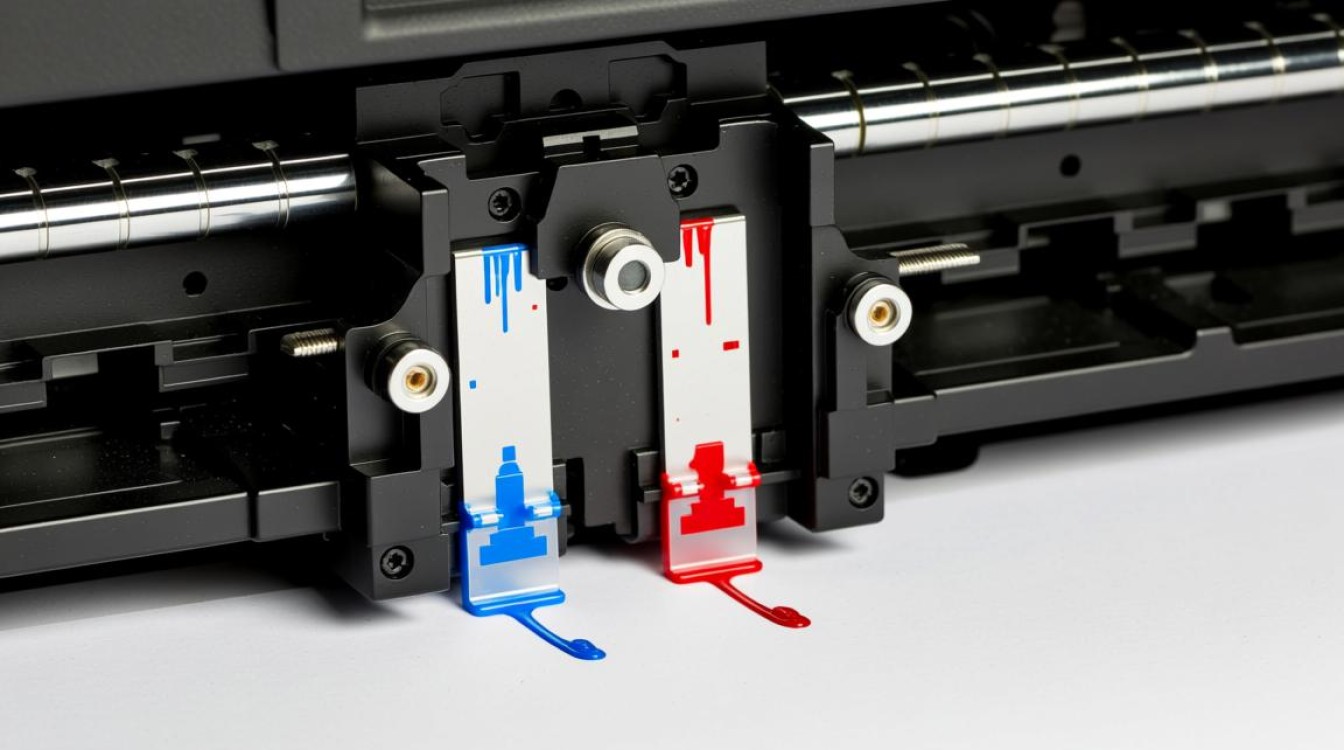
打印机的墨头是打印过程中至关重要的部件,负责将墨水喷射到纸张上形成文字和图像,随着时间的推移,墨头可能会因为墨水干燥、堵塞或污染而影响打印质量,定期清洗墨头对于保持打印机的良好性能至关重要,本文将详细介绍如何清洗打印机的墨头。
准备工具
在开始清洗墨头之前,您需要准备以下工具:
- 无尘布或软布
- 温水
- 墨水稀释剂(如果打印机说明书中有推荐)
- 针或牙签(用于清理细小孔洞)
- 小刷子(用于清理墨头表面)
步骤详解
关闭打印机电源
在开始清洗之前,确保打印机已经关闭电源,以避免在操作过程中发生意外。
打开墨盒盖
根据打印机型号的不同,打开墨盒盖的方法可能会有所不同,您需要先打开打印机的前盖,然后找到墨盒盖的固定扣,轻轻按下并打开。
取出墨头
将墨盒从打印机中取出,然后根据说明书上的指示取出墨头,墨头位于墨盒的一侧。
清洗墨头
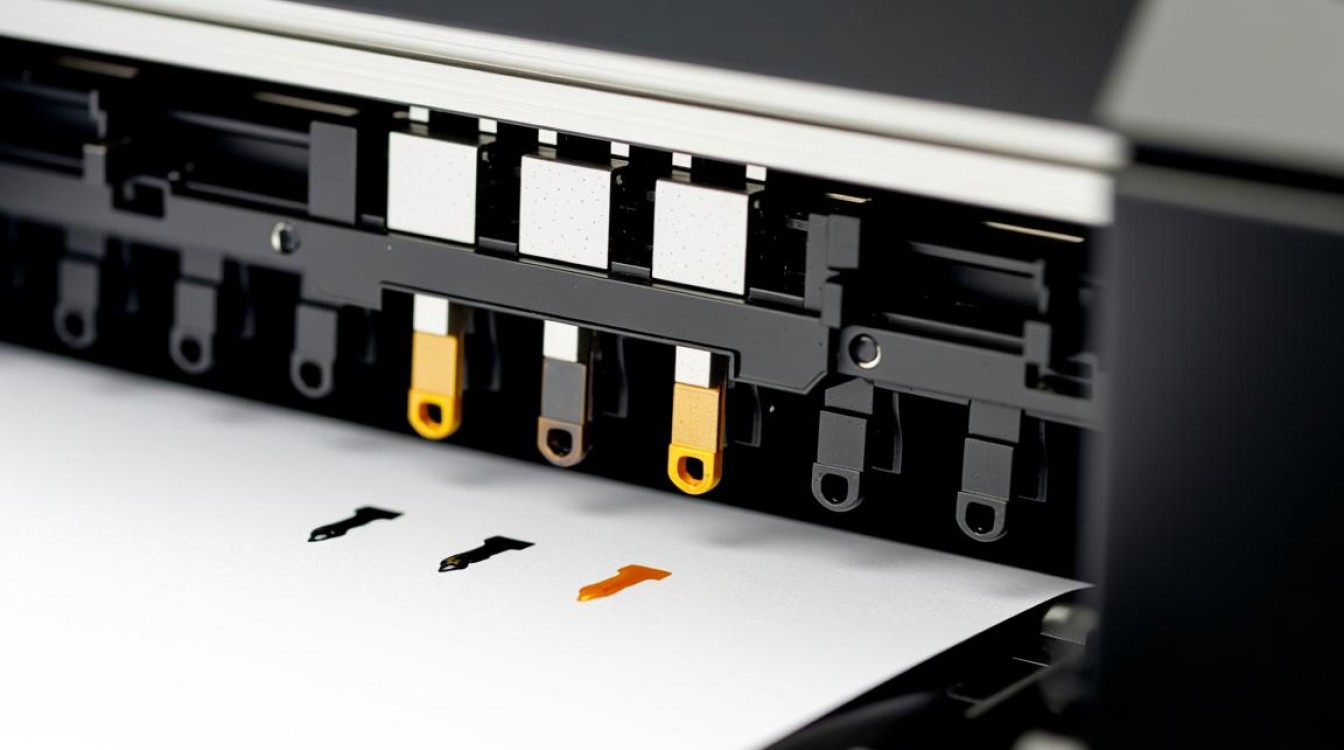
以下是一些清洗墨头的具体步骤:
a. 使用温水湿润无尘布或软布,轻轻擦拭墨头表面,以去除灰尘和污垢。
b. 如果墨头上有明显的堵塞,可以使用针或牙签轻轻清理,但请注意,不要用力过猛,以免损坏墨头。
c. 如果打印机说明书中有推荐使用墨水稀释剂,可以按照说明书的指示,将稀释剂滴在墨头上,轻轻擦拭。
d. 使用小刷子清理墨头上的细小孔洞,确保墨水可以顺畅地流出。
重新安装墨头
清洗完成后,将墨头重新安装到墨盒中,然后将墨盒放回打印机。
打印测试页

安装好墨盒后,打印一张测试页,检查打印质量是否有所改善。
注意事项
- 在清洗墨头时,请确保周围环境干净、无尘,以免灰尘进入墨头内部。
- 不要使用粗糙的布料或纸张擦拭墨头,以免刮伤墨头表面。
- 如果墨头堵塞严重,可能需要使用专业的清洗液或工具进行清洗。
FAQs
Q1:为什么我的打印机墨头会堵塞?
A1:打印机墨头堵塞的原因可能有多种,包括墨水干燥、墨水质量问题、墨头表面污垢等,为了避免墨头堵塞,请确保墨水质量良好,定期清洗墨头,并保持打印机内部清洁。
Q2:清洗墨头后,为什么打印质量仍然没有改善?
A2:如果清洗墨头后打印质量仍然没有改善,可能是墨盒本身已经损坏或墨水已经用尽,在这种情况下,建议更换新的墨盒或墨水,并再次尝试打印,如果问题仍然存在,可能需要联系打印机制造商的技术支持。


