
在数字时代,图片处理已经成为日常生活中不可或缺的一部分,无论是社交媒体分享、设计作品展示还是个人照片编辑,将图片裁剪成圆形都是一种常见的需求,以下是一份详细的指南,教你如何将图片裁剪成圆形。
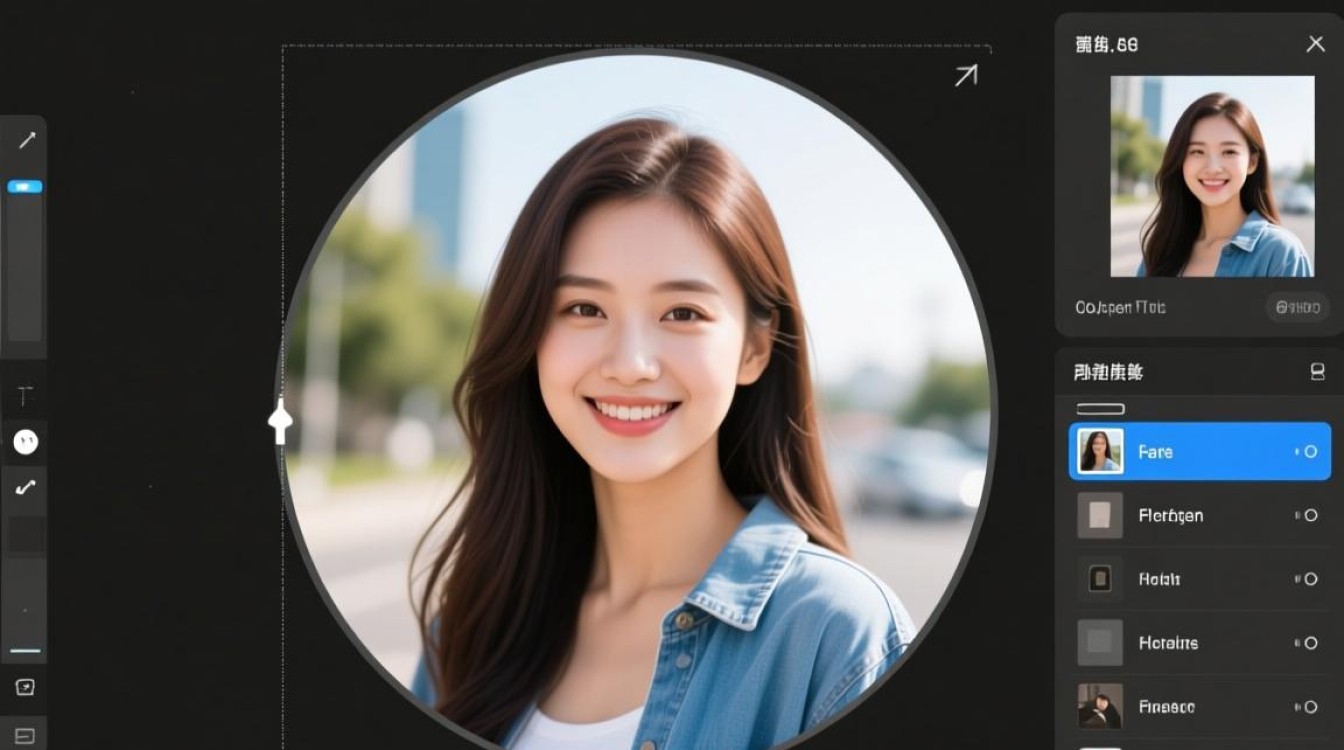
选择合适的图片编辑工具
你需要选择一个合适的图片编辑工具,以下是一些常用的图片编辑软件或在线工具:
- Adobe Photoshop
- GIMP
- Canva
- Adobe Spark
- 在线图片编辑器(如Pixlr、Fotor等)
使用Photoshop裁剪图片成圆形
如果你使用的是Adobe Photoshop,以下是具体的步骤:
打开图片
在Photoshop中打开你想要裁剪成圆形的图片。
创建圆形选区
- 点击工具栏中的“椭圆选框工具”(L)。
- 在选项栏中,确保“羽化”设置为0,这样选区边缘不会有模糊效果。
- 点击图片的任意位置,并拖动鼠标创建一个圆形选区。
裁剪图片
- 按下
Ctrl + C(或Cmd + C在Mac上)来复制选区中的内容。 - 点击工具栏中的“裁剪工具”(C)。
- 按下
Ctrl + V(或Cmd + V到裁剪工具中。 - 在裁剪工具的选项栏中,选择“裁剪”。
- 点击“确定”或按
Enter键完成裁剪。
使用GIMP裁剪图片成圆形
如果你使用的是GIMP,以下是具体的步骤:
打开图片
在GIMP中打开你想要裁剪成圆形的图片。

创建圆形选区
- 点击工具栏中的“椭圆选择工具”(L)。
- 在工具选项栏中,确保“羽化”设置为0。
- 点击图片的任意位置,并拖动鼠标创建一个圆形选区。
裁剪图片
- 点击菜单栏中的“编辑”>“裁剪到选区”。
- 确保选区正确后,点击“裁剪”按钮。
使用在线图片编辑器裁剪图片成圆形
如果你使用的是在线图片编辑器,以下是通用的步骤:
选择在线编辑器
访问你选择的在线图片编辑器网站。
上传图片
选择你想要裁剪的图片并上传。
创建圆形选区
- 使用编辑器提供的工具创建圆形选区。
- 确保选区边缘没有模糊效果。
裁剪图片
- 根据编辑器的提示完成裁剪。
| 工具/软件 | 创建圆形选区方式 | 裁剪步骤 |
|---|---|---|
| Photoshop | 椭圆选框工具,设置羽化为0 | Ctrl + C复制,裁剪工具,Ctrl + V粘贴,选择裁剪 |
| GIMP | 椭圆选择工具,设置羽化为0 | 编辑>裁剪到选区 |
| 在线图片编辑器 | 依赖于具体编辑器提供的工具 | 根据编辑器提示完成选区和裁剪 |
FAQs
Q1:如何确保裁剪后的圆形边缘平滑?
A1: 在创建圆形选区时,确保“羽化”设置为0可以避免边缘出现锯齿状,如果使用的是Photoshop或GIMP,可以在创建选区后,点击“图层”>“图层样式”>“描边”,选择合适的颜色和大小来平滑边缘。

Q2:裁剪后的圆形图片如何保存?
A2: 在裁剪完成后,你可以点击“文件”>“导出为”或“文件”>“保存为”来保存图片,选择合适的格式(如PNG或JPEG)和质量设置,然后点击“保存”按钮。


