
登录天猫账号
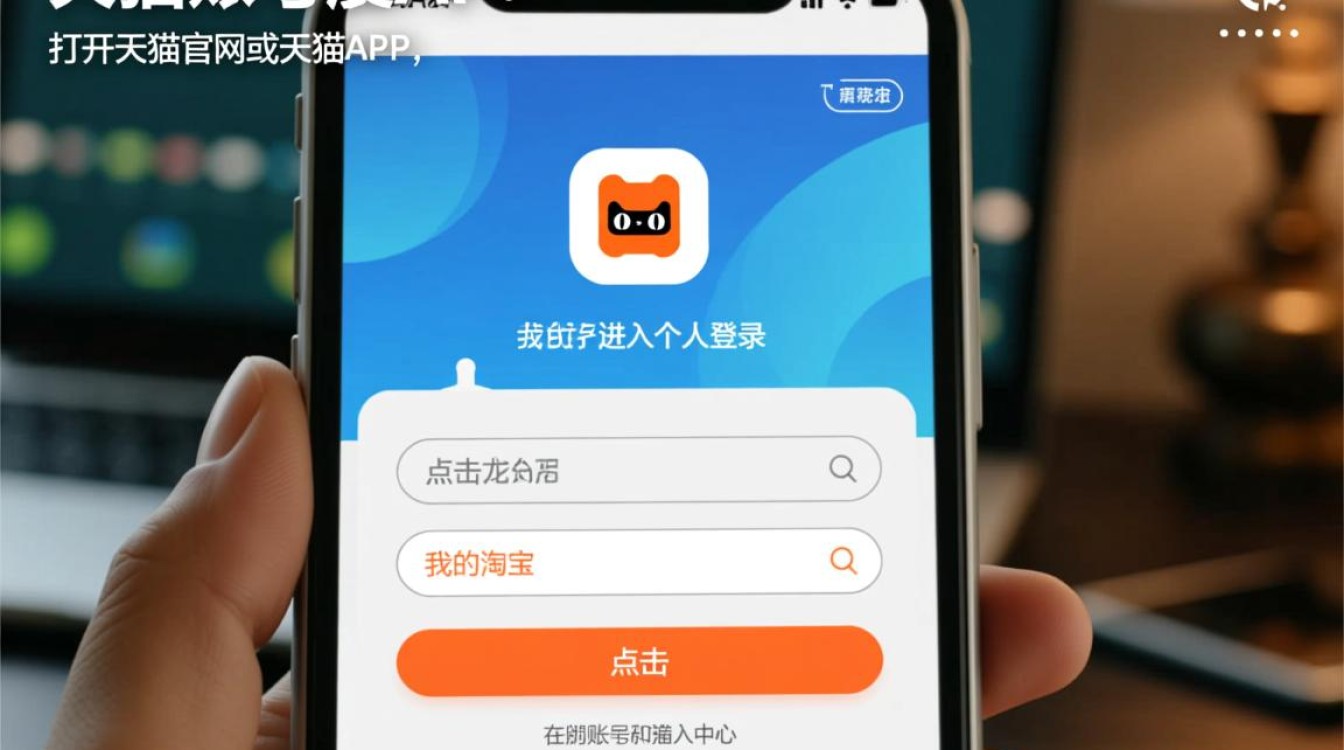
- 打开天猫官网或天猫APP,点击“我的淘宝”进入个人中心。
- 输入您的账号和密码登录。
进入支付设置
- 登录成功后,在个人中心页面,点击右上角的“设置”图标。
- 在设置页面,找到“账户管理”选项,点击进入。
绑定银行卡
- 在账户管理页面,找到“支付设置”选项,点击进入。
- 在支付设置页面,找到“银行卡管理”选项,点击进入。
添加银行卡
- 点击“添加银行卡”按钮,进入添加银行卡页面。
- 输入银行卡信息,包括卡号、有效期、CVV码等。
- 选择银行卡所属银行,并确认信息无误。
设置默认支付方式
- 在添加银行卡成功后,系统会自动将该银行卡设置为默认支付方式。
- 如需修改默认支付方式,可在支付设置页面进行操作。
验证银行卡
- 系统会向您的银行卡发送一条验证短信,包含验证码。
- 收到短信后,在添加银行卡页面输入验证码,点击“确认绑定”。
绑定成功
- 输入验证码后,系统会提示您绑定成功。
- 您可以在银行卡管理页面查看已绑定的银行卡信息。
以下是一个简单的表格,展示了绑定银行卡的步骤:
| 步骤 | 操作 |
|---|---|
| 1 | 打开天猫官网或APP,登录账号 |
| 2 | 进入个人中心,点击“设置” |
| 3 | 进入“账户管理”,点击“支付设置” |
| 4 | 点击“银行卡管理”,点击“添加银行卡” |
| 5 | 输入银行卡信息,选择银行 |
| 6 | 设置默认支付方式(可选) |
| 7 | 接收短信验证码,输入验证码 |
| 8 | 系统提示绑定成功 |
FAQs:
-
问题:绑定银行卡时,为什么收不到验证短信? 解答:请确保您输入的银行卡信息正确无误,并检查手机信号是否正常,如问题依旧,请联系银行客服或天猫客服寻求帮助。
-
问题:绑定银行卡后,如何修改默认支付方式? 解答:在支付设置页面,找到“银行卡管理”,点击已绑定的银行卡,然后选择“设为默认支付方式”,您也可以在支付时,选择其他已绑定的银行卡作为默认支付方式。


