
在日常生活中,U盘作为一种便携的数据存储设备,因其方便性和实用性而广受欢迎,当U盘被写保护时,用户可能会遇到无法格式化的情况,本文将详细介绍如何解除U盘的写保护并对其进行格式化。
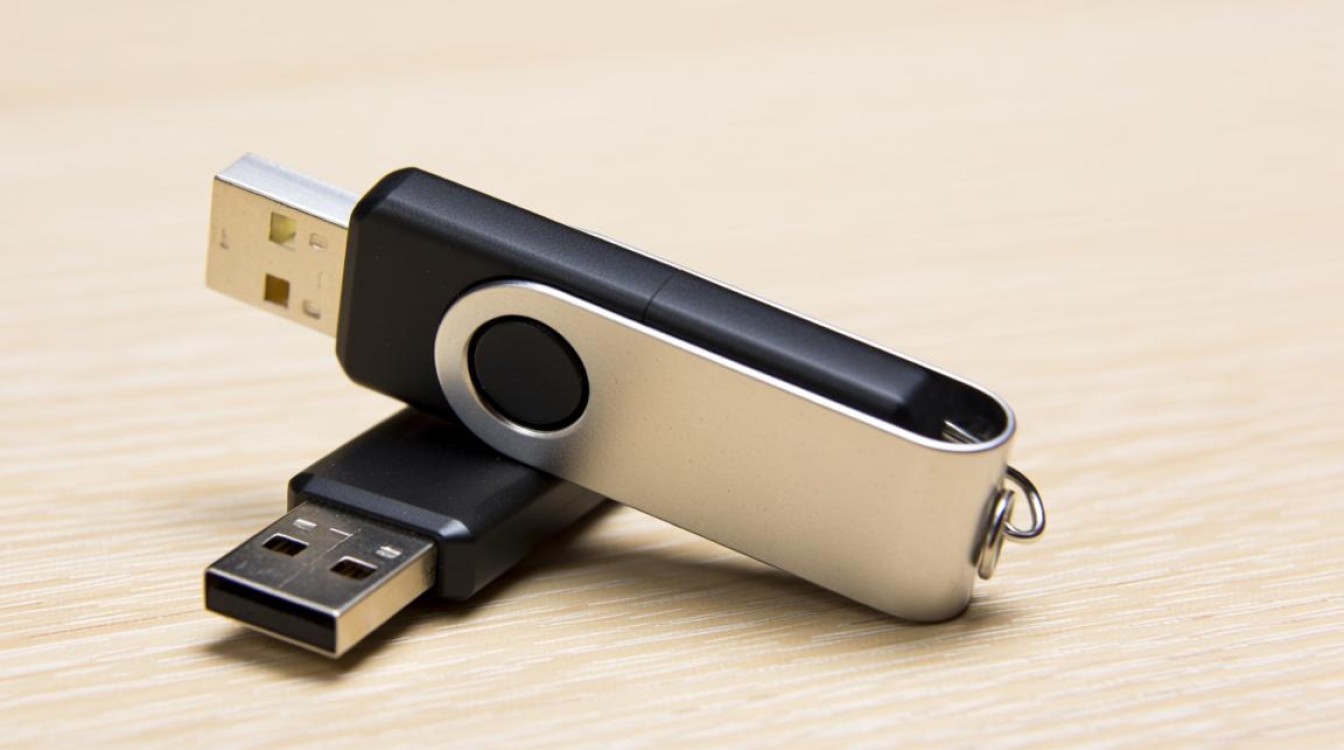
解除U盘写保护
检查物理写保护开关
检查U盘上是否有物理写保护开关,许多U盘在侧面或端部设有这样的开关,如果发现写保护开关被激活,将其关闭即可解除写保护。
使用文件属性设置
如果U盘没有物理写保护开关,可以尝试以下步骤:
- 将U盘插入电脑的USB端口。
- 在“我的电脑”或“文件资源管理器”中找到U盘的驱动器。
- 右键点击U盘驱动器,选择“属性”。
- 在“属性”窗口中,切换到“安全”标签页。
- 点击“高级”按钮。
- 在“高级安全设置”窗口中,找到“写入”权限,并将其设置为“允许”。
- 点击“确定”保存更改。
通过命令提示符
如果上述方法无效,可以尝试使用命令提示符:
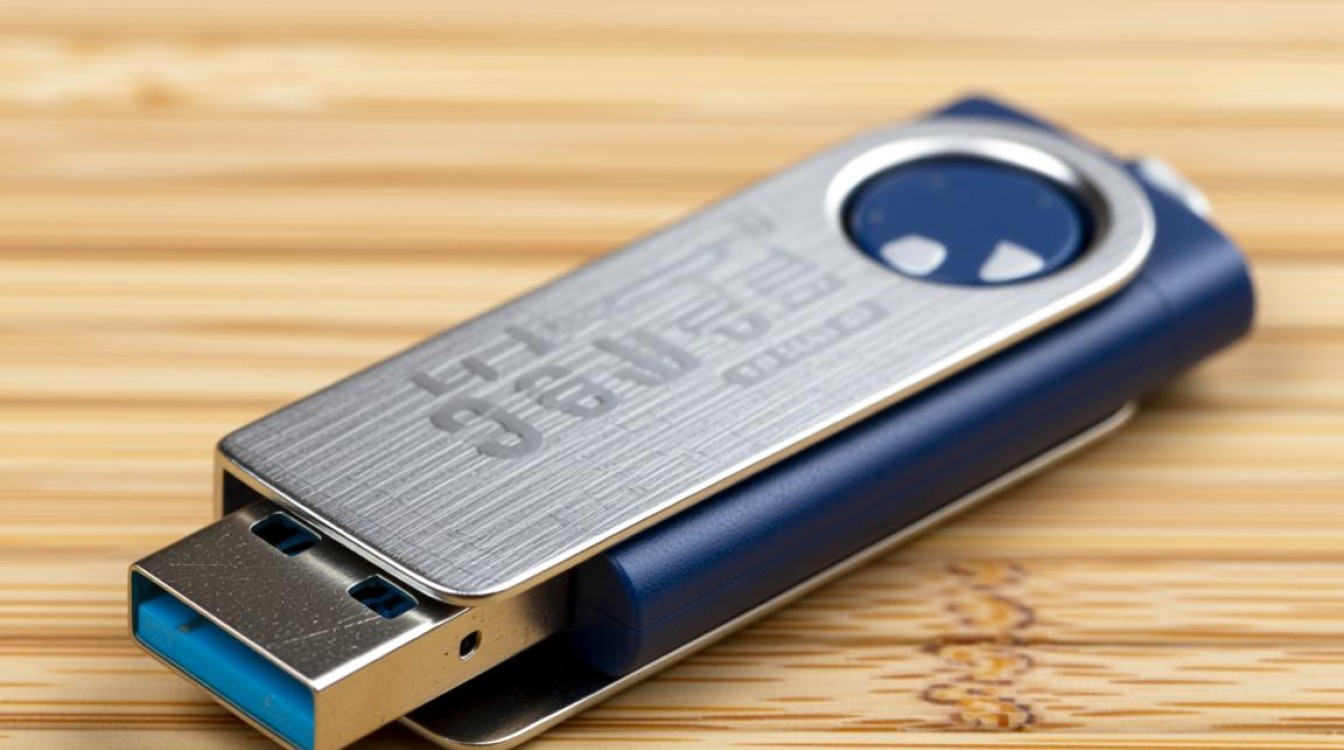
- 按下“Windows键 + R”打开运行对话框。
- 输入“cmd”并按回车键打开命令提示符。
- 在命令提示符中输入以下命令(假设U盘的盘符为E):
attrib -s -h -r E:\ /s - 按回车键执行命令,这将取消U盘的只读属性。
格式化U盘
在解除写保护后,可以对U盘进行格式化,以下是一些常用的格式化方法:
使用Windows格式化工具
- 在“我的电脑”或“文件资源管理器”中找到U盘的驱动器。
- 右键点击U盘驱动器,选择“格式化”。
- 在“格式化”窗口中,选择所需的文件系统(如FAT32或NTFS)和分配单元大小。
- 点击“开始”按钮开始格式化过程。
使用第三方格式化工具
除了Windows自带的格式化工具外,还可以使用第三方格式化工具,如H2testw、EaseUS Partition Master等。
表格:格式化U盘的常见文件系统
| 文件系统 | 优点 | 缺点 |
|---|---|---|
| FAT32 | 兼容性好,适用于多个操作系统 | 单个文件大小限制为4GB |
| NTFS | 支持大文件,安全性高 | 部分旧操作系统可能不支持 |
FAQs
Q1:格式化U盘会删除所有数据吗? A1:是的,格式化U盘会删除U盘上的所有数据,在格式化之前,请确保已经备份了重要数据。

Q2:格式化U盘后,如何恢复被删除的数据? A2:如果格式化后需要恢复数据,可以使用数据恢复软件,如EaseUS Data Recovery Wizard、Recuva等,这些软件可以帮助您从格式化后的U盘中恢复丢失的数据,但请注意,数据恢复的成功率取决于数据被覆盖的程度。


