
PS4手柄如何关闭
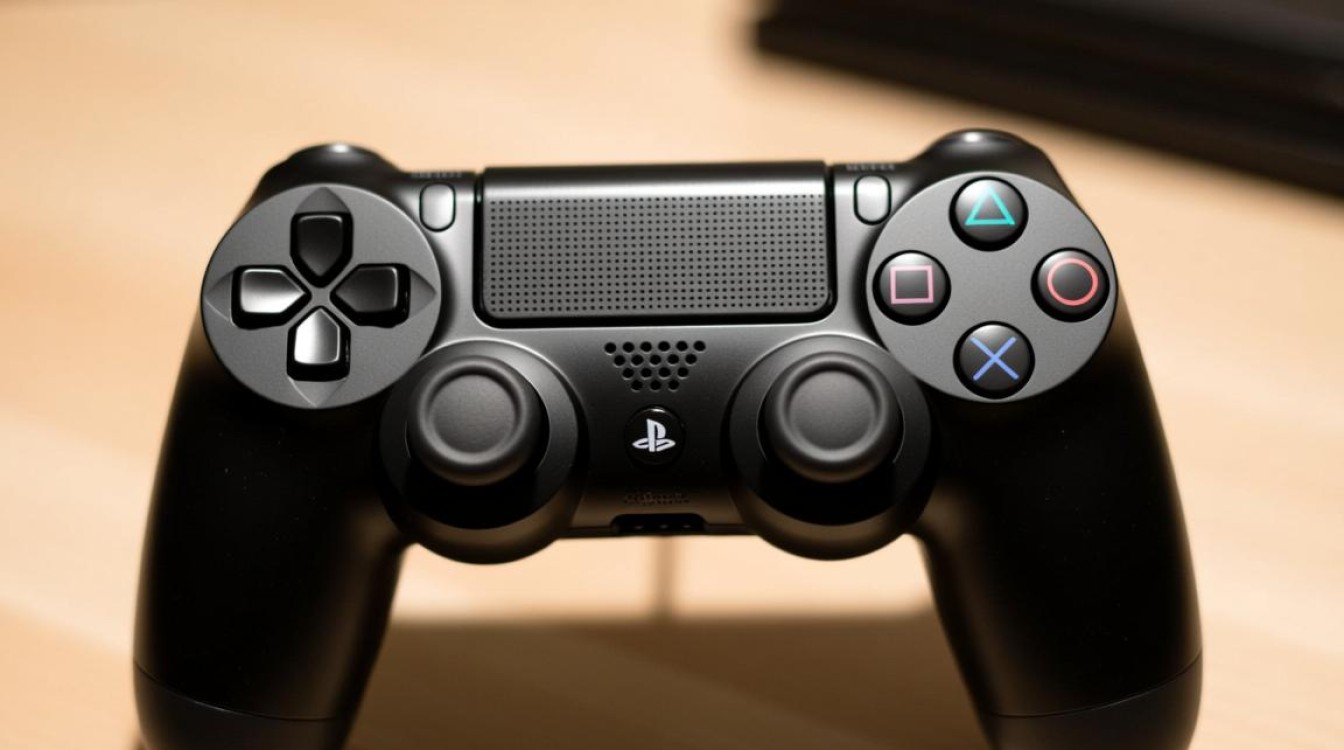
随着科技的发展,电子游戏已成为许多人生活中不可或缺的一部分,PS4手柄作为PlayStation系列游戏机的标配,深受玩家喜爱,在使用过程中,我们可能会遇到需要关闭手柄的情况,以下将详细介绍PS4手柄的关闭方法,让您轻松掌握。
通过物理方式关闭
拔插USB连接线
- 将PS4手柄的USB连接线从PS4主机或电脑上拔出。
- 确保手柄已经与主机断开连接,此时手柄会自动关闭。
长按电源按钮
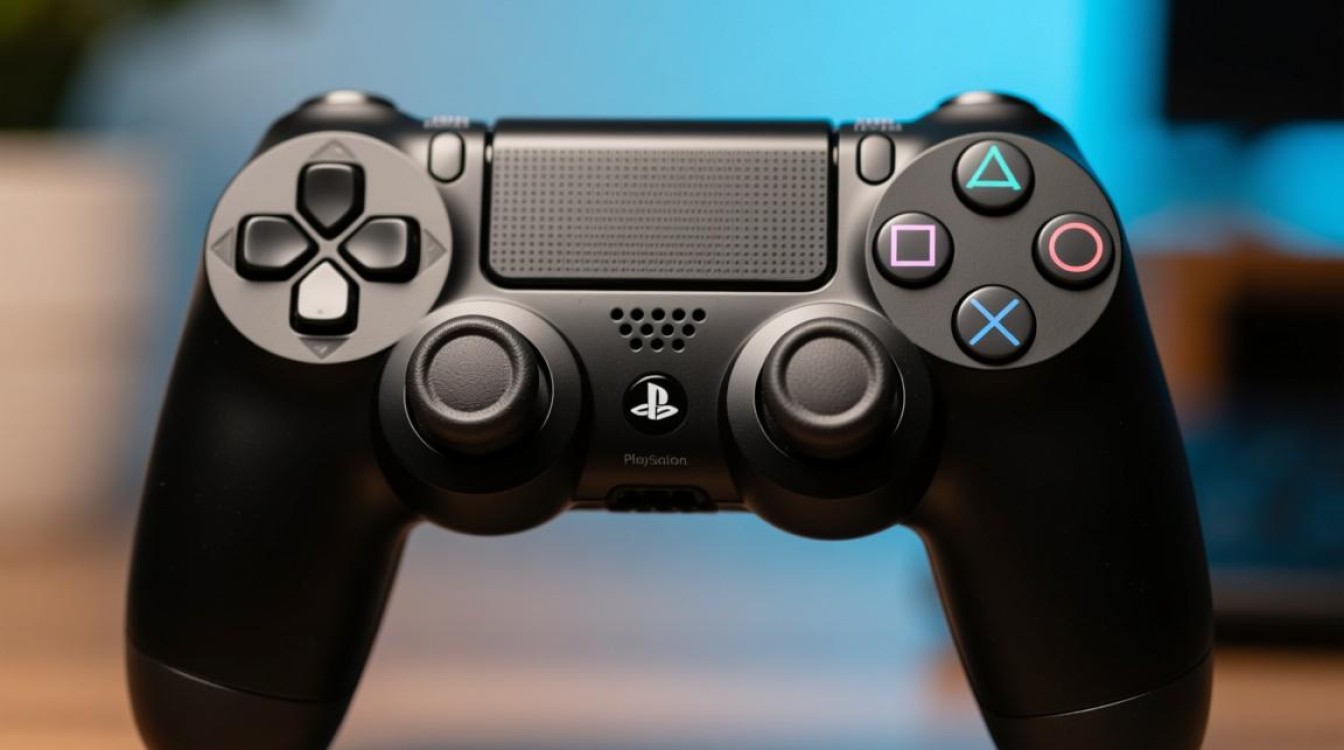
- 如果手柄处于充电状态,可以尝试长按手柄背面的电源按钮。
- 长按几秒钟后,手柄的指示灯会熄灭,表示手柄已关闭。
通过软件方式关闭
使用PS4系统设置
- 打开PS4主机,进入系统设置。
- 选择“控制器”选项,然后点击“控制器信息”。
- 在“控制器信息”页面中,可以看到已连接的手柄。
- 点击手柄旁边的“断开连接”按钮,即可关闭手柄。
使用第三方软件
- 如果您使用的是Windows系统,可以通过第三方软件如“USBDeview”来关闭手柄。
- 下载并安装“USBDeview”,运行程序后,找到您的PS4手柄。
- 右键点击手柄,选择“断开设备”即可关闭手柄。
注意事项
- 在关闭手柄之前,请确保手柄上没有正在进行的游戏或操作。
- 如果手柄处于充电状态,建议先完成充电,再关闭手柄。
- 长时间不使用手柄时,建议关闭手柄,以节省电量。
表格:PS4手柄关闭方法对比
| 方法 | 操作步骤 | 优点 | 缺点 |
|---|---|---|---|
| 拔插USB连接线 | 将USB连接线从PS4主机或电脑上拔出 | 操作简单,无需软件支持 | 需要手动操作,可能存在安全隐患 |
| 长按电源按钮 | 长按手柄背面的电源按钮几秒钟 | 操作简单,无需软件支持 | 可能会导致手柄误操作,需谨慎操作 |
| 系统设置 | 进入PS4系统设置,选择“控制器信息”,点击“断开连接”按钮 | 无需手动操作,方便快捷 | 需要进入系统设置,可能需要一定时间 |
| 第三方软件 | 使用第三方软件如“USBDeview”,找到手柄,右键点击选择“断开设备” | 无需进入系统设置,操作便捷 | 需要安装第三方软件,可能存在安全风险 |
FAQs
Q1:关闭PS4手柄后,手柄上的电池还能继续使用吗?A1: 关闭手柄后,手柄上的电池仍然可以继续使用,如果长时间不使用手柄,建议将电池取出,以防止电池老化。
Q2:手柄在关闭状态下,如何重新开启?A2: 关闭手柄后,您可以重新插入USB连接线或长按电源按钮来开启手柄,如果您使用的是蓝牙连接,可以在PS4主机上重新配对手柄以开启。


