
准备工作
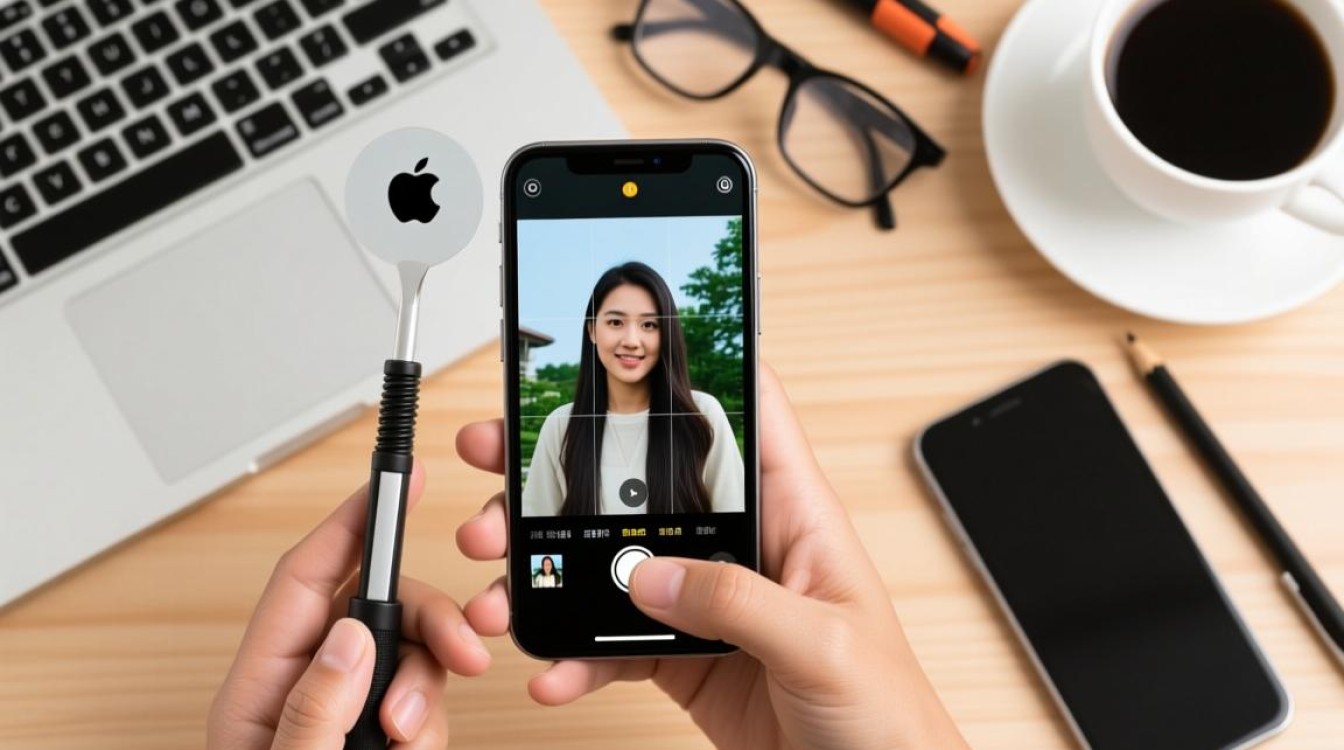
在开始录制视频之前,请确保您的苹果手机已更新到最新系统版本,以获取最佳的视频录制体验,以下是录制视频前需要准备的事项:
- 充电:确保您的手机电量充足,避免录制过程中因电量不足而中断视频。
- 空间:检查手机存储空间是否足够,避免因存储空间不足而影响视频质量。
录制视频的基本操作
打开相机应用
按下手机屏幕底部的“相机”图标或从手机锁屏界面向左滑动,进入相机应用。
选择视频录制模式
在相机应用中,点击底部中间的“视频”图标,切换到视频录制模式。
开始录制
在视频录制模式下,点击屏幕下方的红色录制按钮,开始录制视频。
停止录制
在录制过程中,点击红色录制按钮,即可停止录制。
视频录制技巧
拍摄稳定

在录制视频时,尽量保持手机稳定,可以使用手机支架或手持稳定器来辅助拍摄。
光线充足
选择光线充足的环境进行拍摄,避免在暗光或逆光条件下录制视频。
调整焦距
在录制过程中,可以点击屏幕上需要聚焦的区域,调整视频焦距。
应用滤镜和特效
在相机应用中,您可以尝试使用不同的滤镜和特效,为视频增添个性。
视频编辑
打开“照片”应用
录制完成后,打开手机中的“照片”应用。
选择视频
在“照片”应用中,找到并点击您想要编辑的视频。
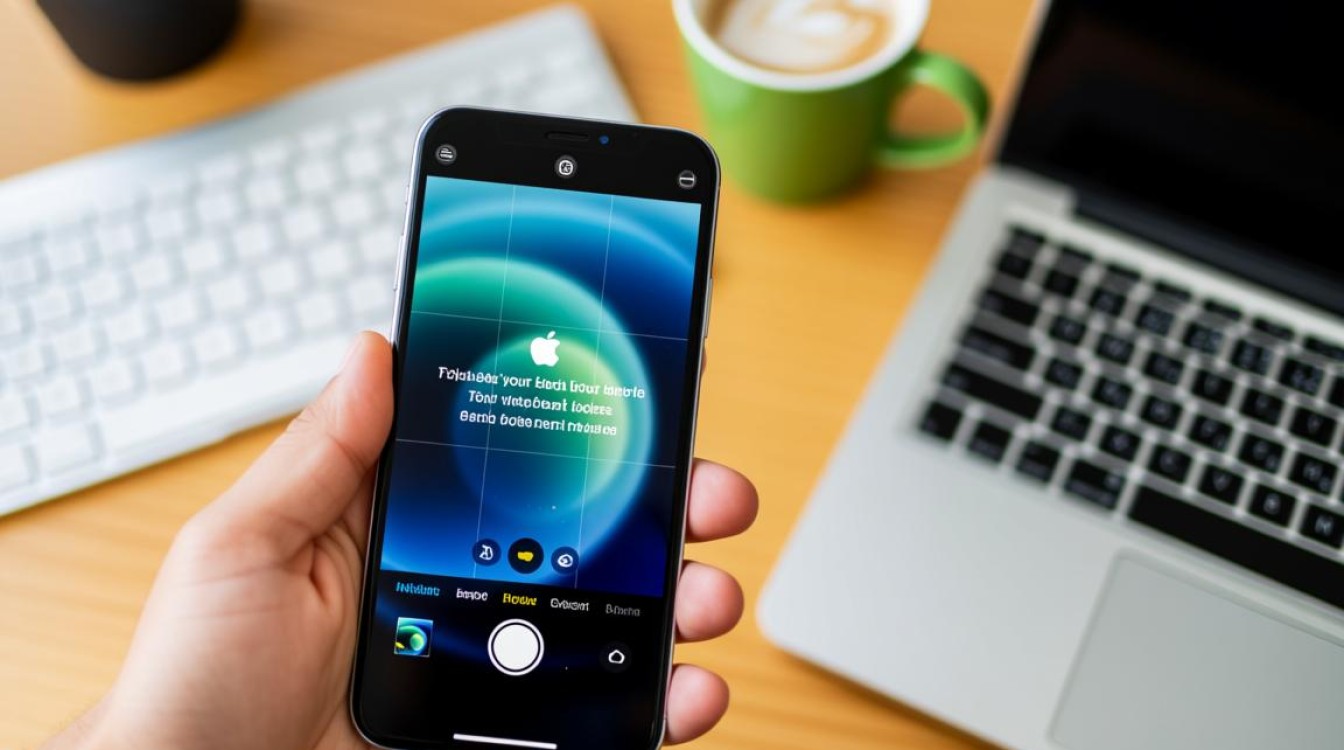
进入编辑界面
点击视频右上角的“编辑”按钮,进入编辑界面。
编辑视频
- 在编辑界面,您可以进行以下操作:
- 裁剪视频:点击“裁剪”按钮,调整视频长度。
- 添加音乐:点击“音乐”按钮,选择背景音乐。
- 应用滤镜:点击“滤镜”按钮,选择合适的滤镜效果。
- 调整亮度、对比度等:点击“调整”按钮,对视频进行微调。
- 在编辑界面,您可以进行以下操作:
保存和分享
保存视频
编辑完成后,点击右上角的“完成”按钮,保存视频到手机相册。
分享视频
- 在“照片”应用中,找到并点击您刚刚保存的视频。
- 点击分享按钮,选择您想要分享的平台,如微信、微博等。
FAQs:
问题1:如何调整苹果手机视频的录制分辨率? 解答:在相机应用中,点击屏幕右上角的“设置”按钮,进入“格式”选项,然后选择您想要的分辨率。
问题2:如何将录制好的视频转换成其他格式? 解答:您可以使用第三方应用,如“格式工厂”等,将视频转换成您需要的格式,在转换过程中,确保选择正确的输出格式和编码。


