
在数字化时代,图像处理工具如美图秀秀已经成为许多人修图、抠图的重要工具,下面,我们将详细介绍如何使用美图秀秀进行抠图,让你轻松掌握这一实用技能。
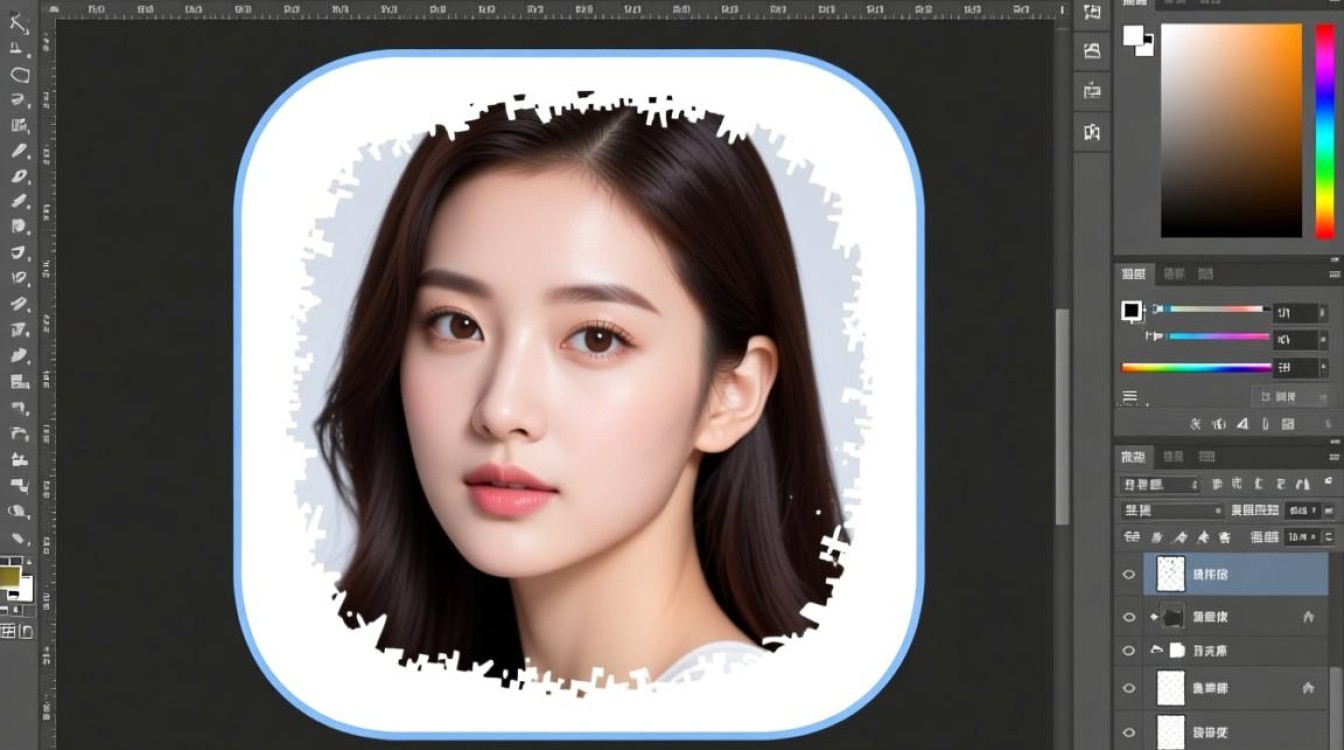
美图秀秀抠图入门
打开美图秀秀
在电脑上安装并打开美图秀秀软件,进入软件后,你可以选择“图片编辑”或者“美图秀秀”主界面。
导入图片
点击“导入图片”按钮,选择你想要抠图的图片,然后点击“打开”,图片将被导入到美图秀秀的编辑界面。
选择抠图工具
在工具栏中,找到并点击“抠图”工具,这个工具通常位于左侧工具栏的底部。
选择抠图模式
美图秀秀提供了多种抠图模式,包括快速抠图、魔棒抠图、选区抠图等,根据图片的特点和需求,选择合适的抠图模式。
- 快速抠图:适用于背景单一、颜色区分明显的图片。
- 魔棒抠图:适用于背景与主体颜色对比明显的图片。
- 选区抠图:适用于需要精确抠取的图片。
开始抠图
选择好抠图模式后,将鼠标移至图片上,根据所选模式进行操作。
- 快速抠图:直接在图片上点击,软件会自动识别并抠取。
- 魔棒抠图:点击背景区域,软件会自动识别并抠取与背景颜色不同的区域。
- 选区抠图:使用鼠标拖动或点击选择要抠取的区域。
调整抠图效果
抠图完成后,可以点击“调整”按钮,对抠图效果进行微调,如边缘平滑、透明度调整等。
美图秀秀抠图进阶技巧
边缘平滑
对于抠图边缘不够平滑的情况,可以使用“边缘平滑”工具进行调整,选择该工具后,在图片边缘拖动,软件会自动平滑边缘。
背景替换
抠图完成后,你可以将抠取的图片放置到其他背景上,实现背景替换的效果。
图层调整
在美图秀秀中,你可以将抠取的图片作为一个图层进行操作,调整图层顺序、透明度等,实现更多创意效果。
美图秀秀抠图常见问题解答(FAQs)
Q1:为什么我的抠图效果不好?
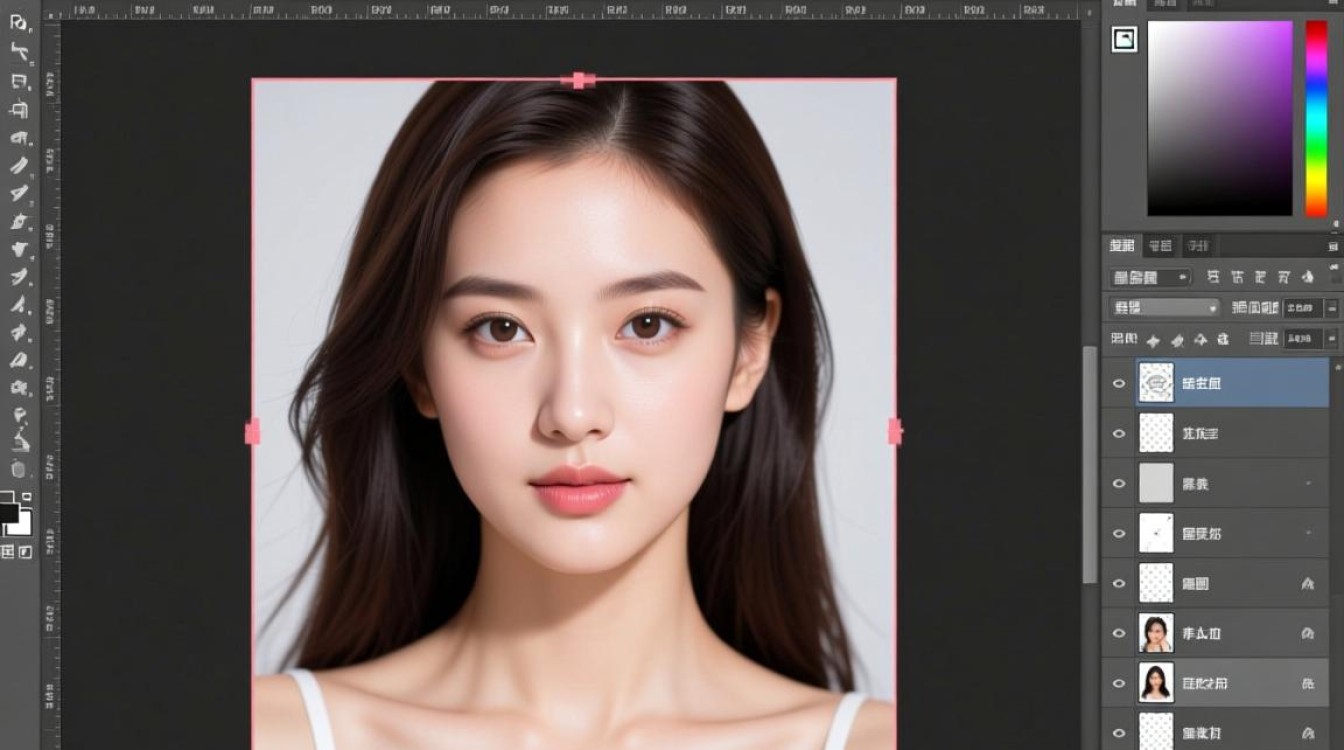
A1:抠图效果不好可能是因为背景与主体颜色对比不够明显,或者选择的抠图模式不适合当前图片,尝试使用不同的抠图模式,或者调整图片亮度、对比度等参数。
Q2:如何快速抠取复杂背景的图片?
A2:对于复杂背景的图片,可以使用“选区抠图”模式,并结合“边缘平滑”工具进行调整,还可以尝试使用“多边形套索”工具,手动抠取复杂区域。
通过以上步骤和技巧,相信你已经掌握了如何使用美图秀秀进行抠图,在实际操作中,多加练习,你会越来越熟练,记得在抠图过程中保持耐心,享受创作的乐趣。


