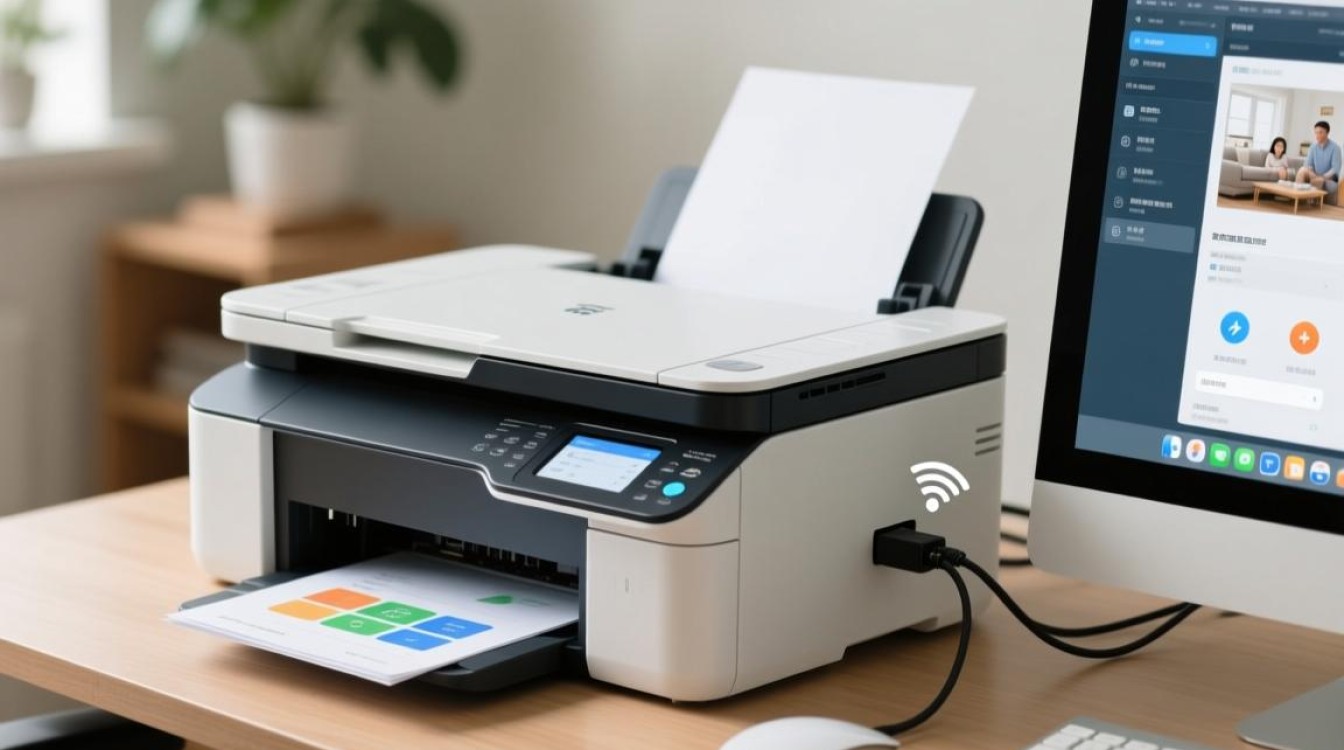
在数字化办公和家庭生活中,无线打印机因其便捷性和多功能性而受到广泛欢迎,以下是关于如何将无线打印机连接到电脑的详细步骤和注意事项。
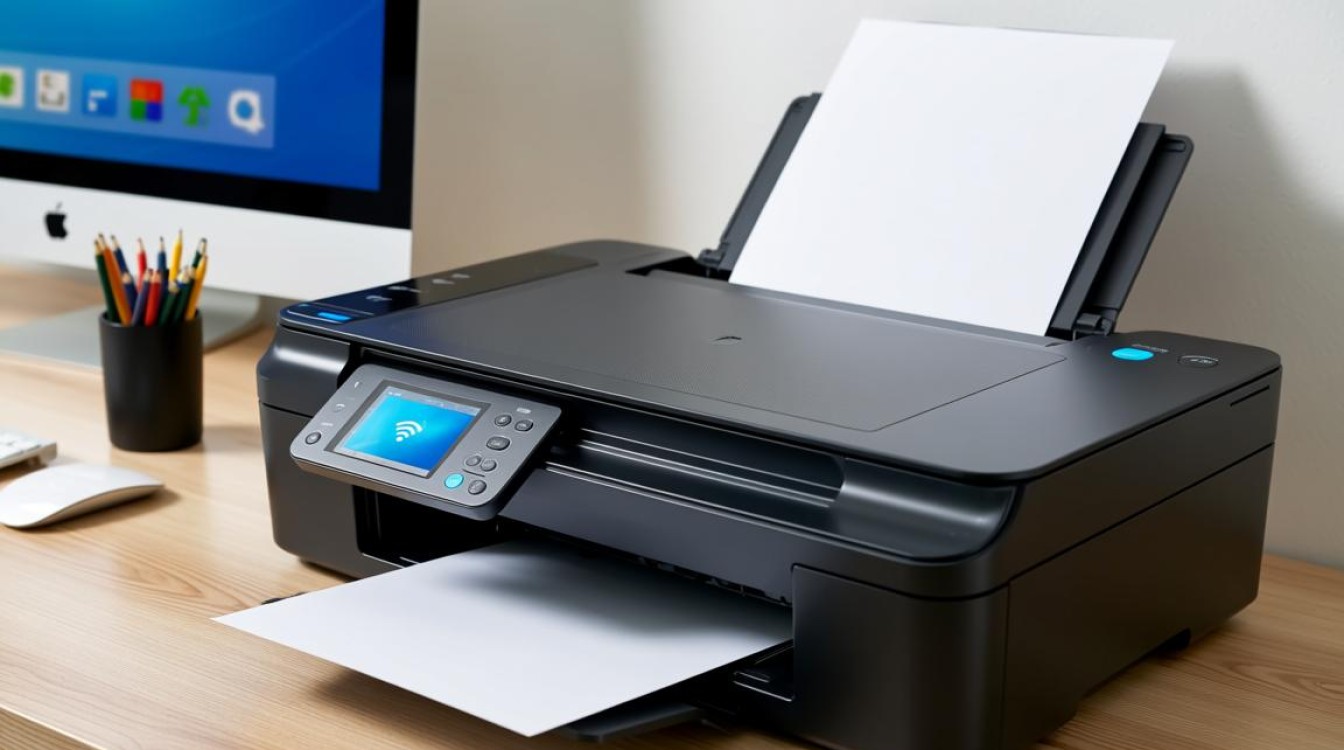
准备工作
在开始连接无线打印机之前,请确保以下准备工作已完成:
- 打印机准备:确保无线打印机已开启,并且处于正常工作状态。
- 电脑准备:确保电脑已开启,并且连接到稳定的无线网络。
- 打印机驱动程序:在连接打印机之前,确保已从打印机制造商的官方网站下载并安装了正确的驱动程序。
连接步骤
查找无线打印机网络名称和密码
- 打开无线打印机的控制面板或显示屏,查找打印机的无线网络名称(SSID)和密码。
- 如果打印机没有显示屏,可能需要在打印机设置菜单中查找这些信息。
在电脑上打开无线网络设置
- 在Windows系统中,点击“开始”菜单,选择“设置”。
- 在设置菜单中,点击“网络和互联网”。
- 选择“无线网络”或“Wi-Fi”。
连接无线打印机
- 在无线网络列表中找到打印机的网络名称(SSID)。
- 点击连接,如果需要,输入网络密码。
- 如果打印机支持WPS连接,可以选择WPS连接方式,按照屏幕提示操作。
安装打印机驱动程序
- 在连接打印机后,电脑可能会自动提示安装打印机驱动程序。
- 如果没有自动提示,可以打开“设置”中的“设备和打印机”,然后点击“添加打印机”。
- 选择“添加无线打印机”,按照屏幕提示操作。
注意事项
- 连接稳定性:确保无线网络信号稳定,避免频繁断线。
- 安全设置:为无线网络设置一个强密码,以防未授权访问。
- 驱动程序兼容性:确保安装的驱动程序与操作系统和打印机型号兼容。
常见问题解答
FAQs
Q1:连接无线打印机时,电脑没有找到打印机,怎么办?
A1:
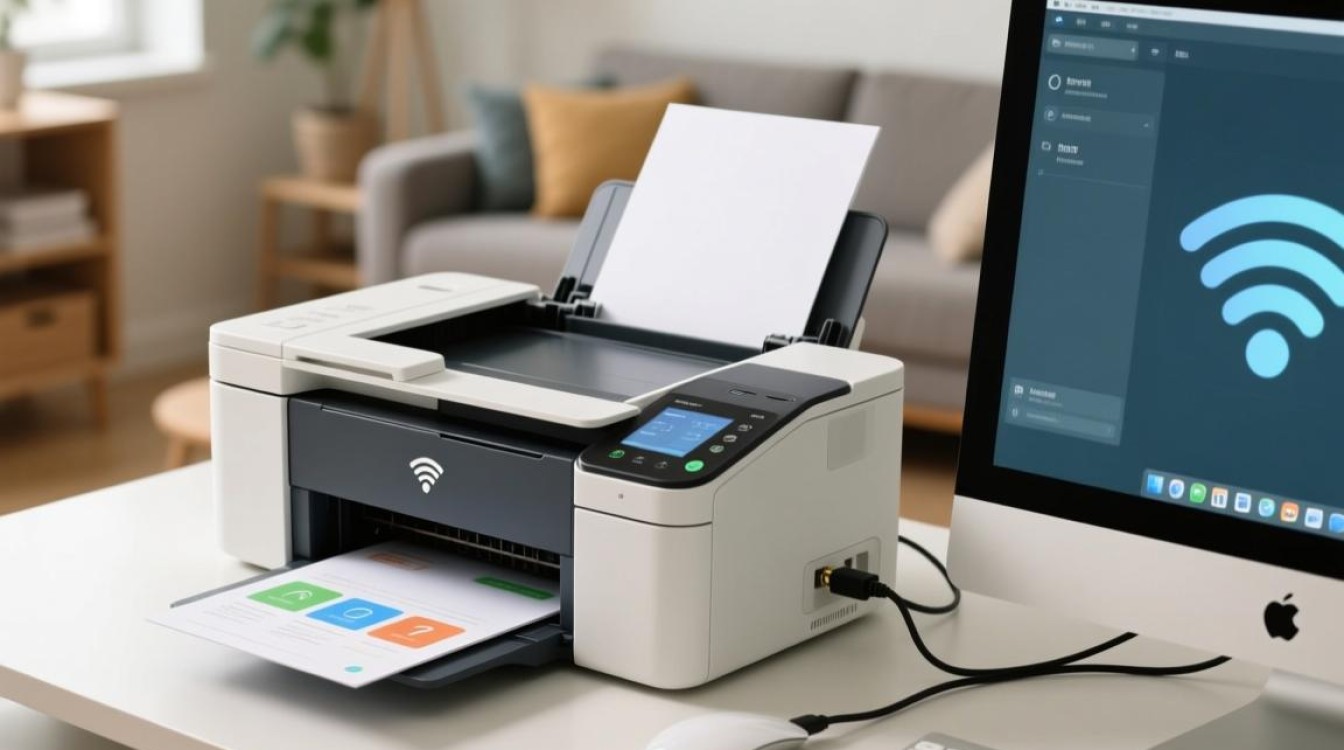
- 确保打印机已开启并处于正常工作状态。
- 检查打印机是否已连接到无线网络,并确保网络信号稳定。
- 重启打印机,然后尝试重新连接。
- 如果以上步骤都无法解决问题,可能需要检查打印机的网络设置或联系制造商的技术支持。
Q2:为什么我的电脑无法打印文档?
A2:
- 确保打印机已连接到电脑,并且已安装正确的驱动程序。
- 检查打印队列,看是否有打印任务正在等待。
- 如果打印机连接到无线网络,确保网络连接稳定。
- 如果打印机有显示屏,检查是否有错误信息显示。
- 如果问题仍然存在,尝试重新安装打印机驱动程序或联系技术支持。
通过以上步骤和注意事项,您应该能够顺利地将无线打印机连接到电脑,并开始享受无线打印的便利。