
在Windows 7操作系统中,查看电脑的配置信息是了解硬件性能和系统环境的重要步骤,以下是如何在Windows 7中查看配置的详细步骤和相关信息。
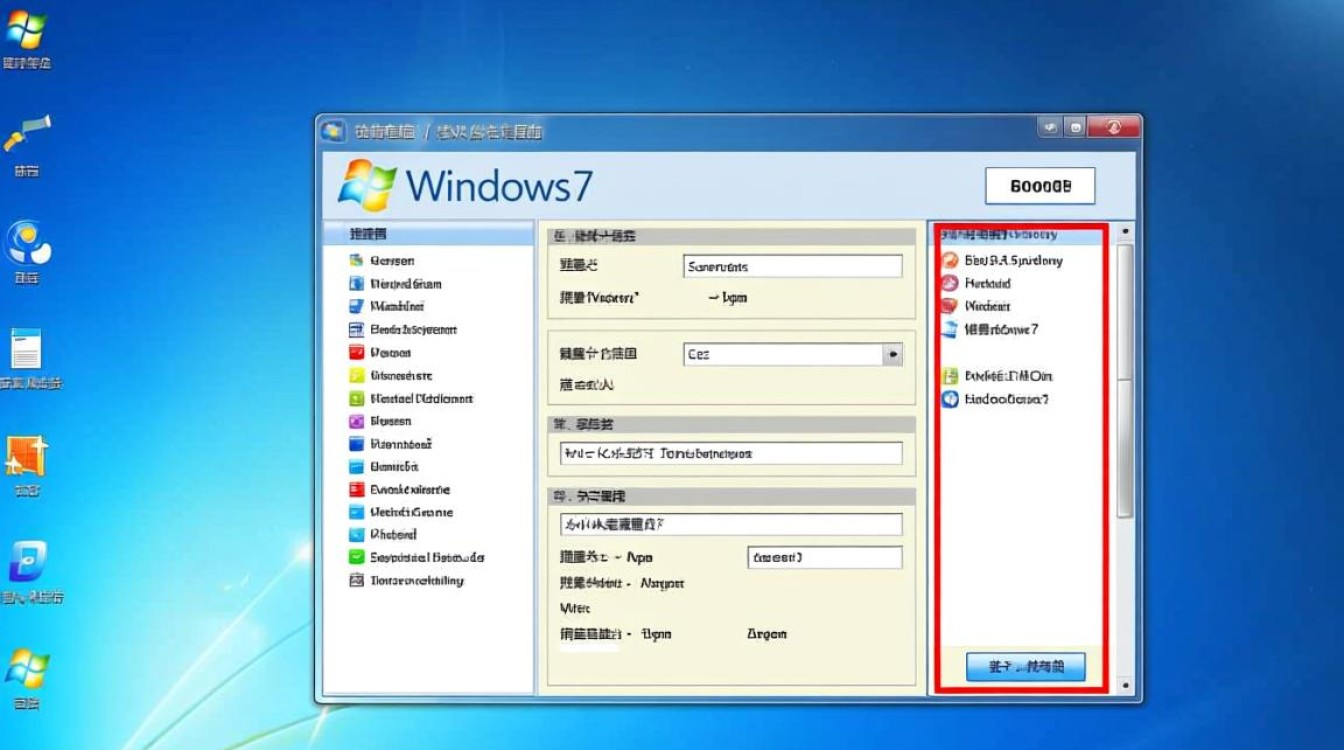
使用系统信息查看器
1 打开系统信息查看器
- 按下
Win + R键,打开“运行”对话框。 - 输入
msinfo32,然后点击“确定”或按下Enter键。
2 查看系统配置
- 在打开的“系统信息”窗口中,左侧会列出各种系统组件,如硬件资源、组件、网络连接等。
- 双击左侧的组件名称,可以在右侧窗口中查看详细的配置信息。
使用设备管理器
1 打开设备管理器
- 点击“开始”按钮,在搜索框中输入“设备管理器”,然后选择“设备管理器”应用。
2 查看硬件配置
- 在设备管理器窗口中,你可以看到所有已安装的硬件设备列表。
- 双击某个设备,可以查看该设备的详细信息,如型号、驱动程序版本等。
使用CPU-Z
1 下载CPU-Z
- 访问CPU-Z官方网站(http://www.cpuz.com/)下载最新版本的CPU-Z。
- 根据系统提示完成安装。
2 运行CPU-Z
- 双击桌面上的CPU-Z快捷方式或从开始菜单中启动CPU-Z。
- CPU-Z会自动检测并显示CPU、内存、主板、显卡等硬件的详细信息。
使用任务管理器
1 打开任务管理器
- 按下
Ctrl + Shift + Esc键,直接打开任务管理器。 - 或者点击“开始”按钮,选择“运行”,输入
taskmgr,然后点击“确定”。
2 查看性能信息
- 在任务管理器中,点击“性能”标签页。
- 你可以看到CPU、内存、磁盘和网络的使用情况。
表格:Windows 7硬件配置信息概览
| 硬件组件 | 查看方式 |
|---|---|
| CPU | 系统信息查看器、CPU-Z、任务管理器 |
| 内存 | 系统信息查看器、CPU-Z、任务管理器 |
| 主板 | 系统信息查看器、CPU-Z |
| 显卡 | 系统信息查看器、CPU-Z、设备管理器 |
| 硬盘 | 系统信息查看器、设备管理器、任务管理器 |
FAQs
Q1:如何查看Windows 7的CPU型号?A1:可以通过以下几种方式查看:
- 使用系统信息查看器,在“系统摘要”部分查看CPU型号。
- 运行CPU-Z,在“CPU”标签页中查看CPU型号。
- 在设备管理器中,展开“CPU”类别,查看型号信息。
Q2:如何查看Windows 7的内存容量?A2:可以通过以下几种方式查看:
- 使用系统信息查看器,在“系统摘要”部分查看内存容量。
- 运行CPU-Z,在“内存”标签页中查看内存容量。
- 在设备管理器中,展开“内存”类别,查看内存条型号和容量信息。


