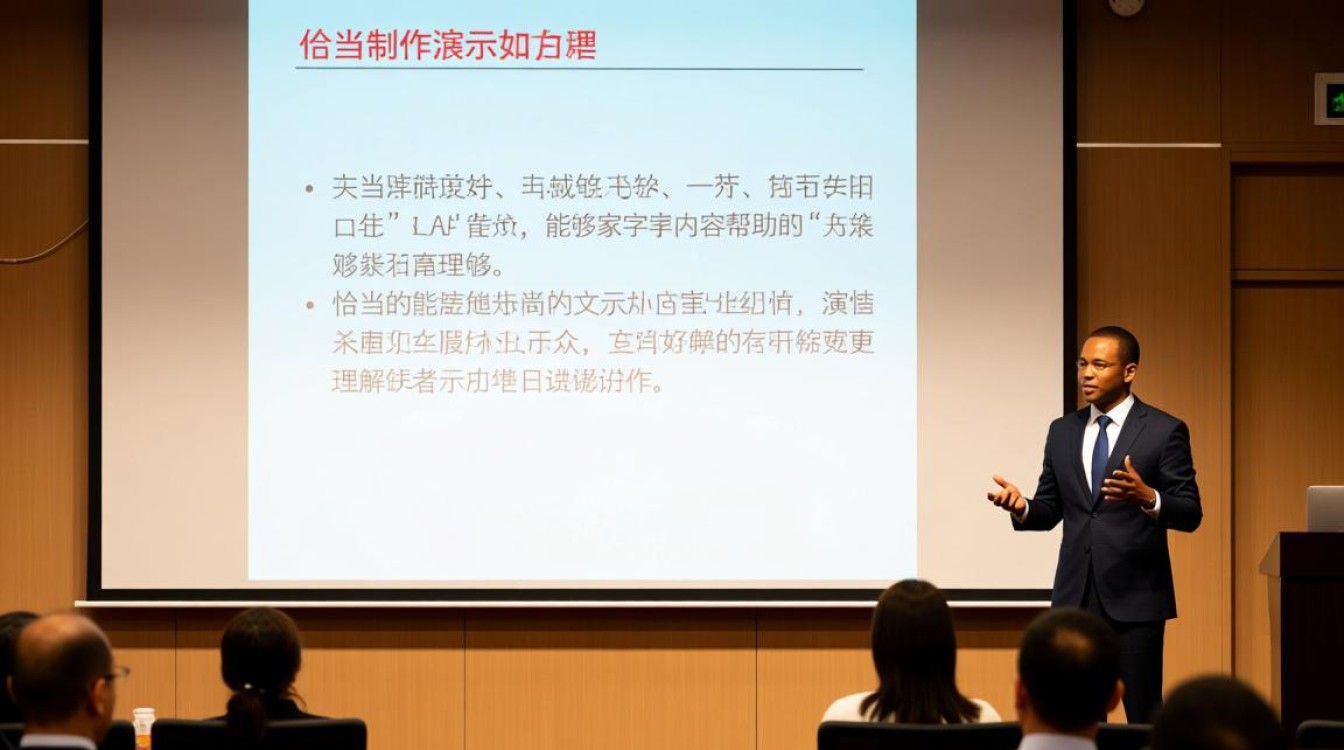
在PPT中加入文字,是制作演示文稿时不可或缺的一环,恰当的文字内容能够帮助观众更好地理解演讲者的观点和演示内容,以下是如何在PPT中加入文字的详细步骤和技巧:
选择合适的字体和大小
字体选择
- 建议:使用简洁易读的字体,如微软雅黑、Arial或Times New Roman。
- 避免:使用过于花哨或难以辨认的字体。
字体大小
- 建议文字应大于正文文字,确保观众能够轻松阅读,24-36磅18-24磅
直接输入
- 步骤:
- 打开PPT软件,选择相应的幻灯片。
- 点击“插入”选项卡。
- 选择“文本框”或“文本框(垂直)”。
- 在文本框中输入文字。
复制粘贴
- 步骤:
- 在其他文档中准备文字内容。
- 复制所需文字。
- 在PPT中选择文本框或直接在幻灯片上。
- 粘贴文字。
调整文字格式
对齐方式
- 建议选择合适的对齐方式,如左对齐、居中对齐或右对齐。
段落格式
- 步骤:
- 选择文本框中的文字。
- 在“开始”选项卡中找到“段落”组。
- 调整行距、段落间距等。
添加项目符号或编号
- 步骤:
- 选择文本框中的文字。
- 在“开始”选项卡中找到“段落”组。
- 点击“项目符号”或“编号”。
使用表格
创建表格
- 步骤:
- 点击“插入”选项卡。
- 选择“表格”。
- 根据需要调整表格的行数和列数。
编辑表格
- 步骤:
- 选择表格。
- 使用“表格工具”中的选项调整单元格大小、合并单元格等。
美化文字
添加阴影或边框
- 步骤:
- 选择文本框。
- 在“格式”选项卡中找到“阴影”或“边框”。
- 选择合适的阴影或边框样式。
添加动画效果
- 步骤:
- 选择文本框。
- 在“动画”选项卡中找到合适的动画效果。
- 调整动画的播放时间和触发条件。
FAQs
Q1:如何在PPT中调整文字颜色?A1:选择文本框中的文字,然后在“开始”选项卡中找到“字体颜色”下拉菜单,选择合适的颜色。

Q2:如何在PPT中添加页码?A2:点击“插入”选项卡,选择“页码”,然后在幻灯片上选择合适的页码位置。