如何进入路由器设置界面
随着互联网的普及,路由器已经成为家庭和办公环境中不可或缺的网络设备,为了更好地管理和配置网络,我们需要进入路由器的设置界面,以下是如何进入路由器设置界面的详细步骤:
了解路由器的基本信息
在进入路由器设置界面之前,我们需要了解一些基本信息,包括:
- 路由器品牌和型号:不同品牌的路由器进入设置界面的方法可能有所不同。
- 路由器的默认IP地址:通常情况下,路由器的默认IP地址为192.168.0.1或192.168.1.1。
- 路由器的默认用户名和密码:大多数路由器的默认用户名和密码为admin。
进入路由器设置界面
连接路由器
- 使用网线将路由器的WAN口连接到调制解调器或光猫的LAN口。
- 将路由器的电源插上,等待路由器启动。
连接电脑到路由器
- 使用网线将电脑的以太网口连接到路由器的任意一个LAN口。
- 打开电脑的无线网络功能,连接到路由器发出的无线信号。
打开浏览器
- 打开电脑上的浏览器,如Chrome、Firefox或Edge。
输入路由器IP地址
- 在浏览器的地址栏中输入路由器的默认IP地址,例如192.168.0.1或192.168.1.1。
- 按下回车键。
登录路由器
- 在登录界面中,输入路由器的默认用户名和密码。
- 点击“登录”或“确定”按钮。
路由器设置界面操作
进入路由器设置界面后,你可以进行以下操作:
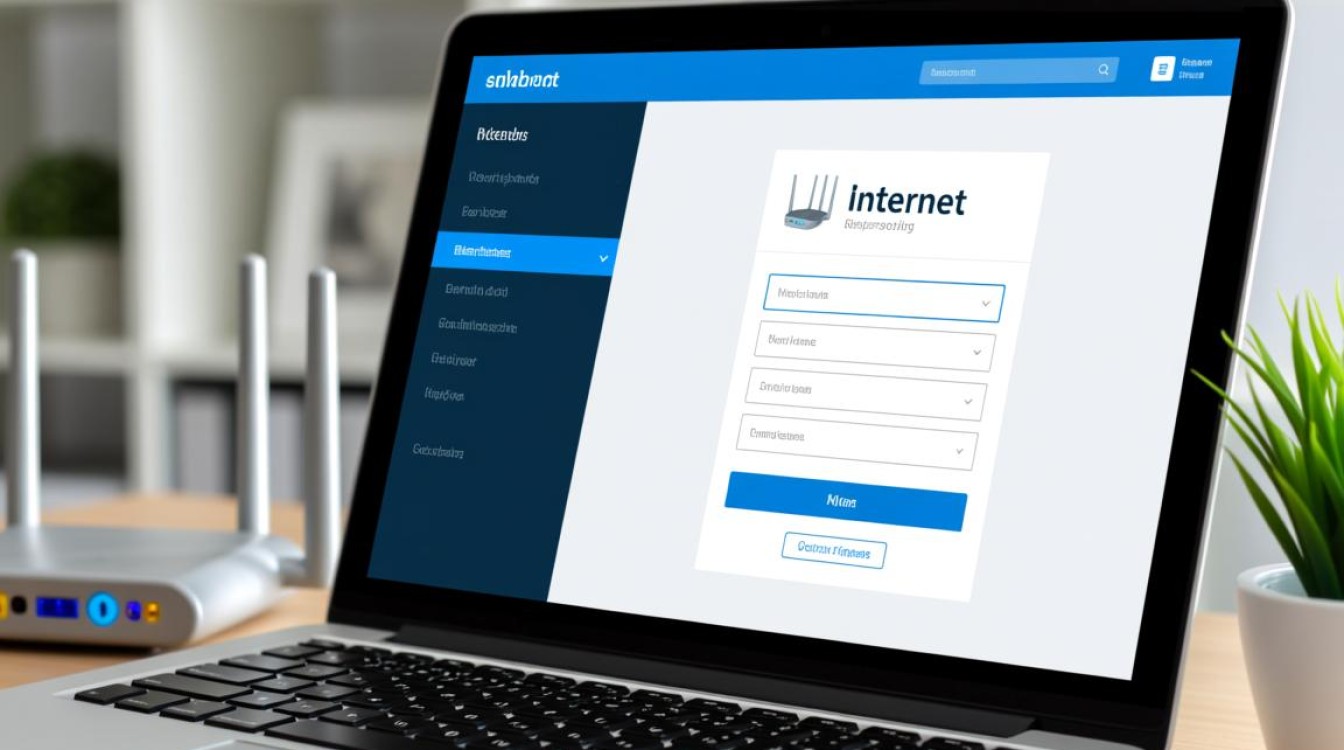
- 基本设置:配置路由器的网络名称(SSID)、安全设置(如WPA2-PSK)、无线频道等。
- 高级设置:调整路由器的MTU值、设置MAC地址过滤、端口转发等。
- WAN设置:配置PPPoE、动态IP、静态IP等接入方式。
- DHCP设置:设置DHCP服务器,为局域网内的设备分配IP地址。
- 系统工具:更新路由器固件、备份和恢复设置等。
常见问题解答(FAQs)
问题1:我忘记了路由器的用户名和密码,怎么办?
解答:你可以尝试以下方法找回用户名和密码:
- 查看路由器说明书或包装盒,通常会有默认的用户名和密码。
- 重置路由器:将路由器背后的重置按钮按住10秒以上,路由器会恢复到出厂设置,包括用户名和密码。
问题2:如何更改路由器的管理IP地址?
解答:
- 进入路由器设置界面。
- 找到“基本设置”或“网络设置”部分。
- 在“管理IP”或“LAN IP”设置中,输入新的IP地址,如192.168.1.2。
- 保存设置并重启路由器。
通过以上步骤,你可以轻松地进入路由器设置界面,并对网络进行管理和配置,希望这篇文章能帮助你更好地了解如何操作路由器。