给文档设置密码是确保文件安全性的重要措施,以下是一些常见的方法来为不同格式的文档设置密码:
Windows系统内置加密
1、操作步骤:
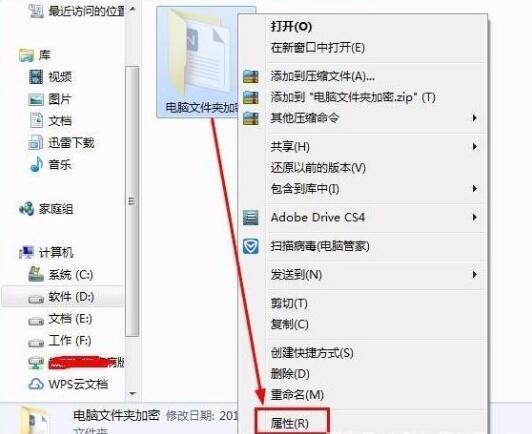
选中需要加密的文件或文件夹,右键点击,选择“属性”。
在弹出的窗口中,点击“高级”按钮。
勾选“加密内容以便保护数据”选项,点击“确定”。
2、优点:
Windows系统自带功能,无需额外安装软件。
操作简单,易于上手。
3、缺点:
加密后的文件只能在当前用户下打开,其他用户无法访问。
对整个文件夹进行加密时,可能会影响其他用户的正常使用。
使用压缩软件加密
1、操作步骤:
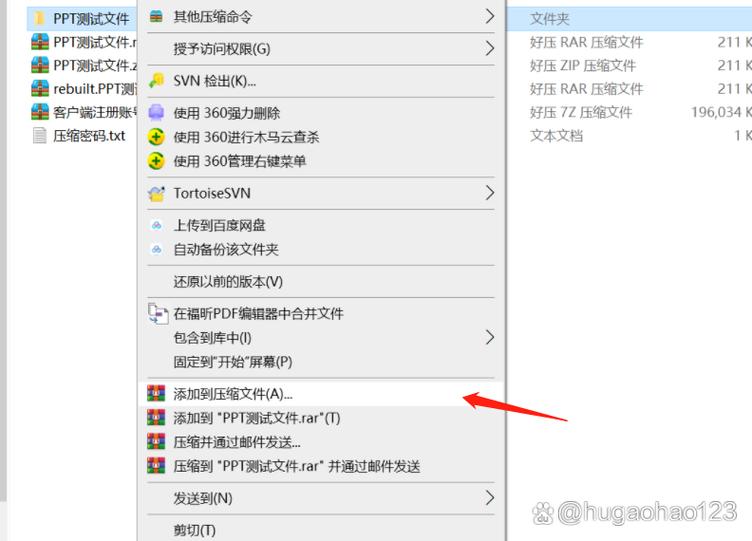
选择需要加密的文件,右键点击,选择“添加到压缩文件”。
在弹出的压缩设置窗口中,点击“设置密码”。
输入密码并确认,点击“确定”开始压缩并加密文件。
2、优点:
可以同时加密多个文件,方便管理。
压缩后的文件体积小,便于传输。
3、缺点:
需要安装压缩软件。
加密后的文件需要解压才能查看内容。
专业加密软件
1、推荐软件:金舟文件夹加密大师。
2、操作步骤:
下载并安装金舟文件夹加密大师。
运行软件,双击进入主页面点击“添加文件、文件夹”,选择需要加密的文件或文件夹。
支持一键批量导入文件或文件夹,点击“批量加密”按钮进行加密。
弹出输入密码窗口,自定义设置密码并确认。
文件或文件夹加密成功后,弹出窗口提示完成。
3、优点:
功能强大,支持多种加密方式。
界面友好,操作简便。
4、缺点:
需要购买正版软件。
部分高级功能可能需要付费解锁。
使用Office软件的加密功能
1、以Word为例:
打开需要加密的Word文档。
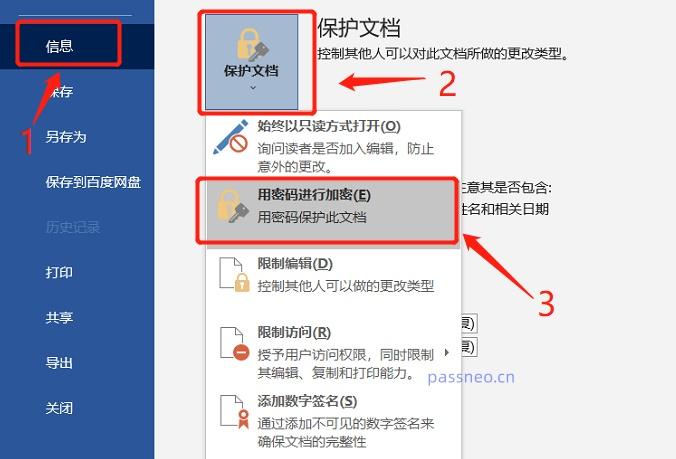
点击“文件”菜单,选择“信息”。
在“保护文档”中,选择“用密码进行加密”。
输入密码并确认,保存文档。
2、优点:
Office软件自带功能,无需额外安装软件。
可以直接在编辑文档时设置密码。
3、缺点:
仅适用于Office格式的文档。
加密后的文档需要使用相同版本的Office软件才能打开。
使用第三方加密工具
1、操作步骤:
搜索并下载可靠的第三方加密工具。
安装并打开工具,按照提示进行文件加密操作。
2、优点:
通常支持多种文件格式的加密。
功能丰富,可以根据需要选择不同的加密方式。
3、缺点:
需要筛选可靠的加密工具,避免下载到恶意软件。
部分工具可能需要付费。
使用磁盘加密工具
1、推荐工具:BitLocker(Windows系统内置)。
2、操作步骤:
打开BitLocker工具,选择需要加密的磁盘或分区。
按照提示设置加密密码和恢复密钥。
完成设置后,磁盘或分区中的所有文件都将被加密。
3、优点:
安全性高,难以破解。
可以加密整个磁盘或分区,保护大量文件。
4、缺点:
仅适用于Windows系统。
需要管理员权限才能设置和使用。
修改文件扩展名伪装
1、操作步骤:
将需要加密的文件的扩展名更改为其他不常见的扩展名。
创建一个与原始文件同名的文本文件,并输入一些无关内容。
将这两个文件放在同一目录下,通过特殊工具或方法才能还原原始文件。
2、优点:
方法简单,无需安装额外软件。
可以在一定程度上防止文件被直接打开。
3、缺点:
安全性较低,容易被识破。
需要记住原始文件的扩展名和位置以便还原。
使用硬件加密设备
1、操作步骤:
购买支持硬件加密的存储设备,如加密U盘或移动硬盘。
将需要加密的文件存储到这些设备中。
设置设备的访问密码或指纹解锁等安全措施。
2、优点:
安全性高,难以破解。
可以随时随地保护文件安全。
3、缺点:
需要购买额外的硬件设备。
硬件损坏可能导致文件丢失。
使用云存储服务的加密功能
1、推荐服务:OneDrive、Dropbox等。
2、操作步骤:
选择支持文件加密的云存储服务。
上传需要加密的文件到云存储中。
在服务设置中开启文件加密功能,并设置加密密码。
3、优点:
可以随时随地访问加密文件。
云存储服务提供商通常会提供较高的安全性保障。
4、缺点:
需要依赖网络连接。
可能存在数据泄露的风险(尽管概率较低)。
定期更新加密软件和算法
1、操作步骤:
关注加密软件的更新信息,及时下载并安装最新版本。
根据需要更新加密算法以提高文件的安全性。
2、优点:
可以提高文件的安全性以应对潜在的安全威胁。
保持软件和算法的最新状态有助于修复已知漏洞。
3、缺点:
需要定期检查和更新软件及算法。
部分旧版本软件可能不再提供更新支持。
相关FAQs:
1、如何给WPS文档设置密码?
打开文件后设置密码:打开文件后,点击左上角WPS图标,下拉菜单点击“文档加密”,再按照自己需求选择账号加密或密码加密,设置好密码后保存文件生效。
设置打开文件密码:打开一个需要设置打开密码的文档,并依次点击“文件”“选项”;打开选项对话框后,点击“安全性”;找到“打开权限”设置界面,输入“打开文件密码”,如怕密码遗忘,可输入密码提示,点击确定即可;设置完成后,关闭文档重新打开,即可查看效果。
设置编辑文件密码:依次点击“文件”“选项”“安全性”,打开设置界面;找到“编辑权限”设置界面,输入“修改文件密码”,点击确定即可;设置完成后,关闭文档重新打开,即可查看效果。
2、如何给PDF文档设置打开密码?
使用WPS Office:使用WPS Office打开PDF文件,点击“保护”>“文档加密”,在弹出框勾选“设置打开密码”,根据需要设置好密码后,点击“确认”即可,注意:密码需6128位,区分大小写。