
Sai软件是一款功能强大的数字绘画软件,它提供了丰富的绘图工具和选项,使得用户能够创作出高质量的图像作品,在Sai中画圆是一个基础且常用的操作,以下将详细介绍如何在Sai中绘制完美的圆形。
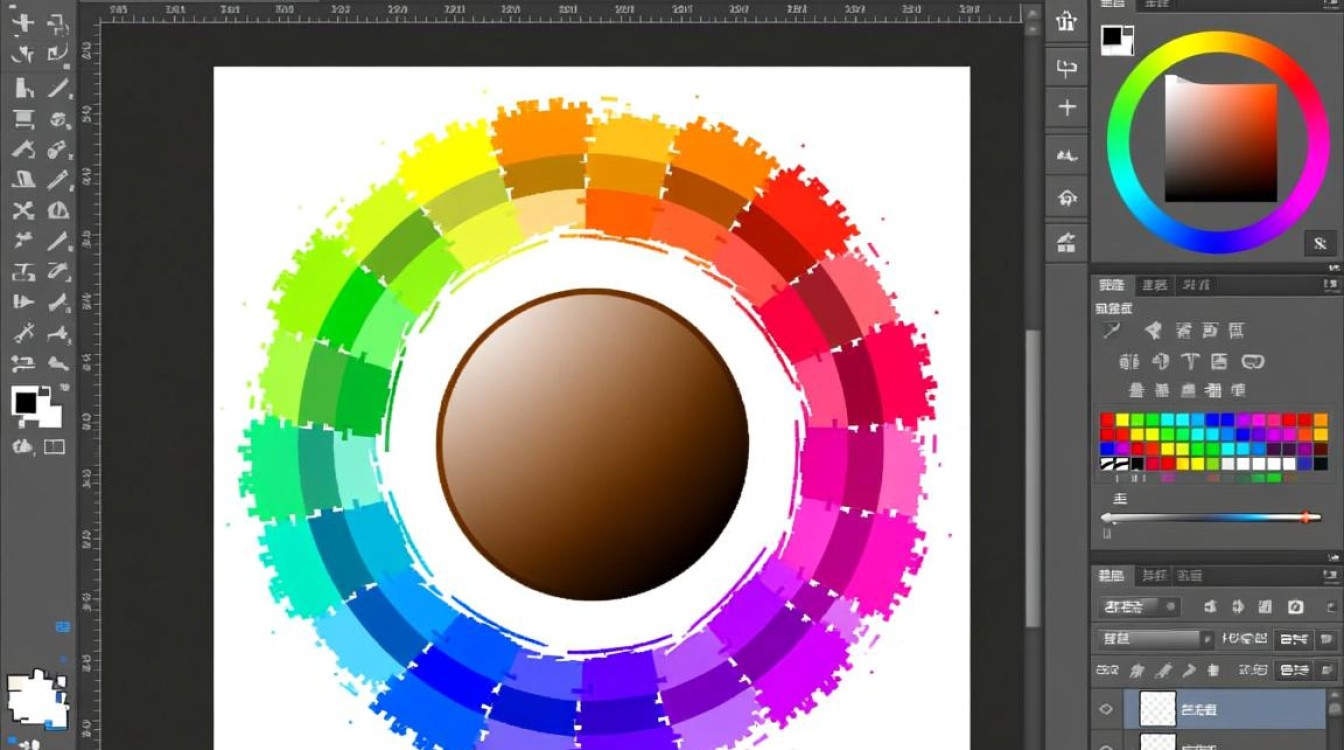
Sai画圆的基本步骤
打开Sai软件
确保你已经安装了Sai软件,并成功打开它。
选择画笔工具
在工具栏中,找到并点击“椭圆/圆角矩形”工具,这个工具用于绘制圆形。
设置画笔属性
在工具选项栏中,你可以调整画笔的大小、硬度、不透明度等属性,对于绘制圆形,通常需要将硬度设置为100%,以确保边缘平滑。
选择填充方式
在工具选项栏中,你可以选择填充方式,如果你想绘制一个实心圆,可以选择“实心填充”;如果你想绘制一个空心圆,可以选择“空心填充”。
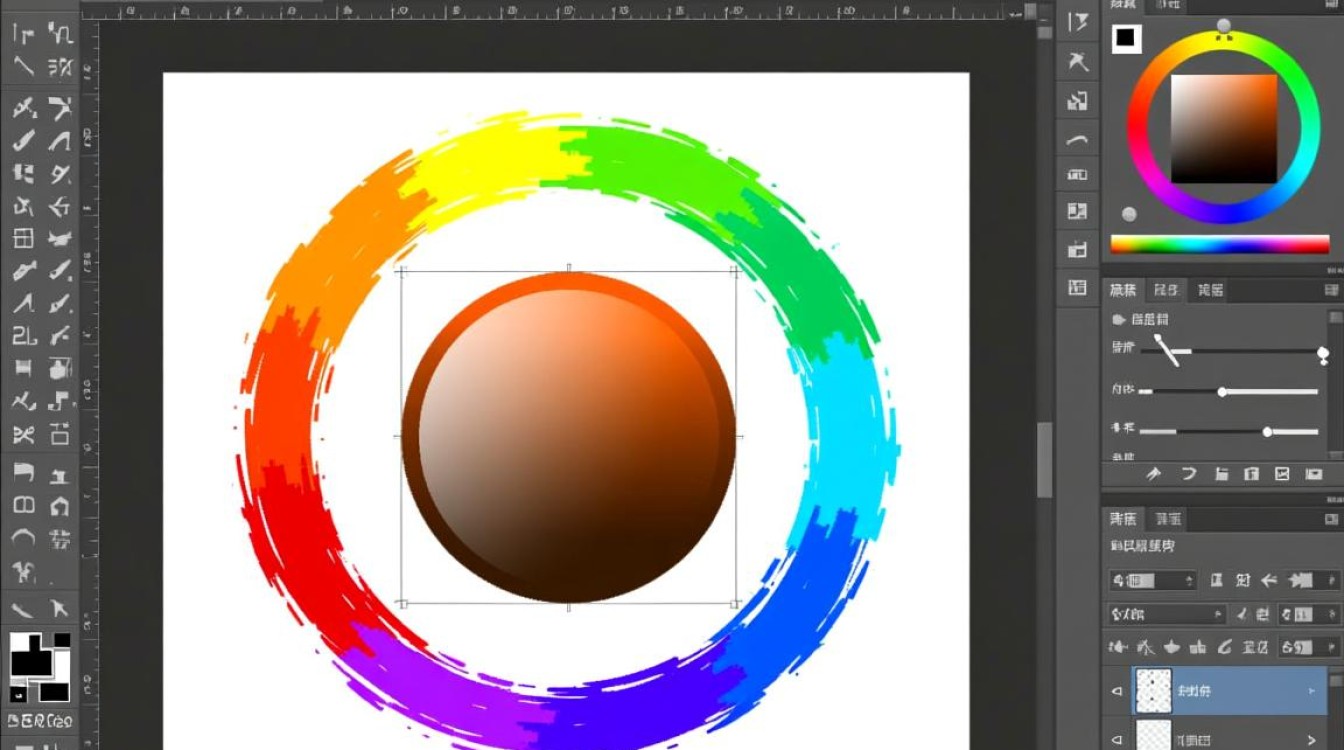
绘制圆形
将鼠标移动到画布上,按住鼠标左键并拖动,就可以绘制一个圆形,拖动的距离决定了圆的大小。
Sai画圆的高级技巧
使用“变换”工具
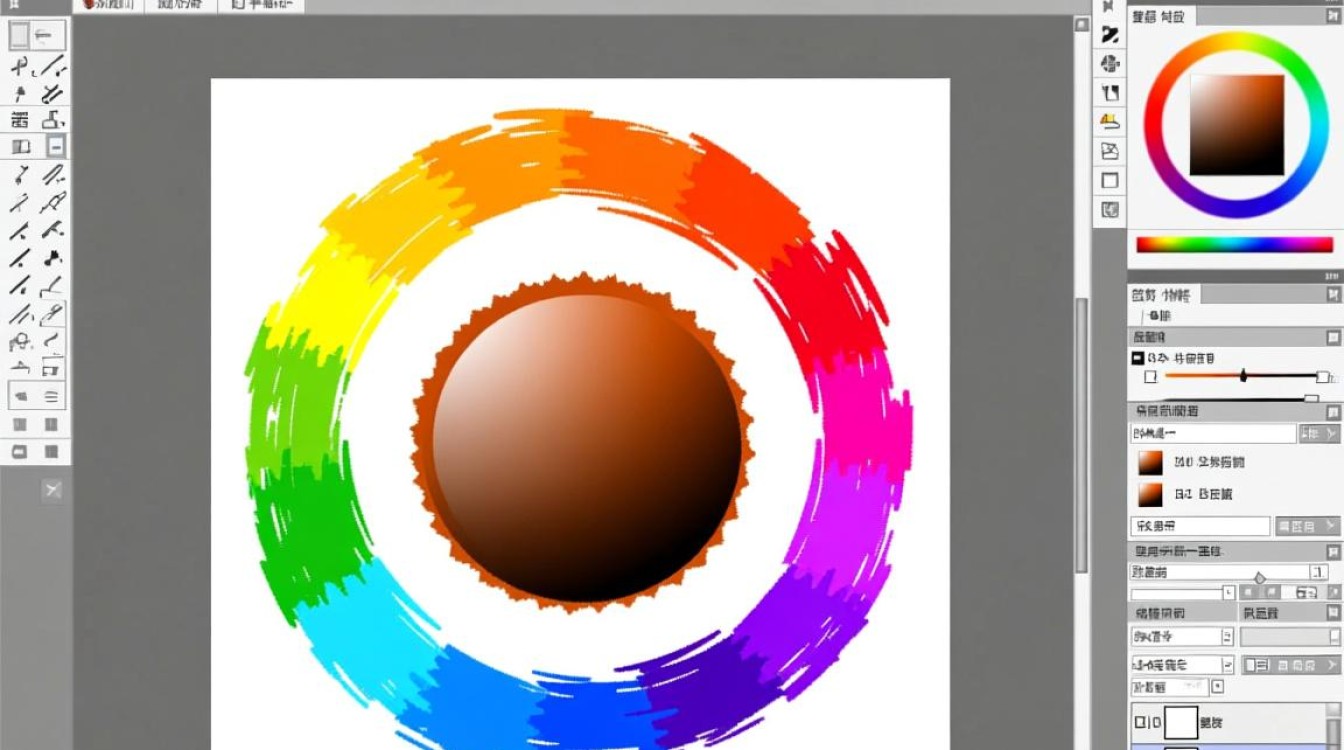
如果你需要调整已经绘制好的圆形,可以使用“变换”工具,选择该工具后,点击圆形,你会看到圆形周围出现控制点,通过拖动这些控制点,你可以调整圆形的大小、位置和形状。
使用“路径”工具
如果你需要精确控制圆形的路径,可以使用“路径”工具,选择该工具后,在画布上绘制一条路径,然后选择“椭圆/圆角矩形”工具,并使用路径作为参考来绘制圆形。
使用“网格”功能
Sai软件中的“网格”功能可以帮助你更精确地绘制圆形,在“视图”菜单中选择“显示网格”,然后调整网格的大小和间距,这样在绘制圆形时就可以参考网格线。
Sai画圆的常见问题
表格:Sai画圆常见问题解答
| 问题 | 解答 |
|---|---|
| 如何调整圆形的边框宽度? | 在“椭圆/圆角矩形”工具的选项栏中,有一个“边框宽度”的选项,你可以调整这个值来改变边框的宽度。 |
| 如何绘制一个指定半径的圆? | 在“椭圆/圆角矩形”工具的选项栏中,有一个“半径”的选项,你可以输入指定的半径值来绘制一个特定大小的圆。 |
通过以上步骤和技巧,你可以在Sai中轻松地绘制出各种圆形,无论是简单的实心圆还是复杂的图案,掌握这些基础和高级技巧,将有助于你在数字绘画的道路上更加得心应手。


