
快捷方式是Windows系统中一种非常实用的功能,它可以将应用程序、文件或文件夹的快速访问链接放置在桌面上或开始菜单中,这样,用户可以不必每次都打开程序或文件夹所在的目录,只需双击快捷方式即可快速访问,下面将详细介绍如何在Windows系统中创建快捷方式。
创建桌面快捷方式
查找目标程序或文件 找到您想要创建快捷方式的程序或文件,这可能是安装程序、文档、图片等。
右键点击目标对象 在找到目标对象后,右键点击它,选择“发送到”>“桌面快捷方式”。
使用“创建快捷方式”向导 另一种方法是使用“创建快捷方式”向导,右键点击目标对象,选择“创建快捷方式”,然后将其拖拽到桌面或您希望放置快捷方式的位置。
修改快捷方式名称(可选) 将快捷方式放置在桌面后,您可以右键点击它,选择“重命名”,然后输入新的名称。
创建开始菜单快捷方式
打开“开始”菜单 点击Windows底部的“开始”按钮,打开“开始”菜单。
打开“所有程序” 在“开始”菜单中,找到并点击“所有程序”。
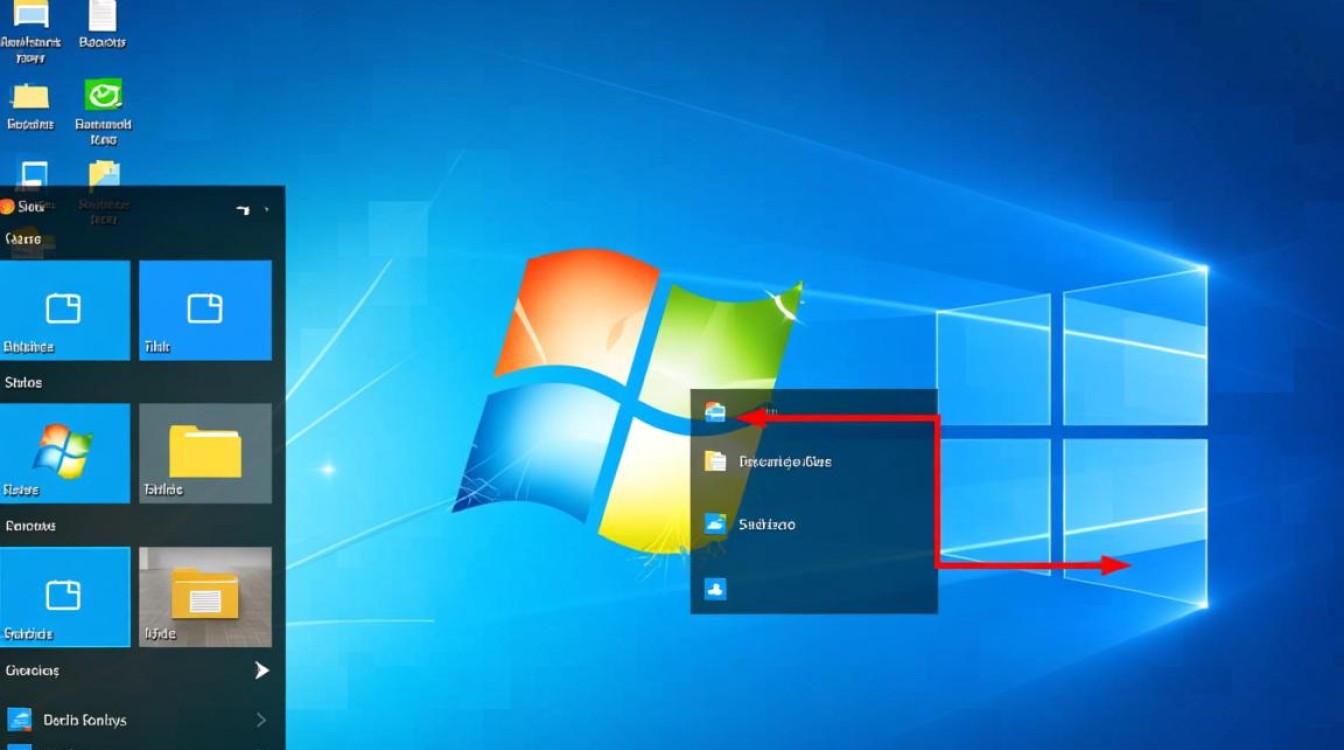
创建快捷方式 在“所有程序”菜单中,找到目标程序的文件夹,右键点击它,选择“创建快捷方式”。
修改快捷方式位置 创建快捷方式后,右键点击它,选择“属性”,在“目标”栏中修改快捷方式的位置,例如将其移动到“开始”菜单的特定分组中。
创建快速启动栏快捷方式
打开“任务栏”属性 右键点击任务栏空白区域,选择“属性”。
打开“快速启动”选项 在“任务栏属性”窗口中,勾选“显示快速启动”选项。
创建快捷方式 右键点击“快速启动”区域,选择“新建”>“快捷方式”,然后按照上述方法添加目标程序或文件。
使用命令行创建快捷方式
打开命令提示符 右键点击“开始”按钮,选择“命令提示符”或“Windows PowerShell”。
输入命令 在命令提示符或Windows PowerShell中,输入以下命令,快捷方式名称”为您想要的快捷方式名称,“目标路径”为程序或文件的完整路径。
mklink /D 快捷方式名称 目标路径关闭命令提示符 输入命令后,按Enter键执行,然后关闭命令提示符窗口。
FAQs
Q1:创建快捷方式时,为什么会出现错误提示“无法创建快捷方式”? A1:出现此错误可能是由于目标路径不正确或权限不足,请检查目标路径是否正确,并且您是否有足够的权限创建快捷方式。
Q2:如何删除快捷方式? A2:要删除快捷方式,只需右键点击它,选择“删除”,然后在弹出的确认对话框中点击“是”,您也可以将快捷方式拖拽到回收站中,或者将其删除到其他文件夹中。


