
在Photoshop中替换图片颜色是一项常用的图像处理技巧,可以帮助我们快速改变图像的色调,使其符合特定的设计需求,以下是一篇关于如何在Photoshop中替换图片颜色的详细教程。
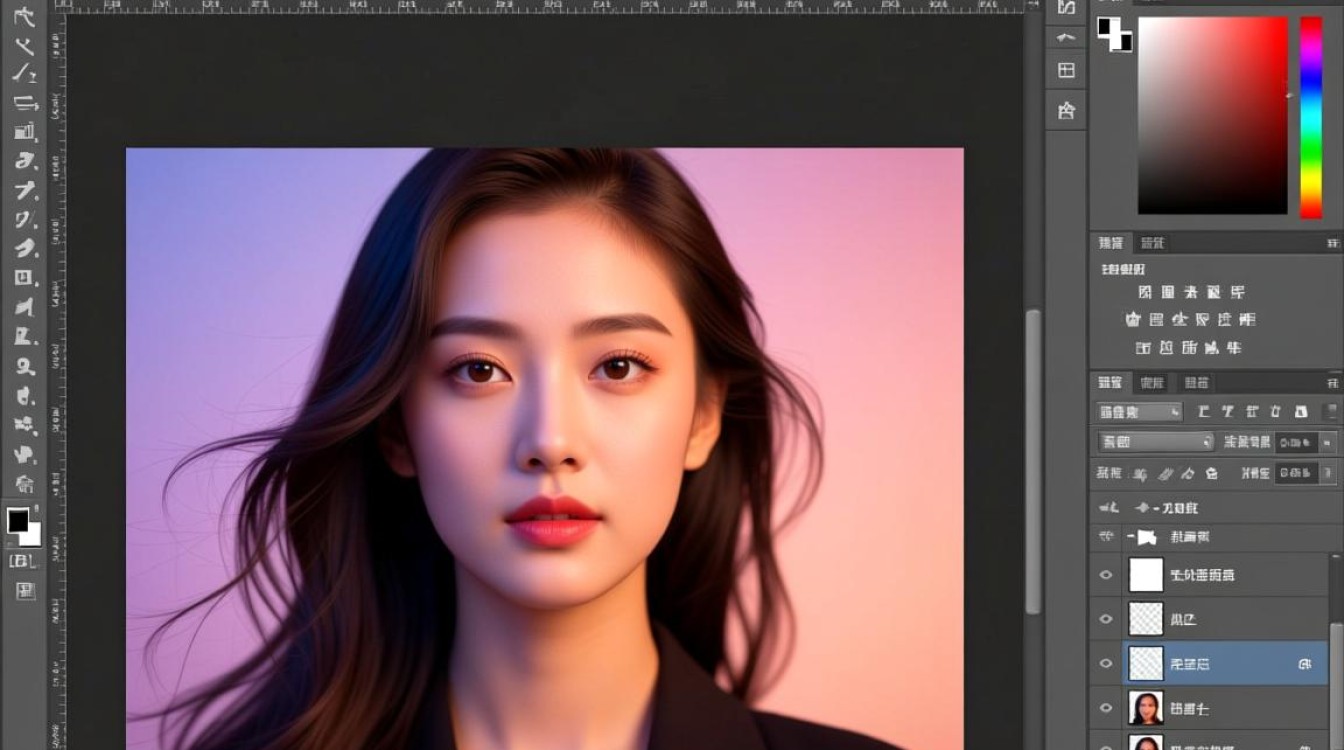
选择工具
我们需要选择合适的工具来进行颜色替换,在Photoshop中,以下工具可以帮助我们完成这项任务:
- 颜色替换工具:直接在图像上点击,即可替换所选区域的颜色。
- 渐变工具:通过创建渐变效果来替换颜色。
- 混合工具:结合多个图层,通过混合效果来替换颜色。
使用颜色替换工具
- 打开图像:在Photoshop中打开需要处理的图像。
- 选择颜色替换工具:在工具栏中找到“颜色替换工具”图标,或者按下快捷键“Shift + I”。
- 设置工具选项:在工具选项栏中,调整“源颜色”和“目标颜色”的滑块,选择要替换的颜色和替换后的颜色。
- 调整阈值:通过调整“容差”值,可以控制替换颜色的范围,值越高,替换范围越大。
- 开始替换:在图像上点击或拖动鼠标,即可开始替换颜色。
使用渐变工具
- 创建渐变:在工具栏中找到“渐变工具”图标,或者按下快捷键“G”。
- 选择渐变类型:在渐变编辑器中选择合适的渐变类型。
- 设置渐变方向:在图像上点击并拖动鼠标,设置渐变的方向。
- 应用渐变:释放鼠标,渐变效果将被应用到图像上。
使用混合工具
- 创建混合图层:在图像上创建一个新的图层。
- 选择混合工具:在工具栏中找到“混合工具”图标,或者按下快捷键“O”。
- 设置混合模式:在工具选项栏中选择合适的混合模式,如“颜色”、“亮度”等。
- 调整图层透明度:通过调整图层的透明度,可以控制颜色的替换程度。
表格示例
| 工具名称 | 功能描述 | 适用场景 |
|---|---|---|
| 颜色替换 | 直接替换图像中的颜色 | 需要精确替换特定颜色 |
| 渐变工具 | 创建渐变效果替换颜色 | 需要创建渐变效果 |
| 混合工具 | 通过混合效果替换颜色 | 需要结合多个图层进行颜色替换 |
FAQs
Q1:如何调整颜色替换的容差值?
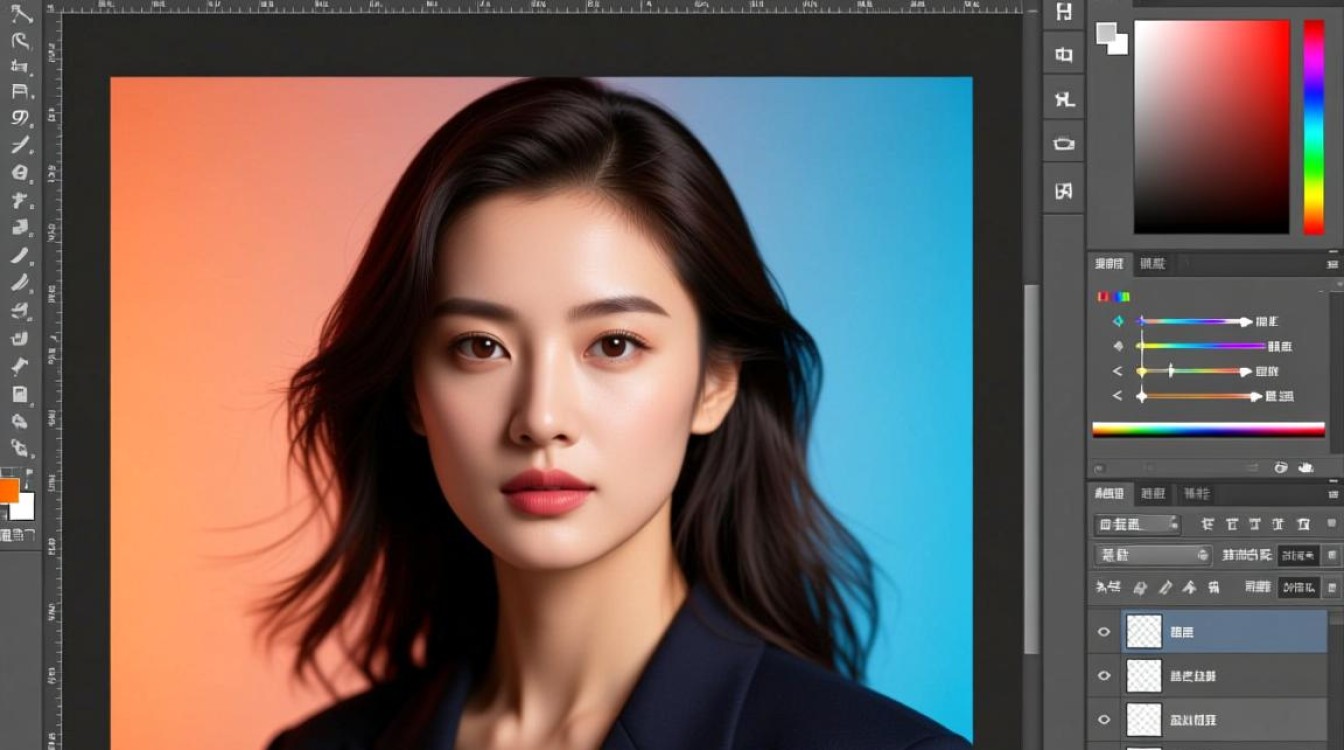
A1: 容差值决定了颜色替换的范围,在颜色替换工具的选项栏中,通过调整“容差”滑块,可以增加或减少替换颜色的范围,值越高,替换范围越大。
Q2:混合工具可以用来替换颜色吗?
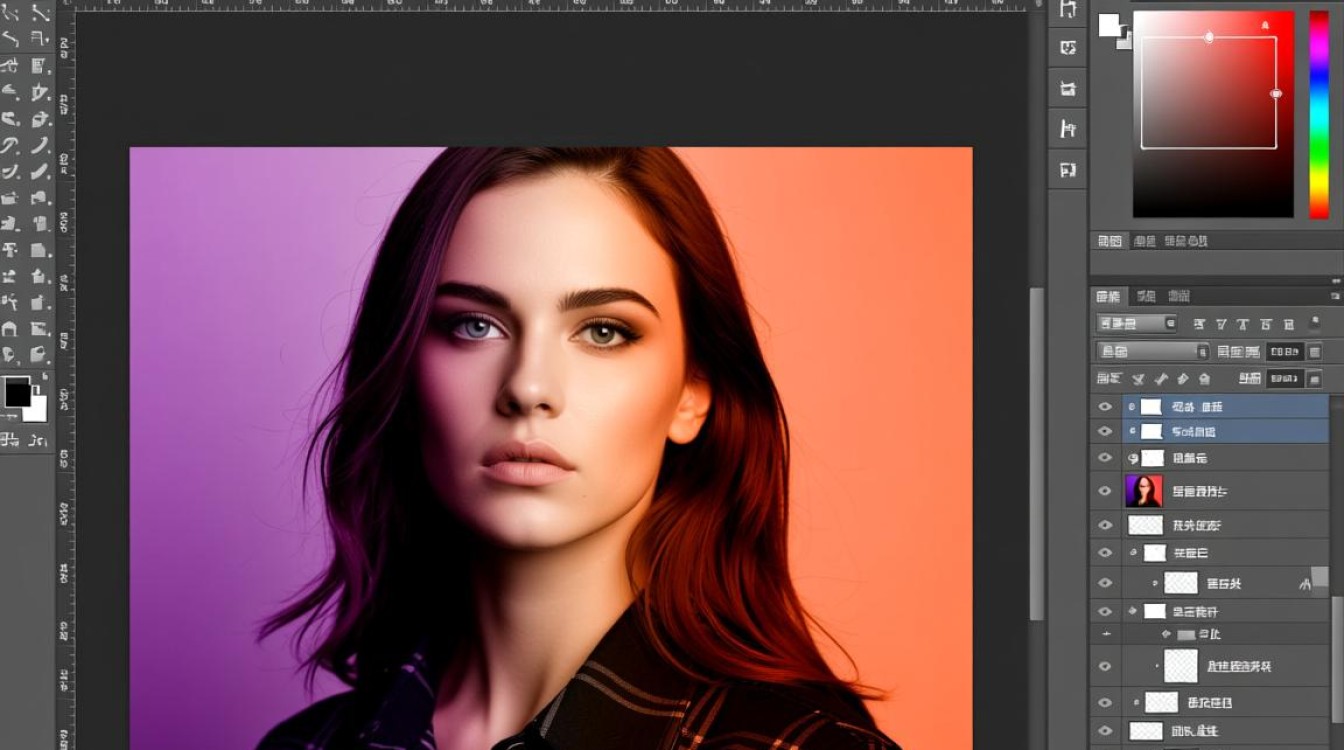
A2: 是的,混合工具可以通过调整图层的混合模式来替换颜色,通过选择合适的混合模式,如“颜色”、“亮度”等,可以实现对图像颜色的替换。


