
在摄影和图像处理中,去除油光是一个常见的需求,尤其是在处理人像照片时,油光不仅会影响照片的整体美观,还会使皮肤看起来过于油腻,以下是一篇关于如何使用Photoshop去除油光的文章,旨在帮助您掌握这一技巧。
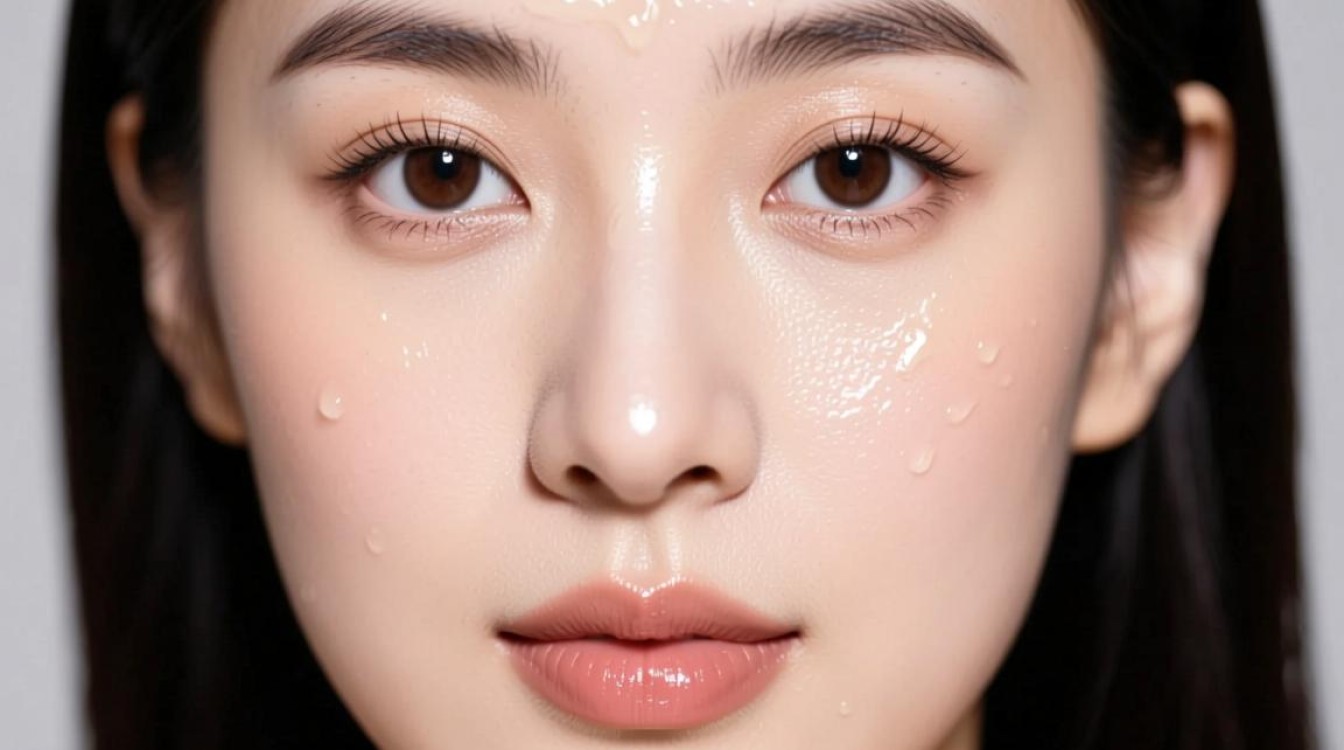
了解油光
油光通常是由于相机镜头与被摄物体之间的距离过近,或者被摄物体表面油脂过多造成的,在Photoshop中,去除油光主要依赖于图层混合模式和图层样式。
去除油光的方法
使用图层混合模式
步骤:
- 打开含有油光的图片,在图层面板中创建一个新的图层。
- 将新图层填充为白色或黑色,这取决于油光的位置和颜色。
- 将新图层的混合模式设置为“柔光”或“叠加”。
- 调整图层的不透明度,直到油光被去除。
注意事项:
- 使用“柔光”模式时,图层中的白色区域会增强下方的颜色,黑色区域会减弱下方的颜色。
- 使用“叠加”模式时,图层中的白色区域会提高下方的亮度,黑色区域会降低下方的亮度。
使用图层样式
步骤:
- 在图层面板中,选中需要去除油光的图层。
- 点击图层面板底部的“添加图层样式”按钮,选择“投影”。
- 在“投影”选项中,调整“混合模式”为“柔光”或“叠加”。
- 调整其他参数,如“不透明度”、“角度”、“距离”等,直到油光被去除。
使用克隆工具
步骤:
- 选择克隆工具(快捷键:S)。
- 在工具选项栏中,选择一个合适的样本源,通常是油光周围干净的区域。
- 在油光区域轻轻涂抹,克隆干净皮肤覆盖油光。
去除油光的技巧
- 在调整图层混合模式或图层样式时,可以适当降低图层的不透明度,以便更好地观察效果。
- 使用克隆工具时,注意不要过度涂抹,以免造成皮肤纹理的破坏。
- 如果油光区域较大,可以考虑使用图层蒙版进行局部调整。
案例展示
以下是一个去除油光的案例:
| 原图 | 去除油光后 |
|---|---|
 |  |
FAQs
问题1:为什么使用“柔光”或“叠加”模式去除油光效果更好?
解答:“柔光”和“叠加”模式可以增强或减弱下方的颜色,从而有效地掩盖油光,这两种模式对亮度和对比度的影响较小,因此可以保持皮肤的自然色调。
问题2:去除油光后,皮肤看起来很干,怎么办?
解答:如果去除油光后皮肤看起来很干,可以在图层面板中创建一个新的图层,填充为白色或接近肤色的颜色,然后将该图层的混合模式设置为“柔光”或“叠加”,调整不透明度,使皮肤恢复自然光泽。


