
如何使用Photoshop(PS)制作证件照片
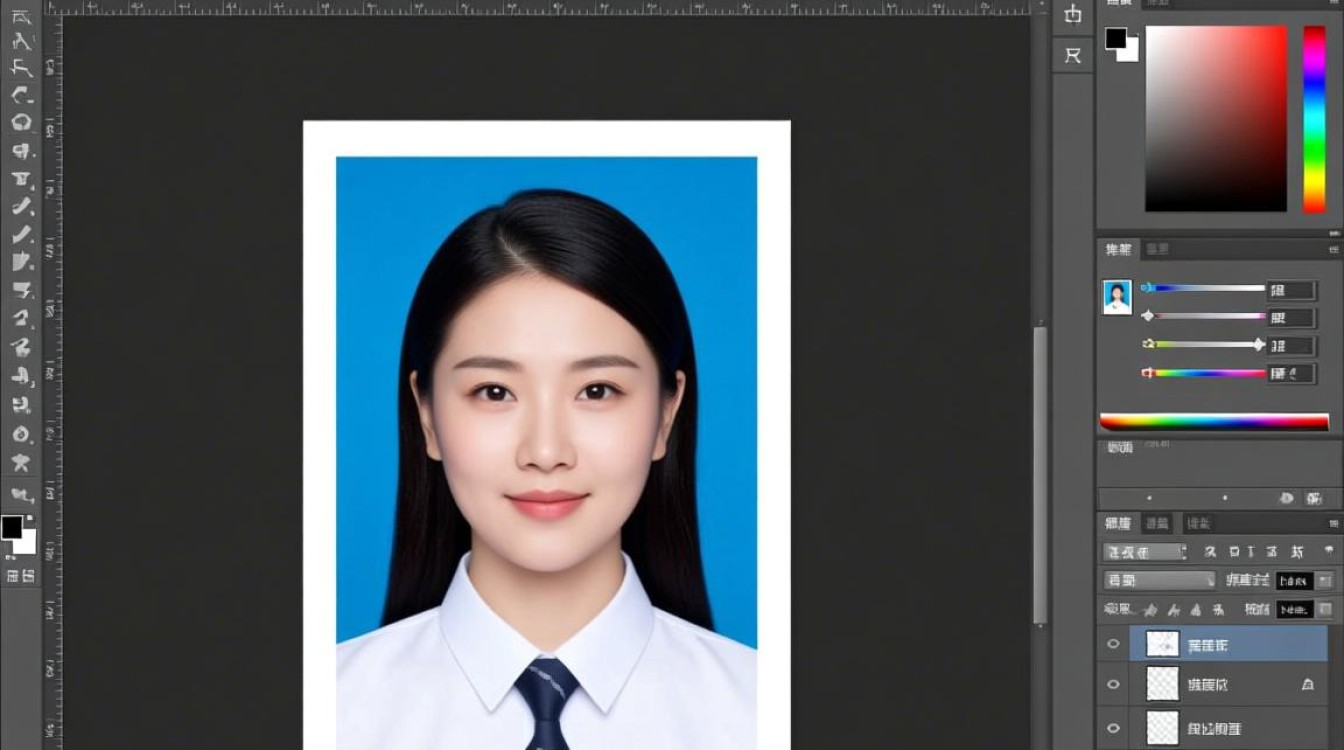
准备工作
在开始使用Photoshop制作证件照片之前,您需要做好以下准备工作:
- 软件准备:确保您的电脑上安装了Photoshop软件的最新版本。
- 图片素材:准备一张清晰、背景单一的证件照片,最好是彩色照片。
- 文件格式:通常证件照片的格式为JPG或PNG。
打开Photoshop并导入图片
- 启动Photoshop:打开Photoshop软件。
- 导入图片:点击“文件”菜单,选择“打开”,找到并选择您的证件照片文件,点击“打开”。
调整图片大小和分辨率
- 调整大小:在菜单栏选择“图像” > “图像大小”。
- 设置参数:在弹出的对话框中,将“分辨率”设置为300像素/英寸,确保“约束比例”被勾选,然后根据具体要求调整“宽度”和“高度”。
- 裁剪图片:使用裁剪工具(快捷键C)裁剪掉多余的背景,只保留脸部区域。
背景替换
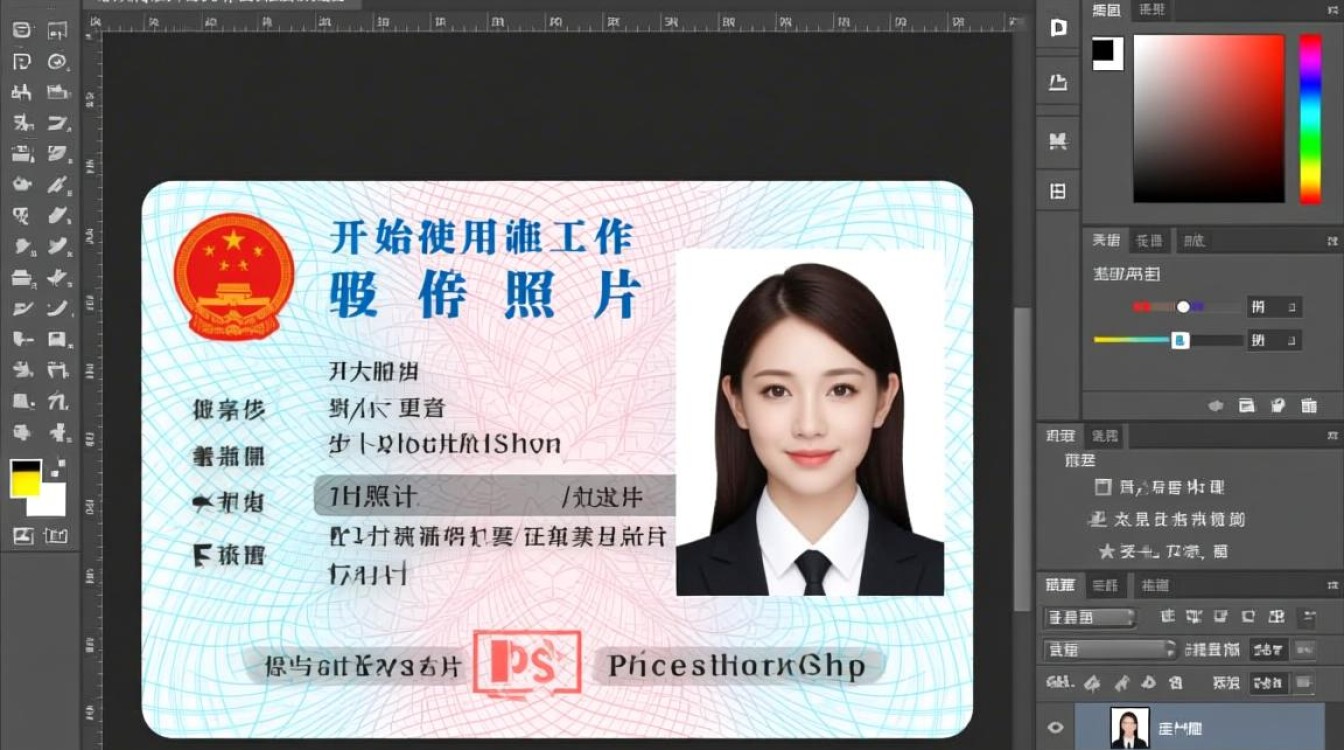
- 选择背景:使用套索工具(快捷键L)或魔术棒工具(快捷键W)选择背景。
- 删除背景:按Delete键删除背景,或者选择“编辑” > “清除”。
- 选择新背景:从素材库中选择一个合适的背景图片,导入到当前工作区。
- 调整背景透明度:使用图层蒙版(快捷键Ctrl+Shift+N)调整背景透明度,使背景与脸部颜色自然过渡。
调整图片颜色和亮度
- 调整颜色:使用“色彩平衡”或“色相/饱和度”工具调整图片颜色,使肤色自然。
- 调整亮度:使用“亮度/对比度”或“曲线”工具调整图片亮度,使图片清晰。
添加文字信息
- 创建文字图层:点击图层面板下方的“创建文字图层”按钮。
- 输入文字:在画布上点击,输入必要的文字信息,如姓名、证件号码等。
- 调整文字样式:使用文字工具栏调整文字的字体、大小、颜色等。
保存图片
- 选择保存格式:点击“文件” > “保存为”,选择JPG或PNG格式。
- 设置参数:根据需要设置压缩比例和质量,然后点击“保存”。
FAQs
Q1:如何快速调整证件照片的背景颜色?
A1: 可以使用Photoshop中的“颜色替换工具”(快捷键E),选择合适的颜色,然后在背景上拖动,即可快速替换背景颜色。
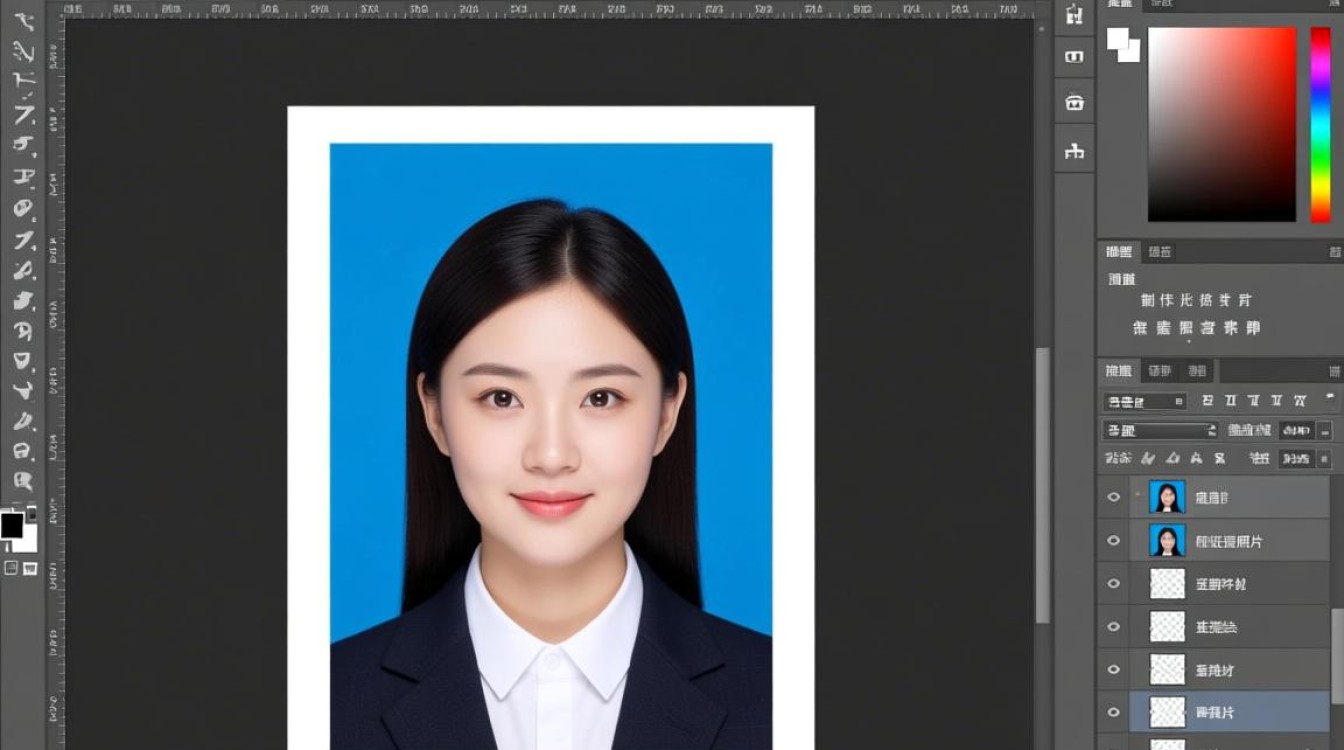
Q2:证件照片的分辨率是多少?
A2: 证件照片的分辨率通常为300像素/英寸,宽度约为35毫米,高度约为45毫米,具体尺寸可能因不同国家和地区的规定而有所不同。


