
极米投影仪作为一种新型的家庭娱乐设备,其连接电脑的功能为用户提供了更多元化的使用体验,本文将详细介绍如何将极米投影仪与电脑连接,帮助您轻松实现大屏幕观影、办公演示等需求。
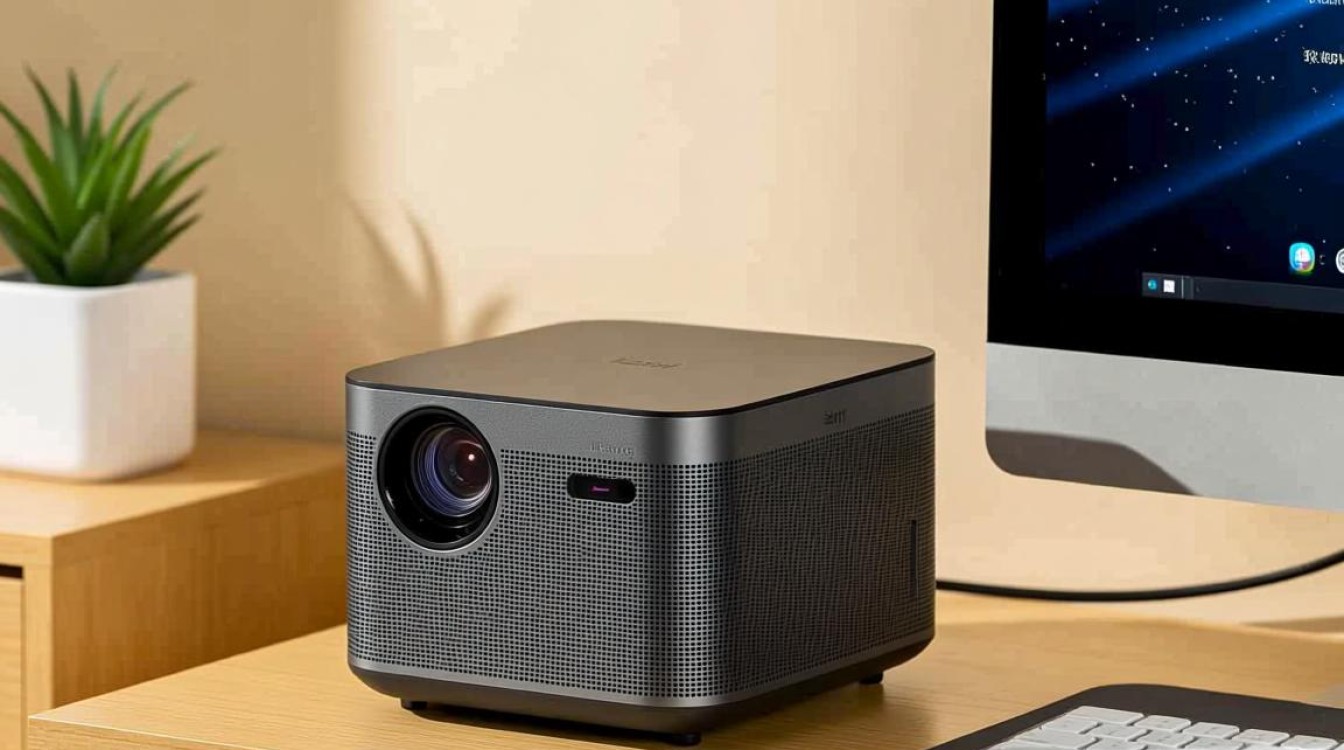
连接方式
极米投影仪连接电脑主要有以下两种方式:
- 通过HDMI线连接
- 通过无线连接
HDMI线连接
准备工作 在连接电脑之前,请确保您已经拥有一根HDMI线,以及电脑和极米投影仪的电源已经开启。
连接步骤 (1)将HDMI线的两端分别插入电脑的HDMI接口和极米投影仪的HDMI接口。 (2)根据投影仪的指示灯提示,调整投影仪的输入源为HDMI。 (3)在电脑上打开显示设置,选择“扩展桌面”或“克隆桌面”,将电脑屏幕扩展到投影仪上。
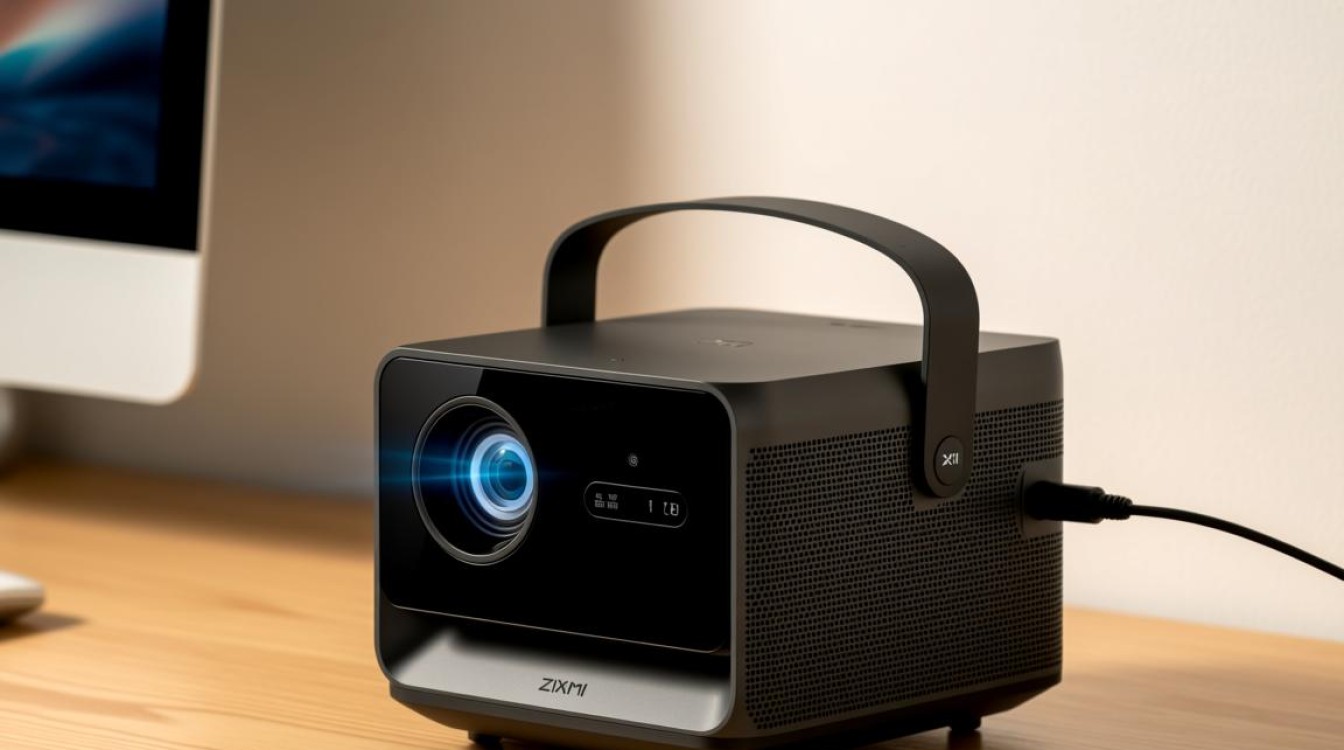
无线连接
准备工作 (1)确保极米投影仪和电脑都支持无线投影功能。 (2)在电脑上安装极米投影仪的无线投影驱动程序。
连接步骤 (1)在极米投影仪上打开无线投影功能,并查看投影仪的无线名称和密码。 (2)在电脑上打开无线投影软件,搜索并连接到极米投影仪的无线名称。 (3)输入投影仪的密码,完成连接。
注意事项
- 在连接过程中,请确保HDMI线或无线连接稳定,避免连接中断。
- 如果使用无线连接,请确保电脑和投影仪处于同一无线网络下。
- 在调整电脑显示设置时,请根据实际需求选择合适的显示模式。
FAQs
问题:极米投影仪支持哪些电脑操作系统? 解答:极米投影仪支持Windows、MacOS、Linux等主流操作系统。
问题:无线连接时,如何解决连接不稳定的问题? 解答:首先检查无线网络信号强度,确保电脑和投影仪处于同一无线网络下,如果问题依旧,可以尝试重启电脑和投影仪,或者更新无线驱动程序。


