
随着智能手机的普及,我们每天都会拍摄大量的照片,我们需要调整照片的尺寸以适应不同的需求,比如社交媒体的分享、打印成照片或用于其他特定用途,以下是一些简单的方法,教您如何在手机上裁剪照片尺寸。
选择合适的裁剪工具
您需要在手机上选择一个合适的裁剪工具,以下是一些流行的手机裁剪应用:
- Adobe Photoshop Express:提供多种编辑工具,包括裁剪功能。
- Snapseed:Google推出的照片编辑应用,拥有强大的裁剪功能。
- Camera FV-5:一个专业的相机应用,也提供了裁剪照片的功能。
裁剪照片尺寸的步骤
以下以“Adobe Photoshop Express”为例,展示如何在手机上裁剪照片尺寸:
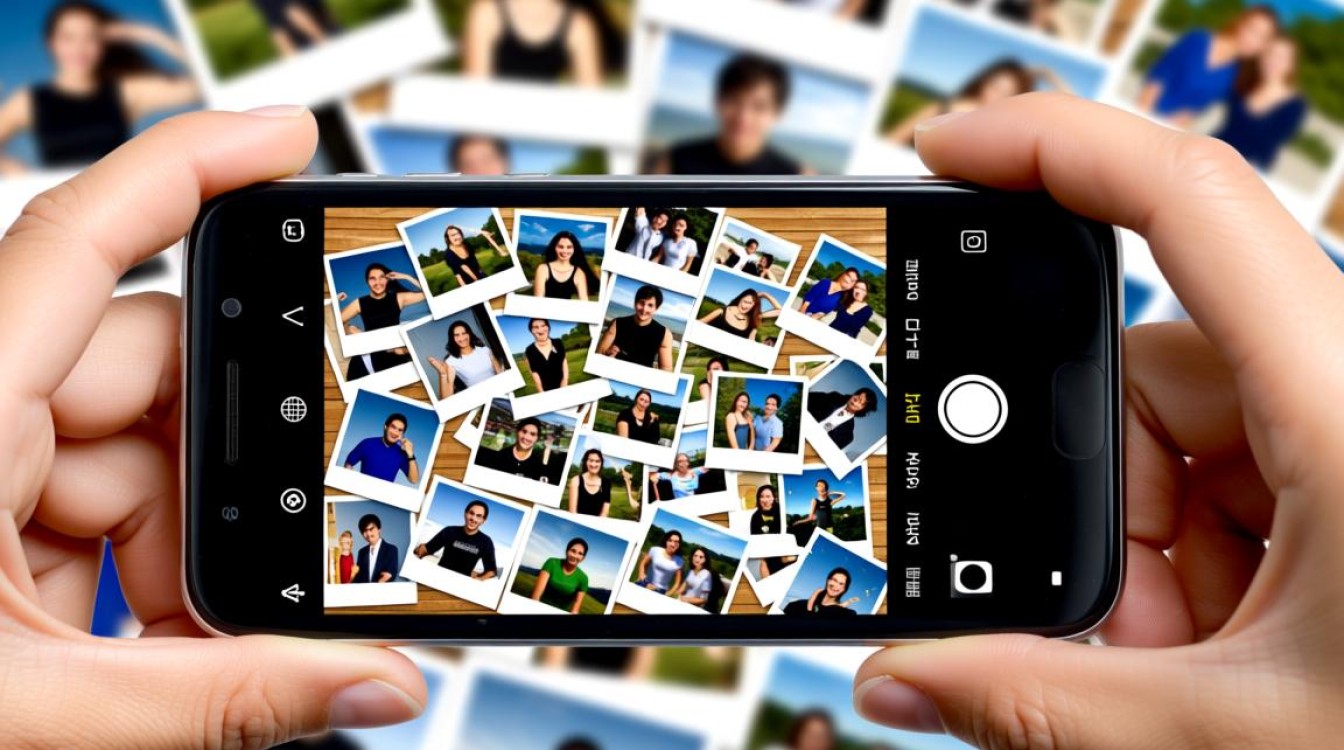
打开应用并选择照片
- 打开Adobe Photoshop Express应用。
- 选择您想要裁剪的照片。
进入裁剪模式
- 点击屏幕下方的“编辑”按钮。
- 在编辑选项中,找到“裁剪”或“裁剪工具”。
设置裁剪尺寸
- 在裁剪工具中,您可以看到一个网格,这可以帮助您更准确地裁剪照片。
- 点击“尺寸”按钮,您可以选择预设的尺寸,如4:3、16:9等,或者自定义尺寸。
裁剪照片
- 拖动边框或角点来调整裁剪区域。
- 您可以使用“旋转”按钮来旋转照片,确保裁剪区域符合您的需求。
完成裁剪
- 裁剪完成后,点击“完成”或“保存”按钮。
- 您可以选择将裁剪后的照片保存到手机相册或分享到社交平台。
裁剪尺寸的常见问题
问题1:如何裁剪照片而不改变其质量?
- 解答:大多数裁剪工具在裁剪照片时不会改变照片的质量,如果您在裁剪过程中放大照片,可能会降低质量,为了保持照片质量,请尽量使用原始尺寸进行裁剪。
问题2:裁剪后的照片如何调整大小?
- 解答:裁剪后的照片已经达到了您指定的尺寸,如果您需要进一步调整大小,您可以在裁剪工具中选择“缩放”功能,然后输入新的尺寸值。
通过以上步骤,您可以在手机上轻松地裁剪照片尺寸,选择合适的工具,按照步骤操作,您就可以根据自己的需求调整照片尺寸,不同的应用可能会有不同的操作方式,但基本原理是相似的,您可以根据需要裁剪照片,让它们在社交媒体、打印或其他场合中更加完美地展示。


