
在日常生活中,我们经常需要修改相片的尺寸,以适应不同的场合和需求,将相片上传到社交媒体时,可能需要调整尺寸以符合平台的要求;在制作相册时,也需要对相片尺寸进行修改,如何修改相片尺寸呢?本文将为您详细介绍几种修改相片尺寸的方法。
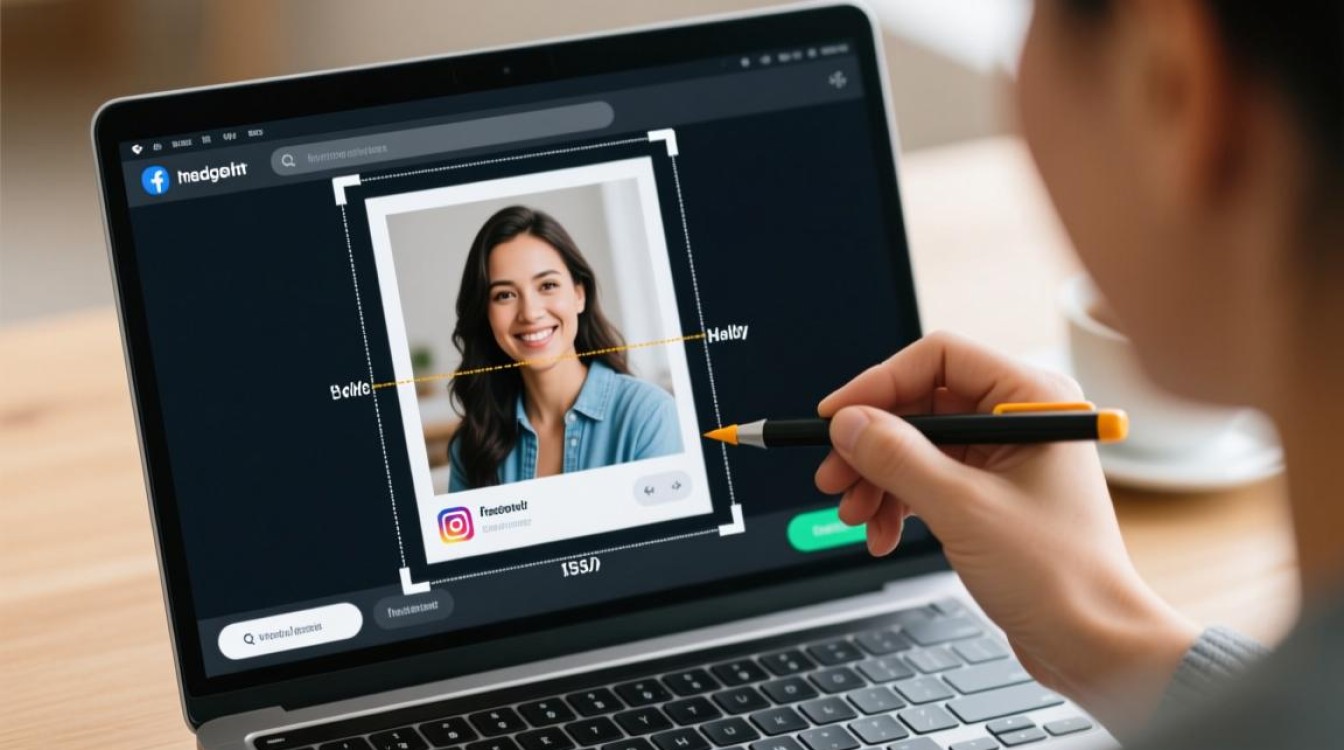
使用图片编辑软件修改相片尺寸
Photoshop
Photoshop是一款功能强大的图片编辑软件,可以轻松修改相片尺寸,以下是使用Photoshop修改相片尺寸的步骤:
(1)打开Photoshop,导入需要修改尺寸的相片。
(2)点击菜单栏中的“图像”>“图像大小”。
(3)在弹出的“图像大小”对话框中,输入新的宽度和高度值。
(4)勾选“约束比例”选项,保持相片的长宽比不变。
(5)点击“确定”按钮,完成相片尺寸的修改。
GIMP
GIMP是一款开源的图片编辑软件,功能与Photoshop类似,以下是使用GIMP修改相片尺寸的步骤:
(1)打开GIMP,导入需要修改尺寸的相片。
(2)点击菜单栏中的“图像”>“图像大小”。

(3)在弹出的“图像大小”对话框中,输入新的宽度和高度值。
(4)勾选“约束比例”选项,保持相片的长宽比不变。
(5)点击“确定”按钮,完成相片尺寸的修改。
使用在线工具修改相片尺寸
美图秀秀
美图秀秀是一款手机应用,集成了多种图片编辑功能,以下是使用美图秀秀修改相片尺寸的步骤:
(1)打开美图秀秀,导入需要修改尺寸的相片。
(2)点击菜单栏中的“编辑”>“尺寸”。
(3)在弹出的“尺寸”对话框中,输入新的宽度和高度值。
(4)勾选“保持比例”选项,保持相片的长宽比不变。
(5)点击“确定”按钮,完成相片尺寸的修改。
在线图片编辑器

除了手机应用,还有许多在线图片编辑器可以修改相片尺寸,以下是一个在线图片编辑器的使用步骤:
(1)打开在线图片编辑器网站。
(2)上传需要修改尺寸的相片。
(3)在编辑界面中,找到修改尺寸的相关功能。
(4)输入新的宽度和高度值。
(5)点击“保存”或“下载”按钮,完成相片尺寸的修改。
FAQs
问题:如何批量修改相片尺寸?
解答:使用图片编辑软件时,可以选中多个相片,然后一次性修改它们的尺寸,一些在线图片编辑器也支持批量修改相片尺寸的功能。
问题:修改相片尺寸后,相片质量会下降吗?
解答:修改相片尺寸时,如果降低分辨率,相片质量可能会下降,但使用合适的软件和设置,可以尽量保持相片质量不变。


