
在图像处理软件中,图层是构建复杂图像的基础元素,为了优化图像效果或清理工作区,我们需要删除不需要的图层,以下是如何在常见的图像处理软件中删除图层的详细步骤。
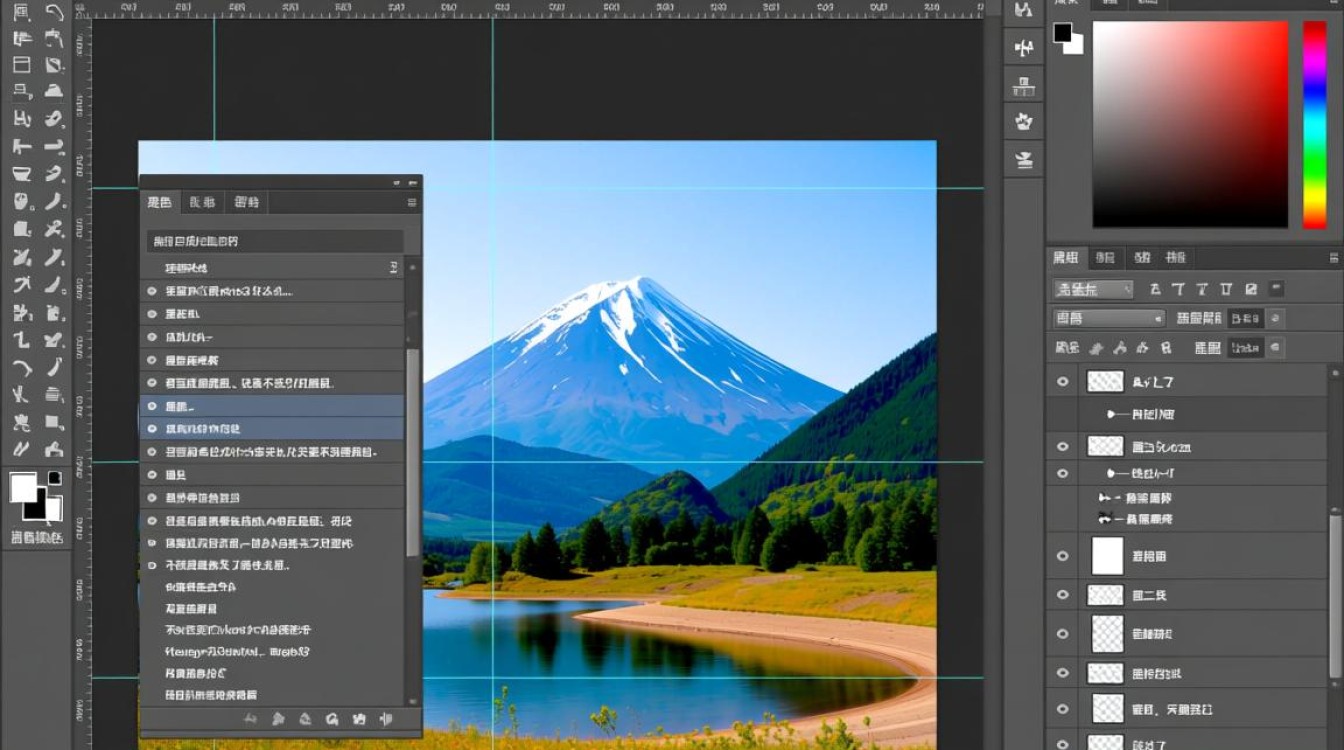
Photoshop中删除图层
选择图层
在Photoshop中,首先需要选中要删除的图层,在图层面板中,点击目标图层即可。
删除图层
- 右键点击图层
在图层上右键点击,选择“删除图层”。
- 拖动图层到垃圾桶
将图层拖动到图层面板底部的垃圾桶图标上释放,即可删除图层。
确认删除
在弹出的确认对话框中,点击“是”确认删除。
Illustrator中删除图层
选择图层
在Illustrator中,点击“窗口”菜单,选择“图层”打开图层面板,选中要删除的图层。
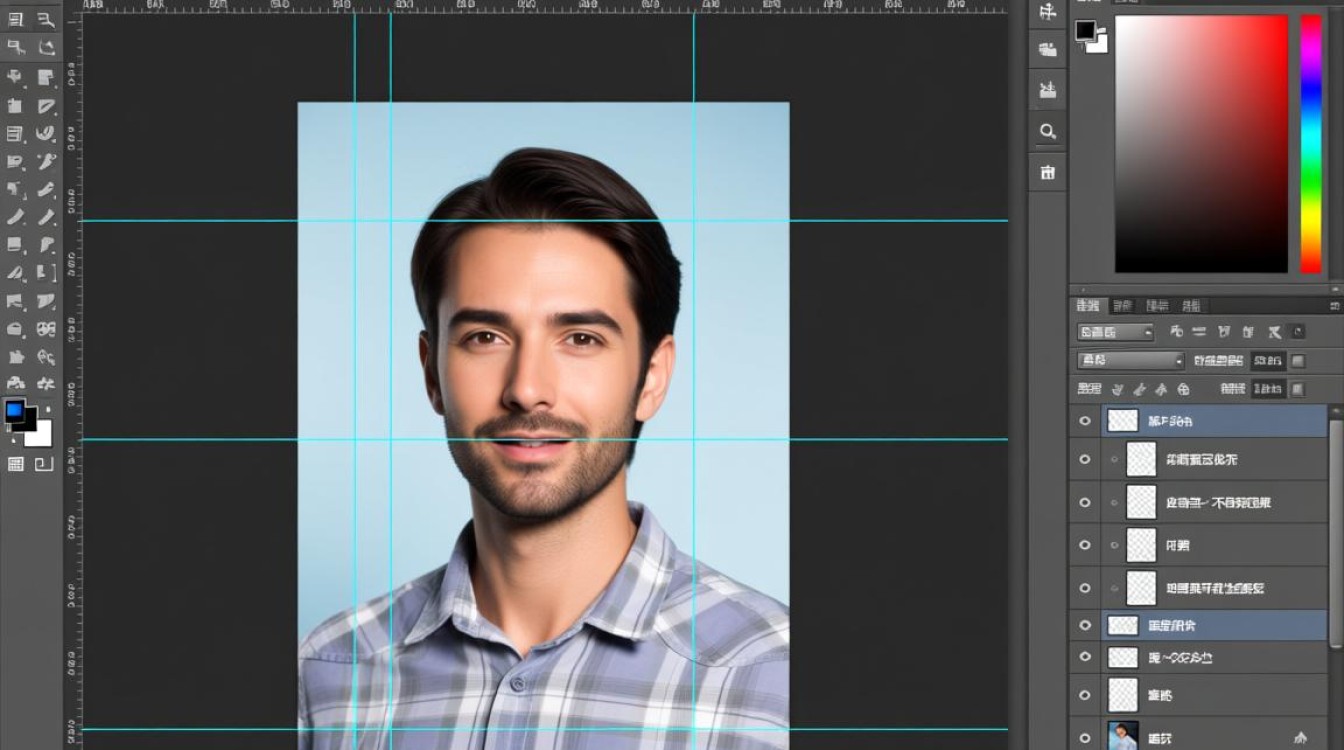
删除图层
- 右键点击图层
在图层上右键点击,选择“删除图层”。
- 拖动图层到垃圾桶
将图层拖动到图层面板底部的垃圾桶图标上释放,即可删除图层。
确认删除
在弹出的确认对话框中,点击“是”确认删除。
CorelDRAW中删除图层
选择图层
在CorelDRAW中,点击“窗口”菜单,选择“图层”打开图层管理器,选中要删除的图层。
删除图层
- 右键点击图层
在图层上右键点击,选择“删除图层”。
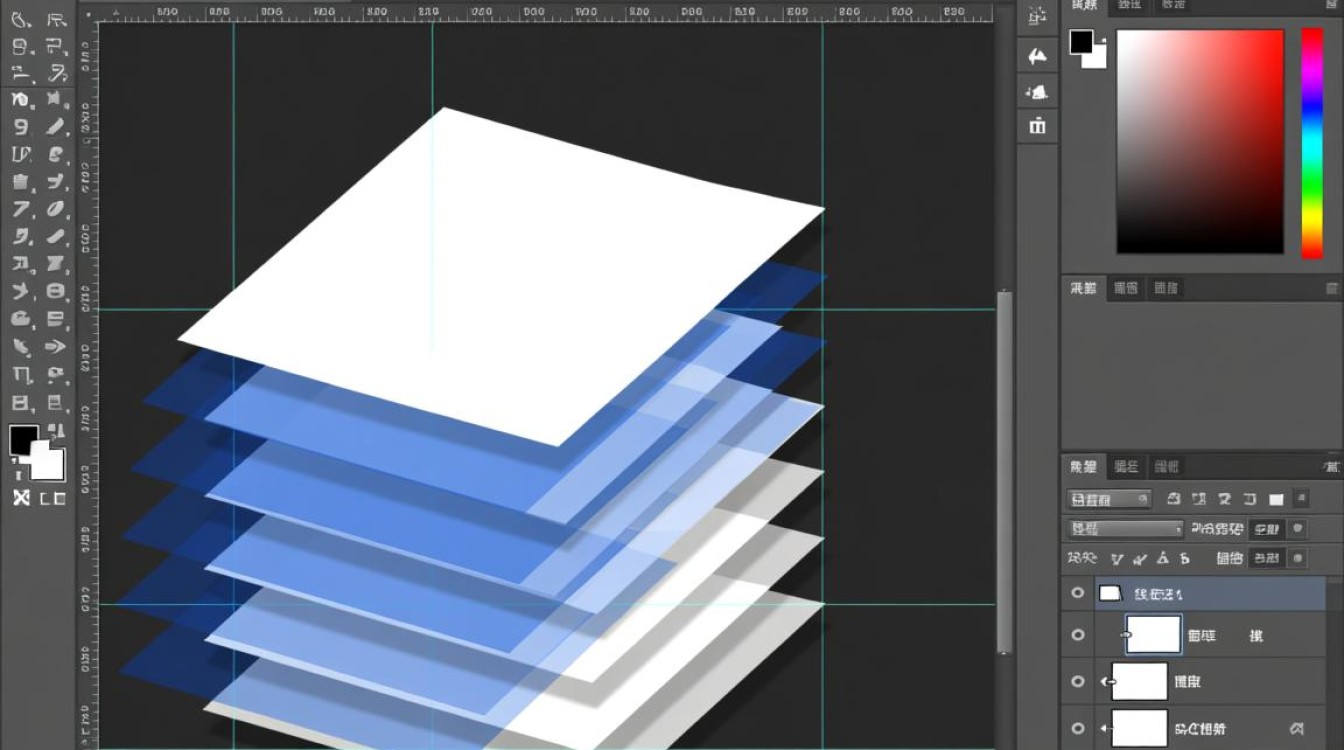
- 拖动图层到垃圾桶
将图层拖动到图层管理器底部的垃圾桶图标上释放,即可删除图层。
确认删除
在弹出的确认对话框中,点击“是”确认删除。
| 软件 | 删除图层方法一(右键点击) | 删除图层方法二(拖动到垃圾桶) |
|---|---|---|
| Photoshop | 选择“删除图层” | 将图层拖动到图层面板底部的垃圾桶图标上释放 |
| Illustrator | 选择“删除图层” | 将图层拖动到图层面板底部的垃圾桶图标上释放 |
| CorelDRAW | 选择“删除图层” | 将图层拖动到图层管理器底部的垃圾桶图标上释放 |
FAQs
Q1:删除图层后,能否恢复?A1: 在大多数图像处理软件中,删除图层后无法直接恢复,如果需要恢复,可以在删除前进行图层复制或保存副本。
Q2:删除图层会影响图像质量吗?A2: 删除图层本身不会影响图像质量,因为图层只是图像的一个组织方式,删除不需要的图层可以帮助优化图像结构,提高编辑效率。


