
如何将PDF转成CAD:
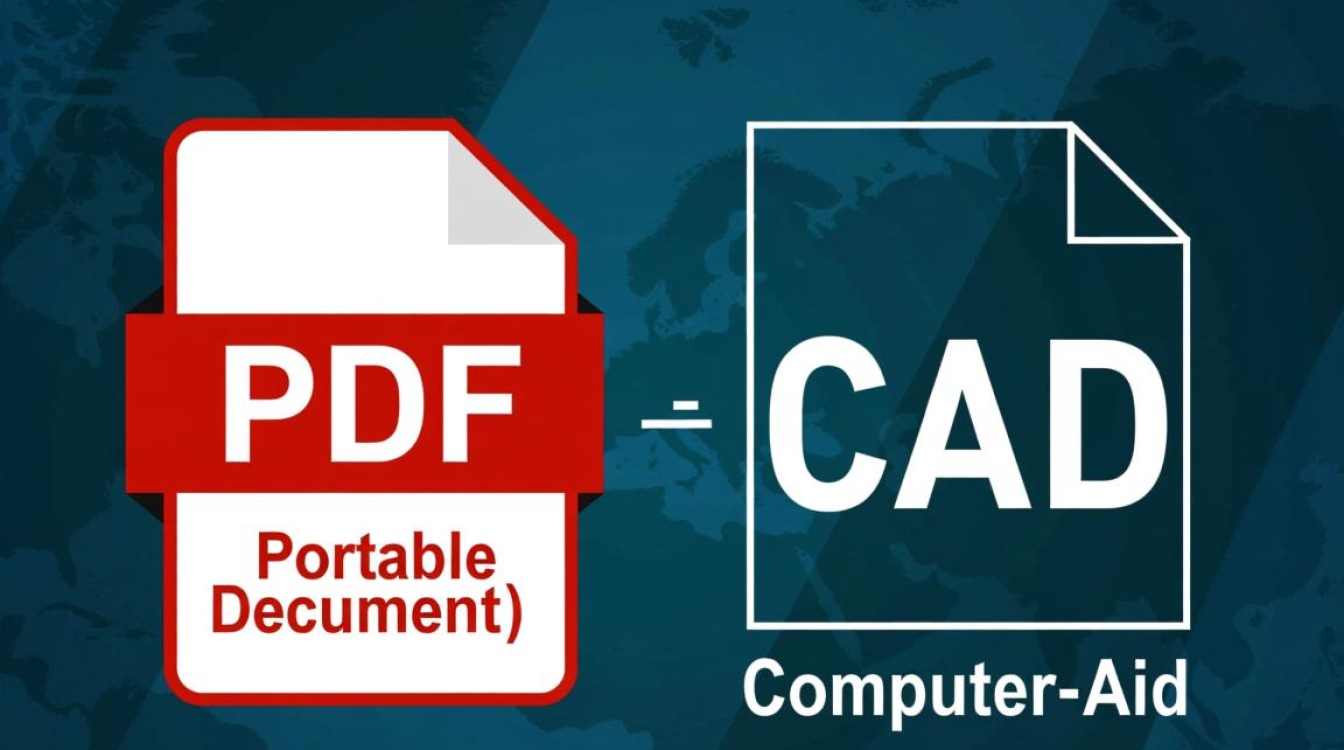
PDF(Portable Document Format)和CAD(Computer-Aided Design)是两种常见的文件格式,它们在各自的应用领域有着广泛的应用,在实际工作中,我们常常需要将PDF文件转换为CAD文件,以便进行进一步的设计和编辑,本文将详细介绍如何将PDF转成CAD,并提供一些实用的技巧。
选择合适的转换工具
在线转换工具
在线转换工具具有操作简单、方便快捷的特点,适合偶尔需要转换PDF转CAD的用户,以下是一些常用的在线转换工具:
| 工具名称 | 网址 |
|---|---|
| Smallpdf | https://smallpdf.com/pdf-to-cad |
| iLovePDF | https://www.ilovepdf.com/pdf_to_cad |
| Adobe Acrobat | https://www.adobe.com/acrobat/online/pdf-to-cad.html |
离线转换软件
离线转换软件具有转换速度快、功能丰富、支持批量转换等特点,适合经常需要转换PDF转CAD的用户,以下是一些常用的离线转换软件:
| 软件名称 | 下载地址 |
|---|---|
| Adobe Acrobat Pro DC | https://www.adobe.com/products/acrobat/acrobat-pro.html |
| Foxit PhantomPDF | https://www.foxitsoftware.com/pdf/pdf-editor/phantompdf/ |
| AutoCAD | https://www.autodesk.com/products/autocad/overview |
转换步骤
以下以Adobe Acrobat Pro DC为例,介绍如何将PDF转成CAD:
打开Adobe Acrobat Pro DC,点击“文件”菜单,选择“打开”,选择需要转换的PDF文件。
点击“工具”菜单,选择“导出到”,然后选择“CAD”。
在弹出的“导出到CAD”对话框中,选择输出格式(如DWG、DXF等),设置转换参数,如精度、缩放比例等。
点击“导出”按钮,选择保存路径,完成转换。
注意事项
转换后的CAD文件可能存在精度损失,建议在转换前对PDF文件进行优化。
部分在线转换工具可能存在文件大小限制,建议选择支持大文件转换的工具。
离线转换软件通常需要付费购买,但功能更加强大。
FAQs
问题:PDF文件中的文字能否在转换成CAD后保持可编辑状态?
解答:部分在线转换工具和离线转换软件支持将PDF文件中的文字转换为可编辑的CAD文字,但转换效果可能不尽如人意。
问题:转换后的CAD文件能否直接在AutoCAD中编辑?
解答:转换后的CAD文件可以直接在AutoCAD中打开和编辑,但可能需要根据实际情况进行调整和优化。


