
在当今的工程设计领域,CAD(计算机辅助设计)软件已成为不可或缺的工具,黑白图纸作为设计成果的一种常见形式,其打印质量直接影响到后续工作的进行,以下是如何在CAD软件中打印黑白图纸的详细步骤和注意事项。

选择合适的打印设置
打开CAD文件
打开您需要打印的CAD文件,确保文件已经保存为最新版本,以避免在打印过程中出现错误。
设置打印范围
在打印之前,您需要确定打印范围,这可以通过以下方式实现:
- 全图打印:选择“全图”选项,系统将自动根据图纸比例和打印尺寸进行打印。
- 自定义打印范围:如果需要打印特定的区域,可以选择“自定义”选项,然后使用矩形工具或交叉窗口工具选择打印区域。
调整打印参数
选择打印设备
在打印设置中,选择您要使用的打印机,确保打印机已正确连接到计算机,并且已安装正确的驱动程序。
设置打印比例
根据实际需要,调整打印比例,如果您需要打印一个1:1的比例图,则保持默认比例即可。
选择打印颜色
由于关键词要求打印黑白图纸,因此在此步骤中选择“黑白”或“灰度”选项,这有助于确保打印出的图纸为纯黑白。

优化打印输出
设置打印偏移
为了防止打印时图纸边缘与纸张边缘对齐不准确,可以设置打印偏移,偏移量为0.5毫米或1毫米即可。
调整线宽和线型
在打印设置中,可以调整线宽和线型,对于黑白图纸,建议使用较粗的线宽和清晰的线型,以便于阅读。
预览打印效果
在打印之前,建议预览打印效果,这可以通过点击“打印预览”按钮实现,预览时,检查图纸的布局、比例和打印质量。
执行打印操作
开始打印
确认所有设置无误后,点击“打印”按钮开始打印,打印过程中,确保打印机处于正常工作状态。
注意事项
- 纸张类型:选择合适的纸张类型,如A4、A3等,以确保打印质量。
- 打印质量:根据需要选择合适的打印质量,如高、中、低等。
- 打印份数:设置需要打印的份数。
表格示例
| 设置项 | 说明 |
|---|---|
| 打印设备 | 选择连接到计算机的打印机 |
| 打印范围 | 全图或自定义区域 |
| 打印比例 | 根据实际需求设置 |
| 打印颜色 | 黑白或灰度 |
| 打印偏移 | 防止图纸边缘与纸张边缘对齐不准确 |
| 线宽和线型 | 调整线宽和线型,确保打印质量 |
| 打印预览 | 预览打印效果,检查布局、比例和打印质量 |
| 纸张类型 | 选择合适的纸张类型,如A4、A3等 |
| 打印质量 | 选择高、中、低等打印质量 |
| 打印份数 | 设置需要打印的份数 |
FAQs
Q1:如何将CAD图纸转换为黑白格式?
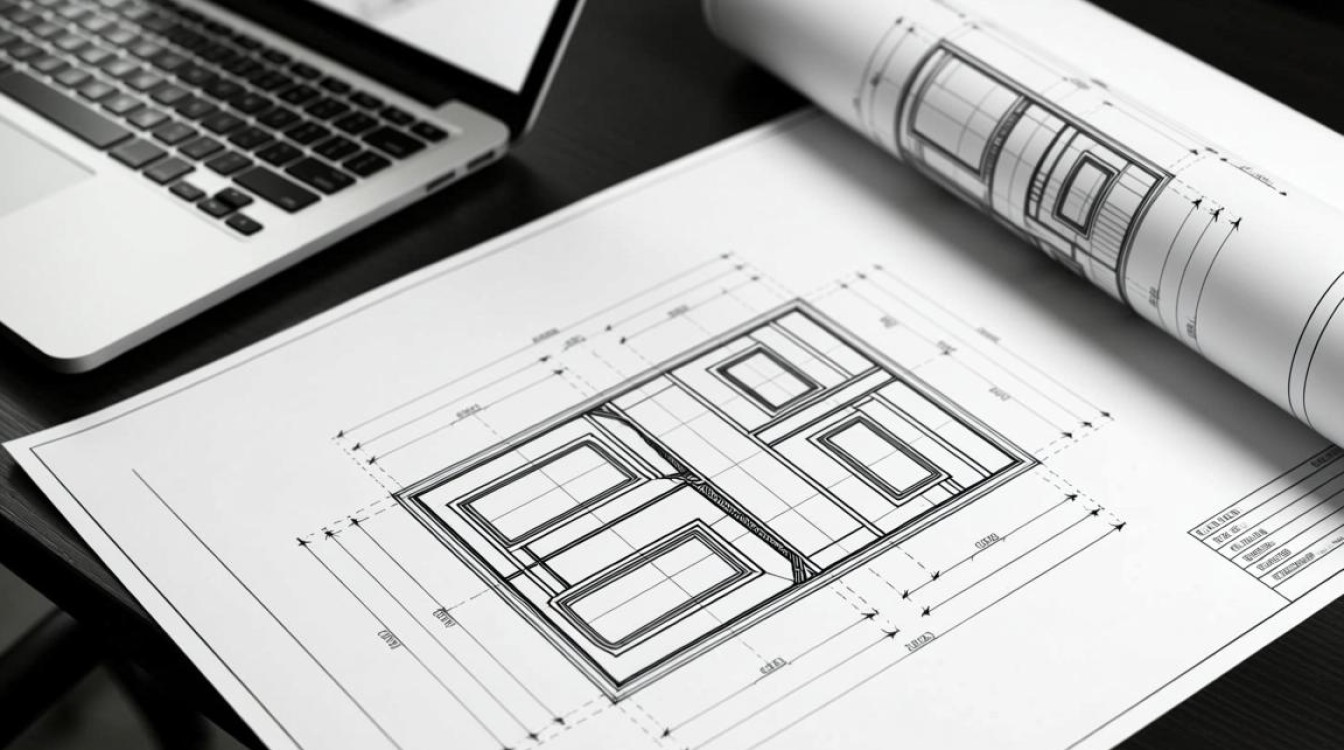
A1: 在打印设置中,选择“黑白”或“灰度”选项即可将CAD图纸转换为黑白格式。
Q2:为什么打印出来的图纸颜色不是纯黑色?
A2: 这可能是由于打印机的墨水质量或打印设置不正确导致的,请检查打印机的墨水质量,并确保打印设置中的颜色选项已设置为“黑白”。


