
在图像处理中,有时我们需要去除图片中的文字,以便进行后续的编辑或设计,Photoshop(简称PS)提供了多种方法来实现这一目标,以下是一篇详细介绍如何在Photoshop中去除文字的文章。
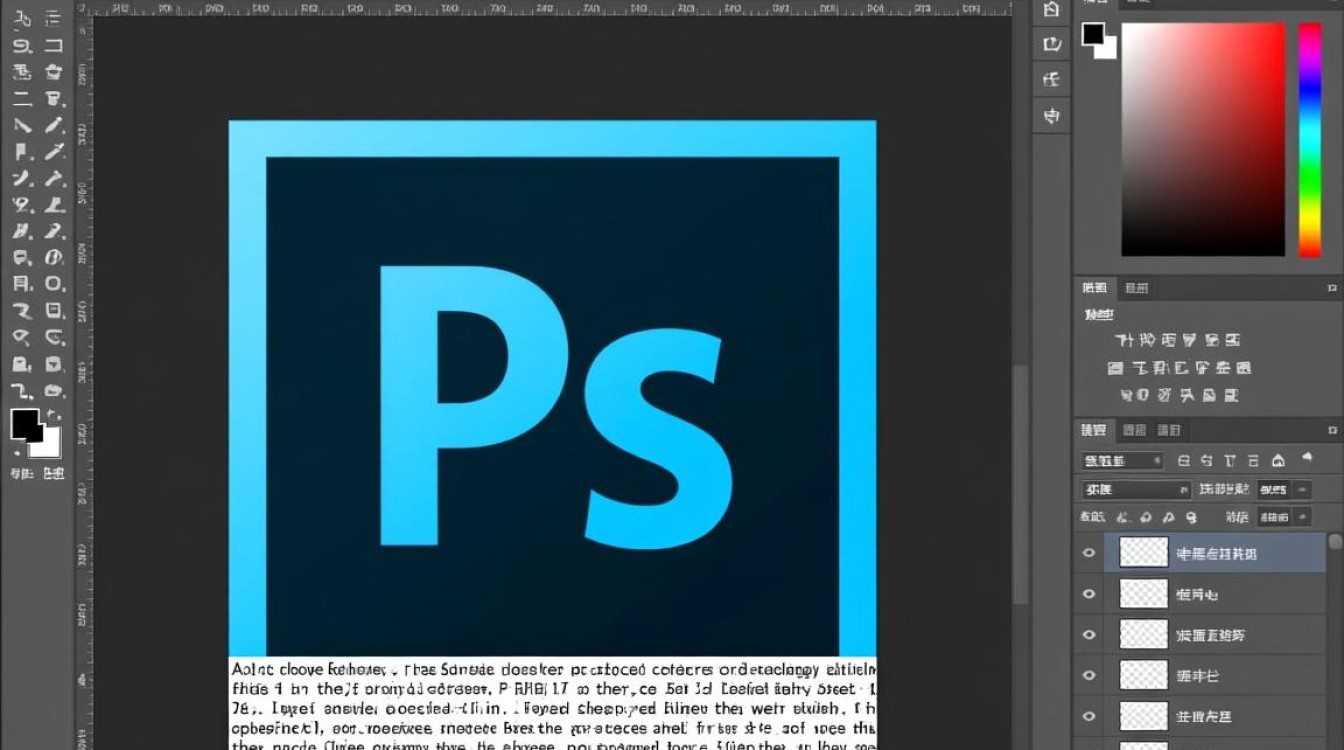
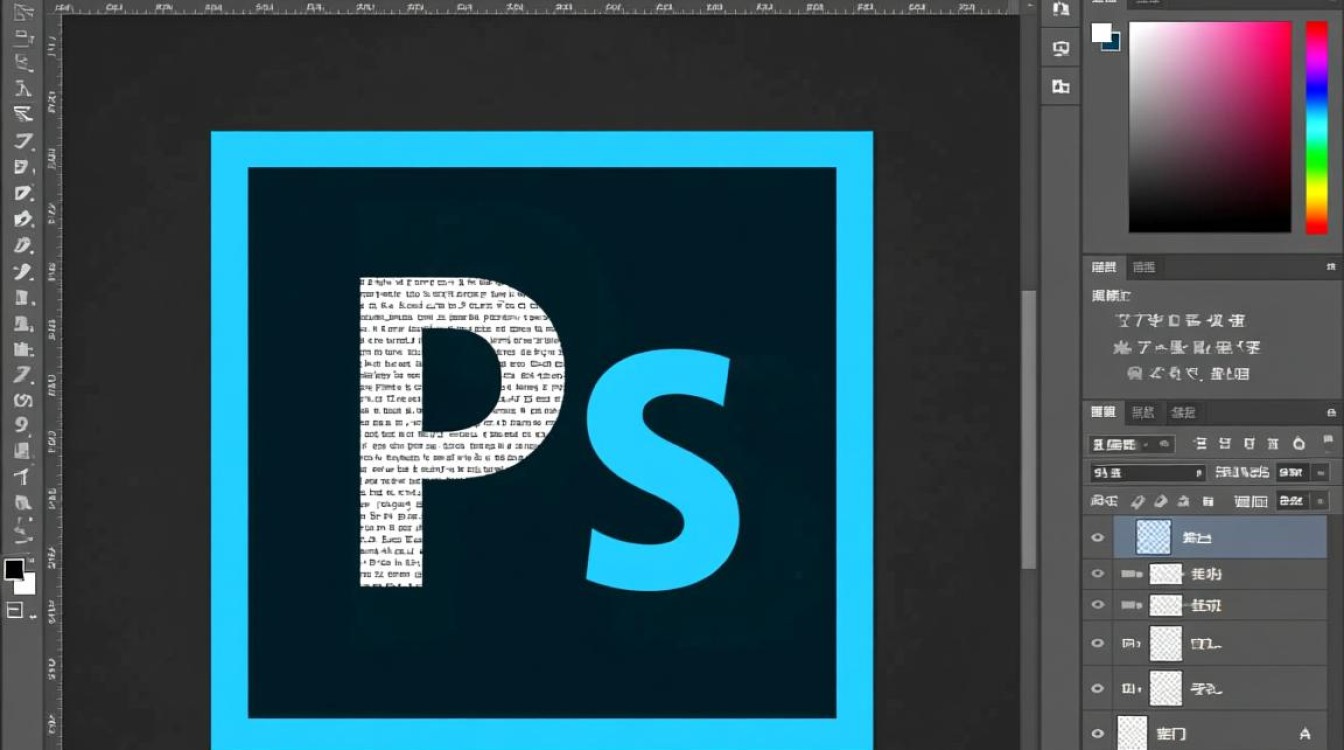
基本工具:橡皮擦工具
使用方法
- 选择橡皮擦工具:在工具栏中找到橡皮擦工具,它通常位于图层面板下方的一排工具中。
- 调整橡皮擦大小:在工具选项栏中,可以调整橡皮擦的大小、硬度和不透明度。
- 去除文字:在图片上拖动橡皮擦工具,覆盖需要去除的文字区域。
注意事项
- 使用柔角橡皮擦:对于边缘清晰或细节丰富的文字,使用柔角橡皮擦可以减少边缘的生硬感。
- 小心使用:确保在去除文字时不要影响周围的图像。
高级工具:内容识别填充
使用方法
- 识别填充:在图层面板中,右键点击需要去除文字的图层,选择“内容识别填充”。
- 选择范围:使用光标框选文字区域。
- 应用填充:点击“填充”按钮,Photoshop会自动填充所选区域。
注意事项
- 保持背景简单识别填充效果最好在背景简单的情况下使用。
- 可能需要多次尝试:对于复杂的文字,可能需要多次尝试才能达到理想效果。
使用图层蒙版
使用方法
- 创建图层蒙版:在文字图层上,点击图层面板底部的“添加图层蒙版”按钮。
- 选择画笔工具:选择黑色画笔,用于遮盖不需要的文字区域。
- 去除文字:在图层蒙版上绘制,遮盖文字区域。
注意事项
- 使用白色画笔恢复:如果误遮盖了文字,可以使用白色画笔在图层蒙版上绘制,恢复文字区域。
- 保持图层蒙版透明:确保图层蒙版是透明的,以便看到底下的图像。
使用通道去除文字
使用方法
- 复制通道:在通道面板中,复制包含文字的通道。
- 调整对比度:使用图像调整功能(如亮度/对比度或曲线)增强文字对比度。
- 创建选区:使用选择工具(如快速选择工具或魔术棒工具)创建文字选区。
- 填充选区:使用黑色或白色填充选区,去除文字。
注意事项
- 选择合适的通道:对于不同的图像,可能需要尝试不同的通道。
- 小心处理:使用通道去除文字时,要小心处理,以免影响图像的其他部分。
常见问题解答(FAQs)
Q1:为什么去除文字后边缘看起来很生硬?A1: 这可能是由于使用橡皮擦工具去除文字时,硬边橡皮擦导致的,尝试使用柔角橡皮擦或调整橡皮擦的大小和硬度,可以改善边缘的生硬感。 识别填充效果不佳,怎么办?A2:** 如果内容识别填充效果不佳,可以尝试以下方法:
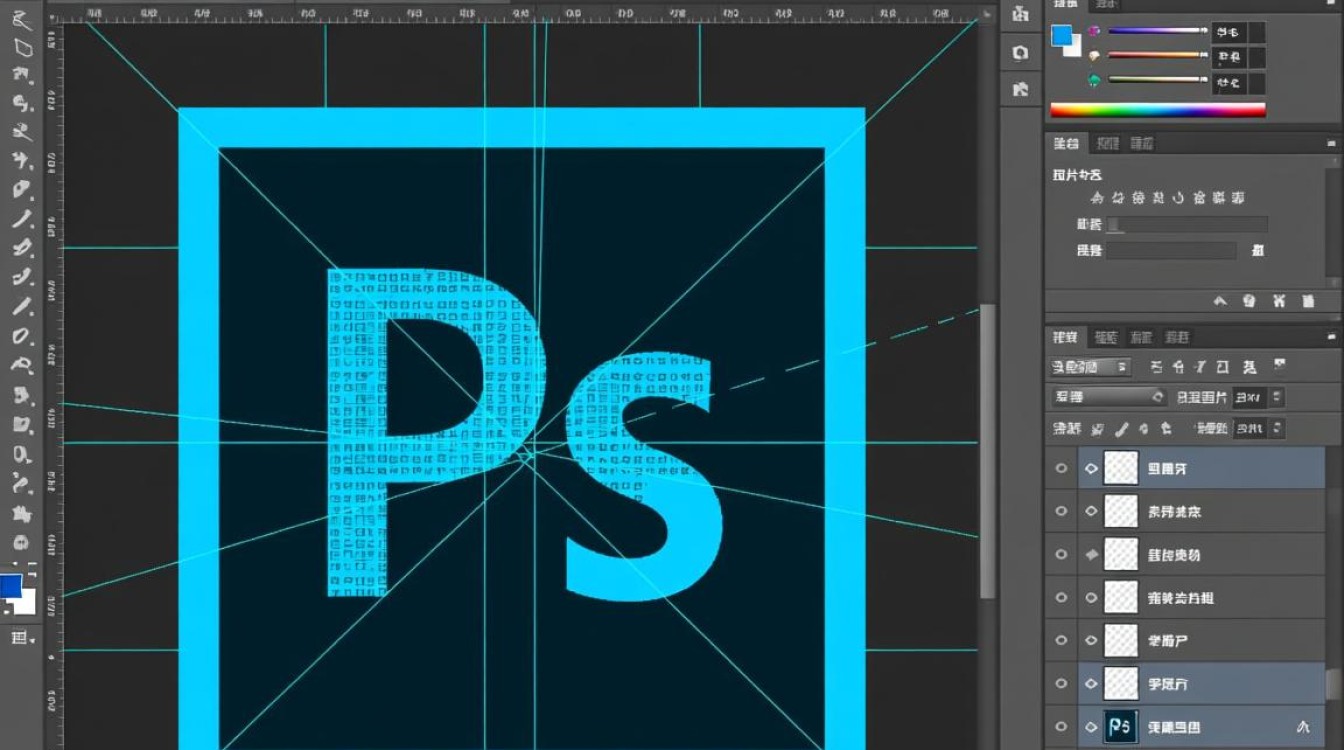
- 确保背景简单,避免复杂的背景干扰。
- 使用更大的画笔进行填充,以获得更平滑的效果。
- 如果可能,手动调整填充区域,以获得更精确的结果。


