
电脑摄像头拍照指南
准备工作
在开始使用电脑摄像头拍照之前,请确保您的电脑已安装摄像头,并且摄像头驱动程序已经正确安装,以下是一些基本的准备工作:
- 确认摄像头连接:检查摄像头是否正确连接到电脑的USB端口。
- 安装驱动程序:如果摄像头是即插即用型,系统可能会自动安装驱动程序,如果不是,请从摄像头制造商的官方网站下载并安装相应的驱动程序。
- 检查摄像头设置:打开“控制面板”中的“硬件和声音”选项,然后点击“设备管理器”,确保摄像头设备状态为“已正常工作”。
使用电脑摄像头拍照
打开相机软件
在Windows系统中,您可以通过以下步骤打开相机软件:
- 点击“开始”菜单,输入“相机”并按回车键。
- 在Mac系统中,您可以通过以下步骤打开相机软件:
- 点击屏幕左上角的苹果菜单,选择“系统偏好设置”。
- 点击“相机”图标。
调整摄像头角度
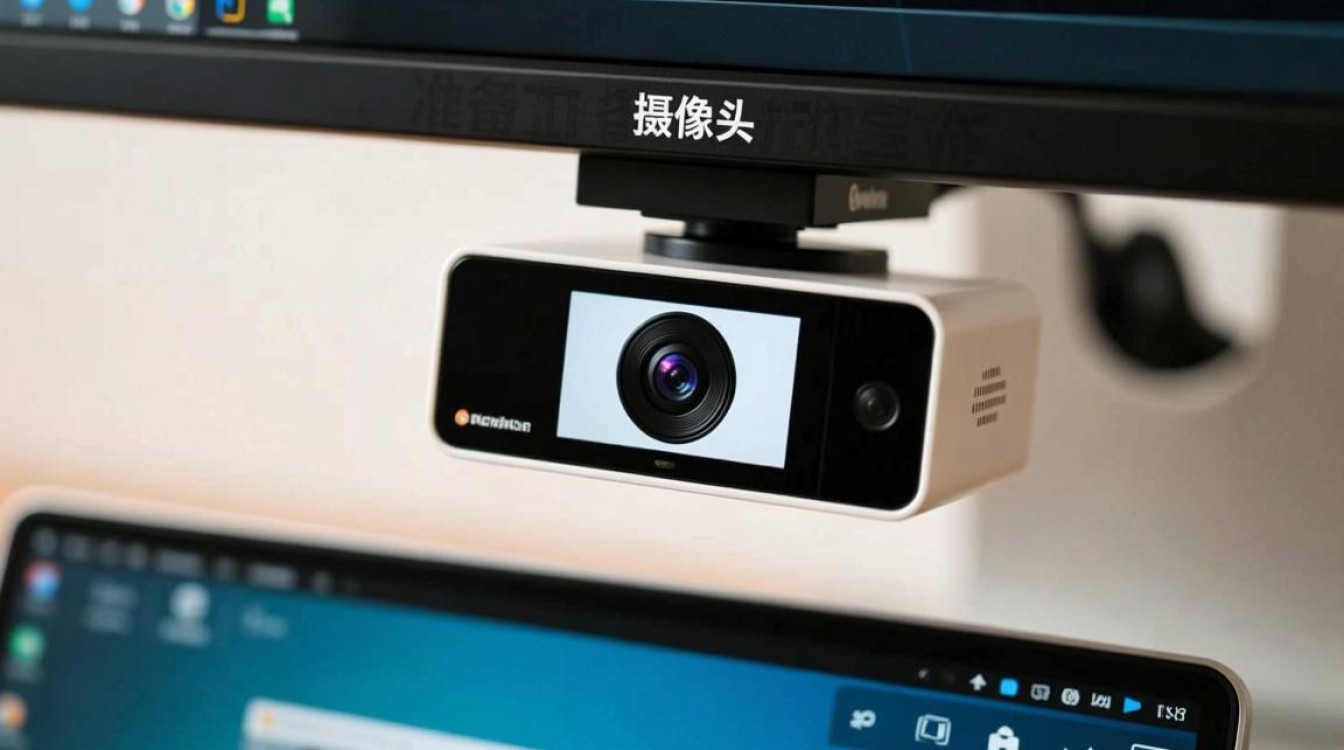
确保摄像头正对您想要拍摄的场景,并调整角度以获得最佳拍摄效果。
设置相机参数
- 亮度:调整亮度以适应光线条件。
- 对比度:增加对比度可以使画面更加鲜明。
- 色彩饱和度:调整色彩饱和度可以改变画面的色彩强度。
拍摄照片
- 按下相机软件中的快门按钮,即可拍摄照片。
- 如果需要拍摄连续照片,可以开启连拍模式。
照片编辑与分享
编辑照片
拍摄完成后,您可以使用以下软件编辑照片:
- Windows系统:可以使用“照片”应用进行基本编辑。
- Mac系统:可以使用“预览”应用进行基本编辑。
分享照片
- 将照片保存到电脑后,可以通过邮件、社交媒体或即时通讯工具分享照片。
常见问题解答(FAQs)
Q1:电脑摄像头拍摄的照片质量差怎么办? A1:首先确保摄像头和驱动程序正常工作,如果问题依旧,尝试调整相机的设置,如亮度、对比度和色彩饱和度,如果问题依旧,可能是摄像头本身质量不佳,可以考虑更换摄像头。
Q2:如何将电脑摄像头拍摄的照片设置为电脑桌面背景? A1:在Windows系统中,可以通过以下步骤设置:
- 右键点击桌面,选择“个性化”。
- 点击“桌面背景”。
- 选择“浏览”,找到您想要设置为背景的照片。
- 点击“确定”,即可将照片设置为桌面背景。
是关于电脑摄像头拍照的详细指南,希望对您有所帮助。


