
在Photoshop(简称PS)中绘制虚线是一种常见且实用的技巧,可以用于设计、排版和艺术创作等多个领域,以下是一篇详细介绍如何在PS中绘制虚线的文章。
了解虚线
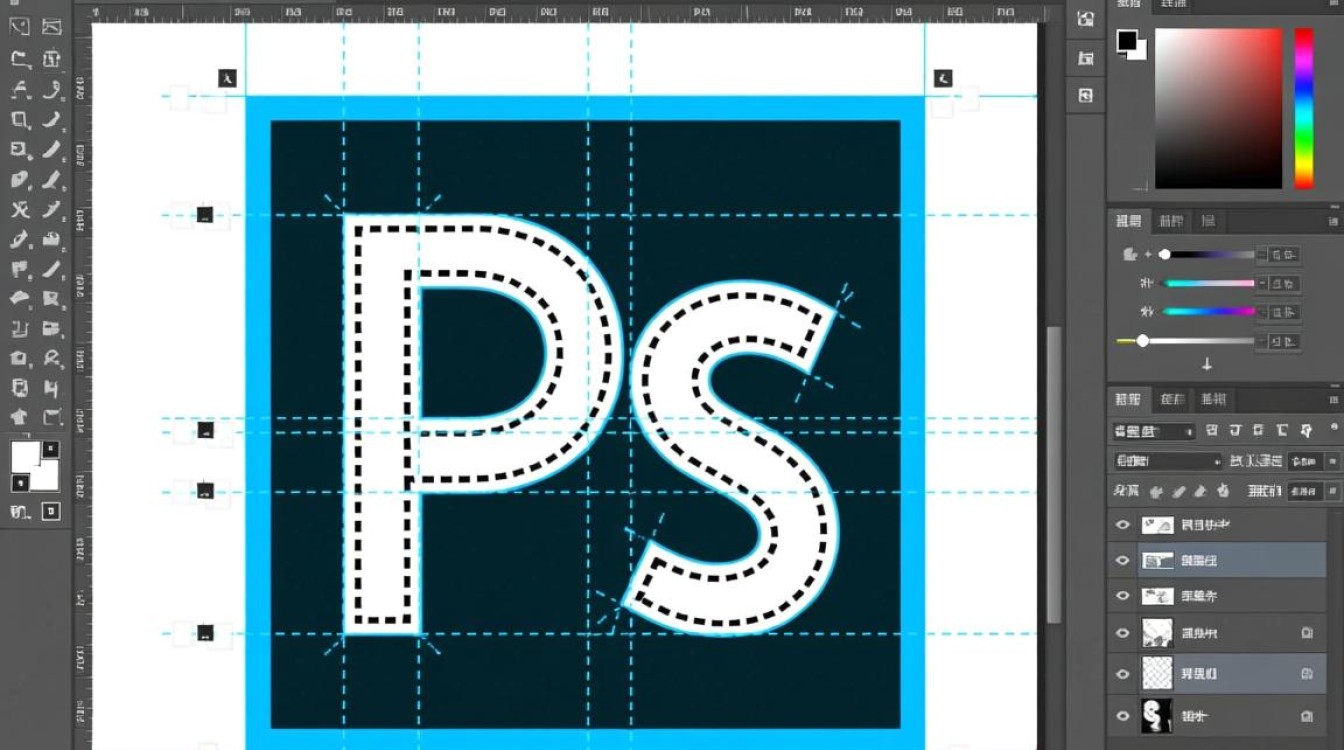
在开始绘制虚线之前,我们需要了解虚线的基本概念,虚线由一系列连续和间隔的实线组成,通常用于强调、分隔或装饰,在PS中,虚线可以通过多种方式创建,包括使用画笔工具、形状工具或自定义图案。
使用画笔工具绘制虚线
选择画笔工具
打开Photoshop,在工具栏中选择“画笔工具”(B)。
设置画笔属性
在画笔预设中选择一个合适的画笔形状,如果需要,可以自定义画笔大小和硬度。
创建虚线画笔
在画笔的“形状动态”选项中,设置“最小直径”和“间距”的值,这两个值决定了虚线的粗细和间隔,设置最小直径为1px,间距为2px,可以得到一条由两个实线间隔构成的虚线。
绘制虚线
在画布上拖动鼠标,即可绘制出虚线。
使用形状工具绘制虚线
选择形状工具
在工具栏中选择“形状工具”(U),然后从下拉菜单中选择一个形状,如矩形或线形。
设置虚线样式
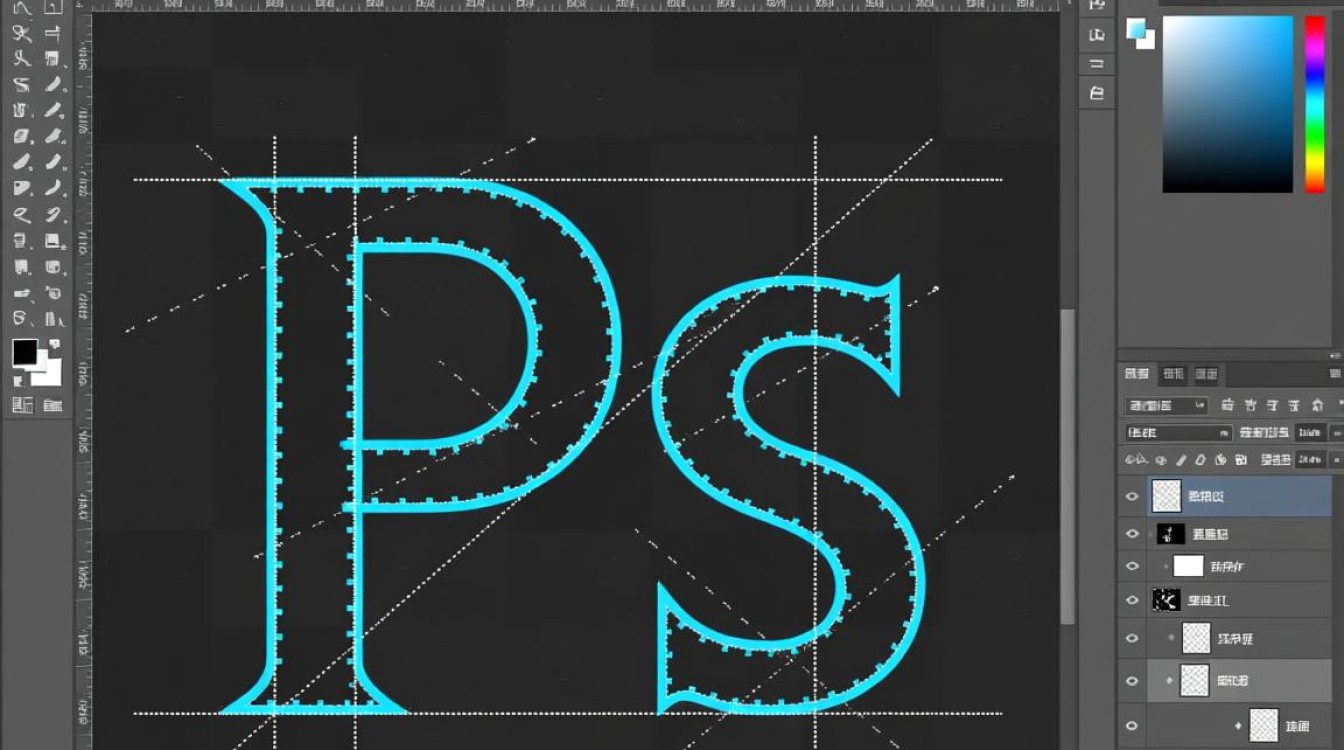
在“路径”面板中,点击“用形状工具创建工作路径”按钮,然后在“路径选项”中勾选“虚线”。
设置虚线参数
在“虚线”选项中,设置“宽度”和“间距”的值,以创建所需的虚线效果。
绘制虚线
点击“确定”后,在画布上拖动鼠标绘制形状,即可得到虚线效果。
使用自定义图案绘制虚线
创建自定义图案
在PS中,可以创建自定义图案来绘制虚线,绘制一条实线,然后将其转换为图案。
设置图案属性
在“图案”面板中,选择“编辑图案”选项,然后设置图案的“缩放”和“定位”属性。
使用图案绘制虚线
在“图层”面板中,选择一个图层,然后点击“创建新的填充或调整图层”按钮,选择“图案填充”,在“图案填充”对话框中,选择自定义图案,即可在图层上绘制虚线。
常见问题解答(FAQs)
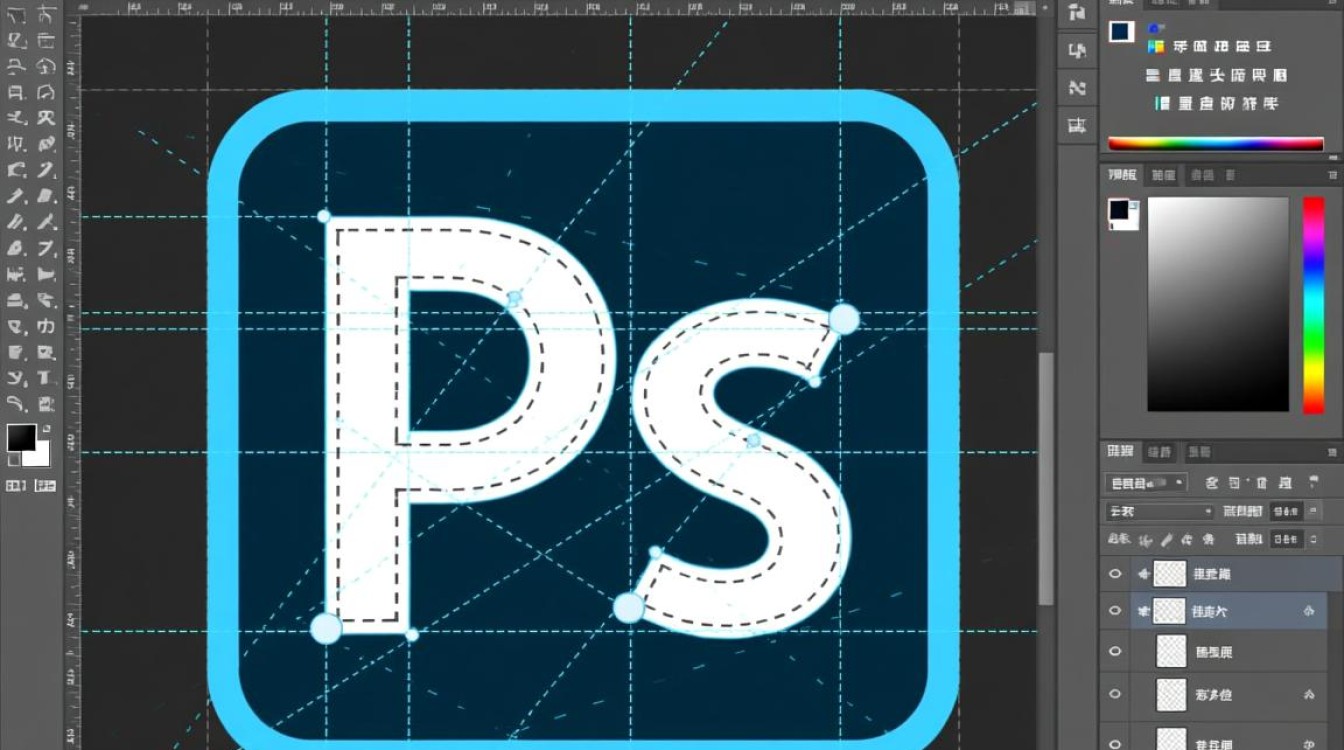
Q1:如何调整虚线的粗细和间隔? A1:在画笔工具的“形状动态”选项中,可以通过调整“最小直径”和“间距”的值来改变虚线的粗细和间隔。
Q2:如何将实线转换为虚线? A2:可以通过使用自定义图案或调整画笔工具的属性来将实线转换为虚线。
通过以上步骤,您可以在Photoshop中轻松地绘制出各种风格的虚线,无论是用于设计还是艺术创作,掌握这一技巧都将大大提升您的创作能力。


