无线功能是现代电脑不可或缺的一部分,它使得我们在没有线缆的情况下,可以轻松连接到无线网络,本文将详细介绍如何在电脑上打开无线功能,帮助您快速连接到无线网络。

打开无线功能的方法
检查电脑是否支持无线功能
您需要确认您的电脑是否支持无线功能,笔记本电脑和部分台式电脑都内置了无线网卡,您可以通过以下步骤进行确认:
(1)查看电脑说明书或产品规格,确认是否包含无线网卡。
(2)打开电脑设置,查看网络和共享中心,检查是否有无线网络选项。
打开无线功能
如果您的电脑支持无线功能,以下是打开无线功能的方法:
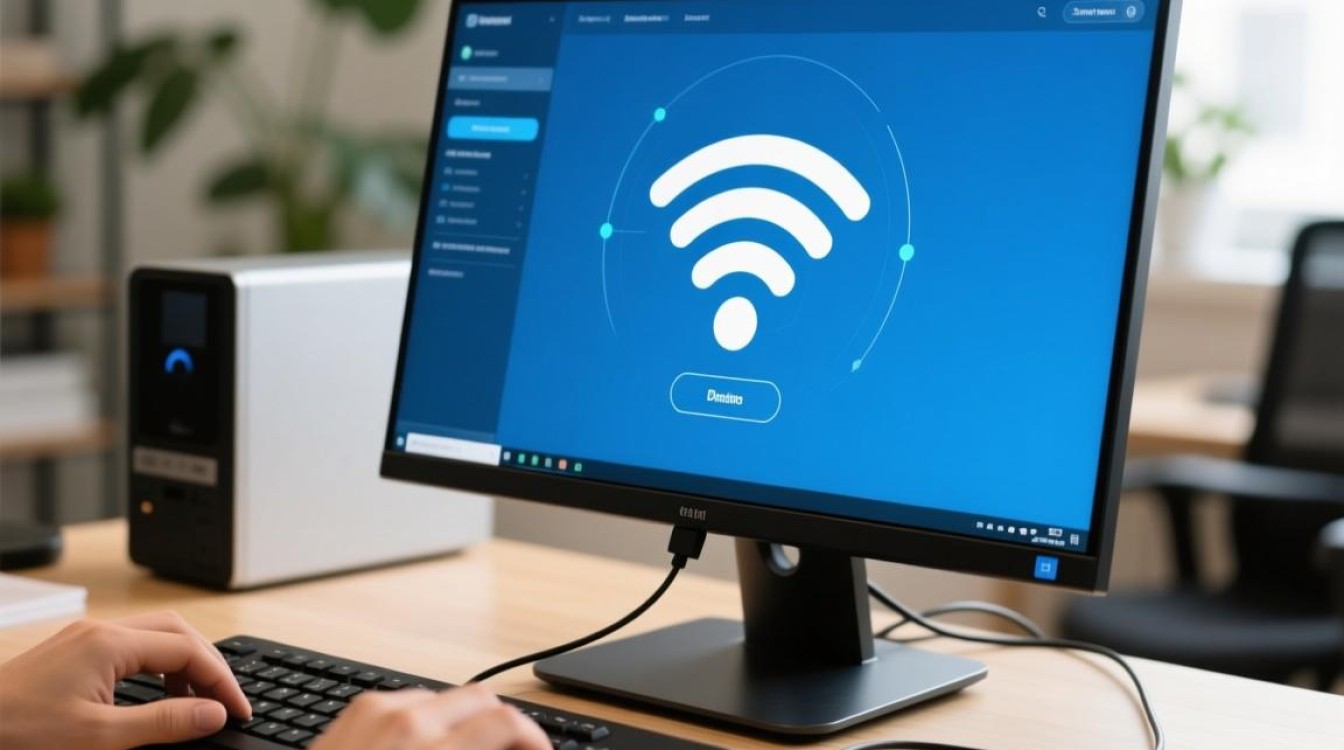
(1)打开电脑设置,点击“网络和互联网”。
(2)在左侧菜单中,选择“无线”。
(3)在右侧界面,找到“无线网络”选项,确保其已启用。
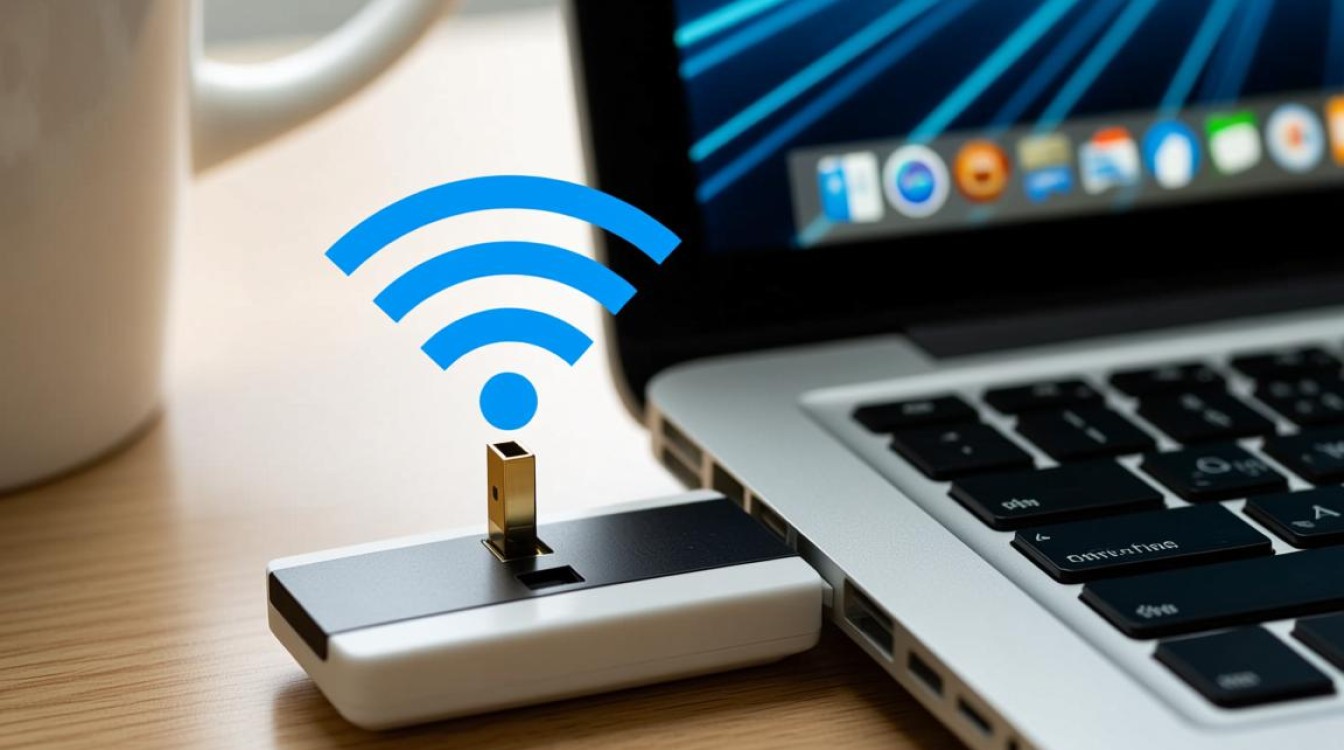
连接到无线网络
(1)在“无线网络”选项下,您可以看到可用的无线网络列表。
(2)选择一个您想连接的无线网络,点击“连接”。
(3)如果该网络需要密码,请输入密码,然后点击“连接”。
设置无线网络连接
(1)连接到无线网络后,您可以在“网络和共享中心”中查看连接状态。
(2)如果您需要更改无线网络连接设置,如连接优先级、自动连接等,可以在“网络和共享中心”中进行设置。
常见问题解答
为什么我的电脑没有无线功能?
答:您的电脑可能没有内置无线网卡,或者无线网卡未正确安装,您可以尝试以下方法:
(1)查看电脑说明书或产品规格,确认是否支持无线功能。
(2)尝试安装无线网卡。
如何提高无线网络的连接速度?
答:以下方法可以帮助您提高无线网络的连接速度:
(1)选择信号较强的无线网络。
(2)确保您的电脑距离路由器较近。
(3)关闭不必要的无线设备,减少干扰。
(4)升级无线网卡驱动程序。
通过以上方法,您可以在电脑上轻松打开无线功能,连接到无线网络,希望本文对您有所帮助,在享受无线网络带来的便利的同时,请注意保护个人信息安全,避免连接不安全的无线网络。