
在绘制图形或编辑图表时,插入图片是一种增强视觉效果和传达信息的重要方式,以下是一份详细的指南,帮助您了解如何在画图中插入图片,并确保操作简洁、高效。
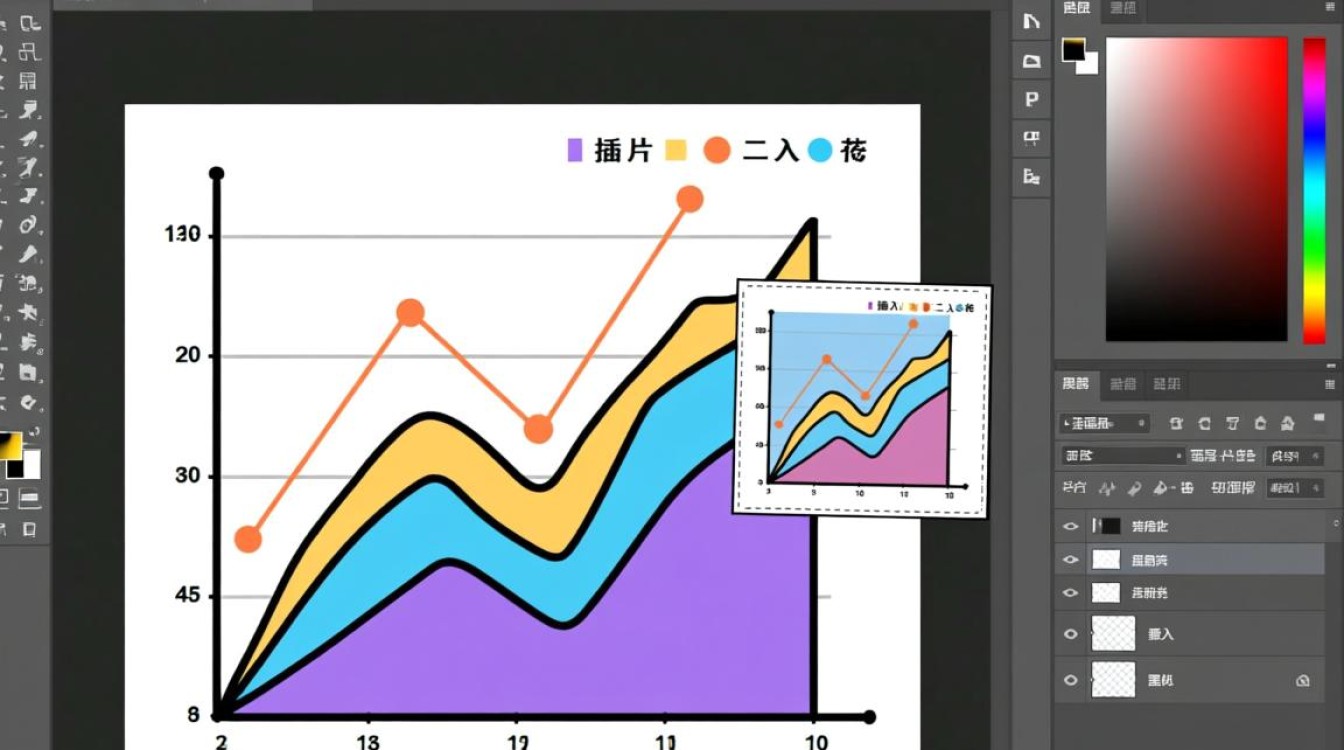
选择合适的图片
在开始插入图片之前,首先需要选择合适的图片,以下是一些选择图片的建议:
- 图片类型:选择与内容相关的图片,如图标、插图或照片。
- 图片大小:确保图片大小适中,既不会过大影响加载速度,也不会过小影响视觉效果。
- 图片格式:常用的图片格式有JPEG、PNG和GIF,根据需要选择合适的格式。
在画图中插入图片
打开画图程序
打开Windows自带的画图程序。
创建或打开图形
在画图程序中,您可以创建一个新的图形或打开一个现有的图形。
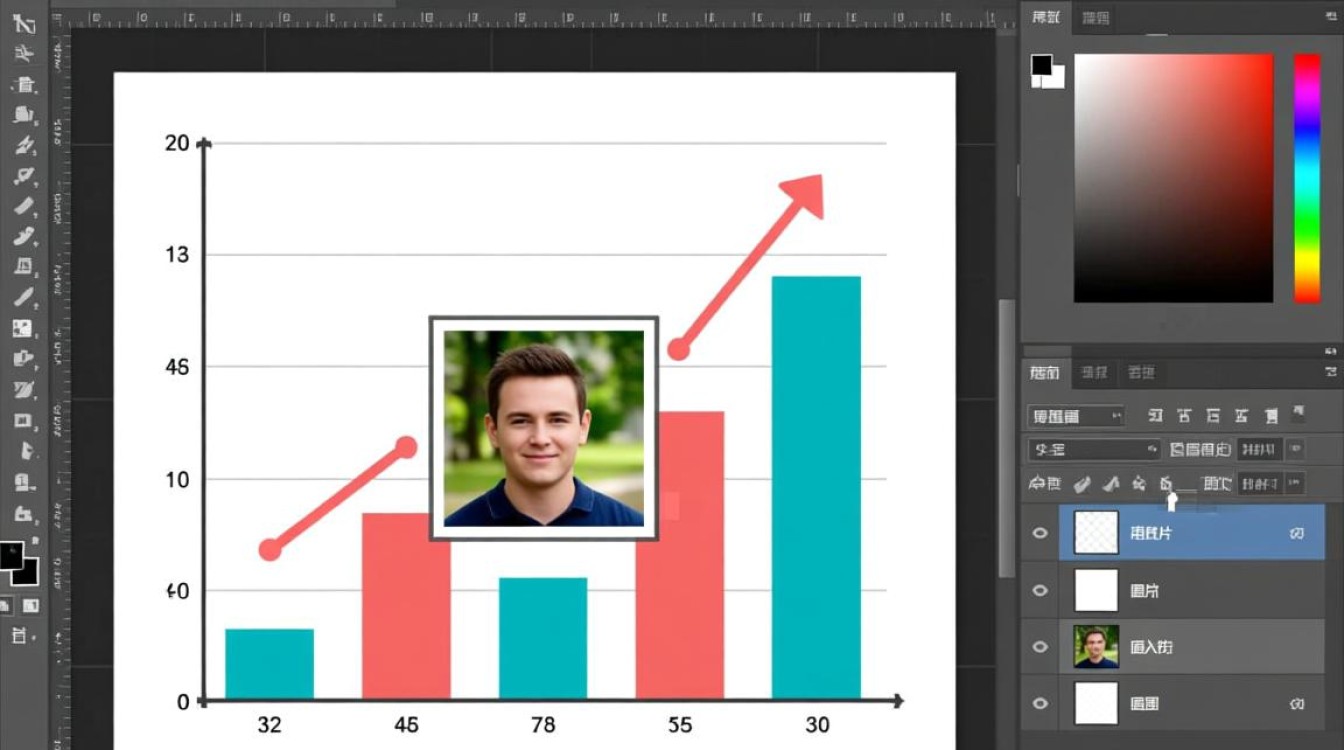
插入图片
通过剪贴板
- 在图片查看器或任何可以复制图片的程序中,右键点击图片,选择“复制”。
- 在画图程序中,点击“粘贴”按钮,图片将被插入到当前光标位置。
使用“插入”菜单
- 点击“文件”菜单,选择“打开”。
- 在打开对话框中,找到并选择您想要插入的图片文件。
- 点击“打开”,图片将被插入到画图程序中。
调整图片位置和大小
- 使用鼠标拖动图片到您想要的位置。
- 如果需要调整图片大小,选中图片后,使用鼠标拖动图片的任意角或边框。
图片格式和分辨率
- 图片格式:JPEG格式适合照片,PNG格式适合图形和图标,GIF格式适合简单的动画或图标。
- 分辨率:图片分辨率应与您的图形或图表相匹配,过高的分辨率可能会导致文件大小过大,过低的分辨率则可能影响图片质量。
表格示例
| 图片格式 | 优点 | 缺点 |
|---|---|---|
| JPEG | 压缩效果好,适合照片 | 支持的颜色数量有限 |
| PNG | 支持透明背景,适合图形 | 文件大小可能较大 |
| GIF | 支持动画,文件小 | 颜色数量有限 |
相关问答FAQs
Q1:如何在画图中调整图片透明度?A1: 在画图程序中,选中图片后,点击“图像”菜单,选择“属性”,在弹出的对话框中,您可以通过调整“透明度”滑块来改变图片的透明度。
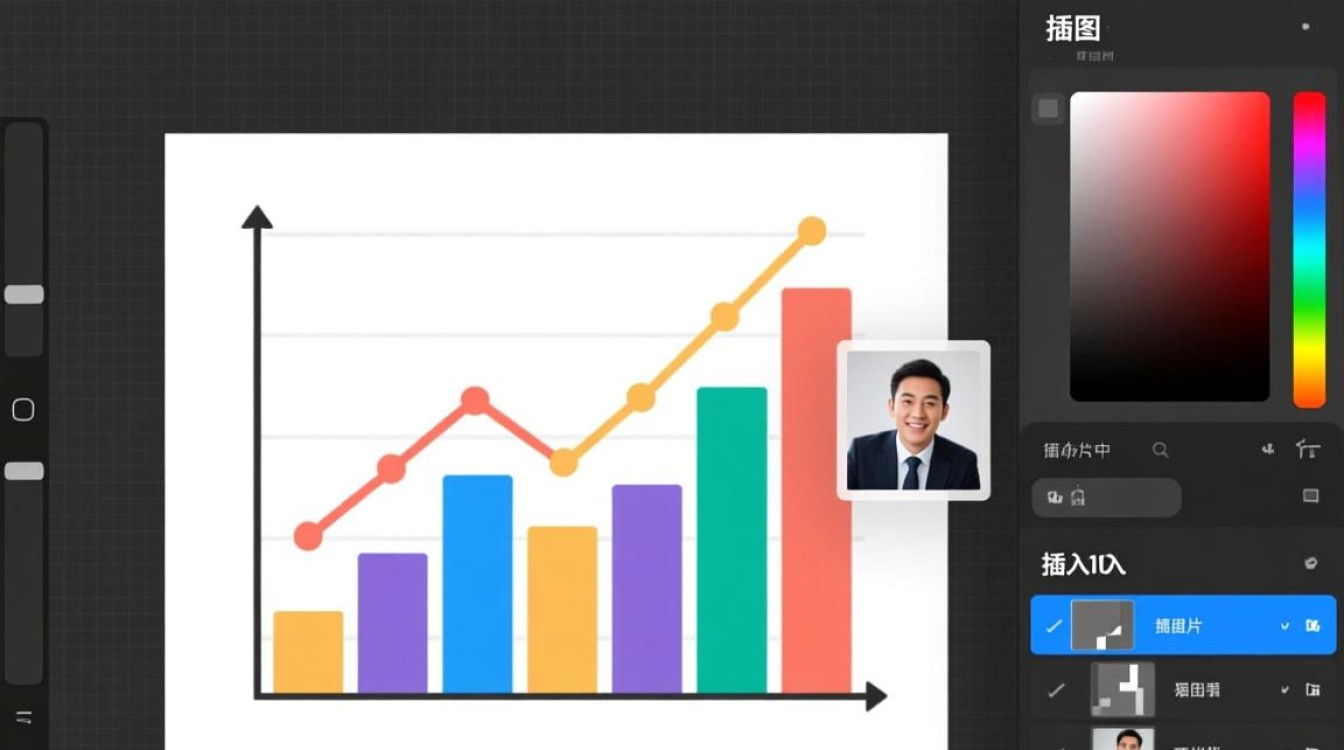
Q2:如何在画图中裁剪图片?A2: 在画图程序中,选中图片后,点击“图像”菜单,选择“裁剪”,使用鼠标拖动裁剪框,选择您想要保留的部分,然后点击“确定”即可裁剪图片。


