
在Photoshop中绘制菱形是一种常见的图形设计技巧,可以用于制作各种图案和设计元素,以下是一篇详细介绍如何在Photoshop中绘制菱形的指南。
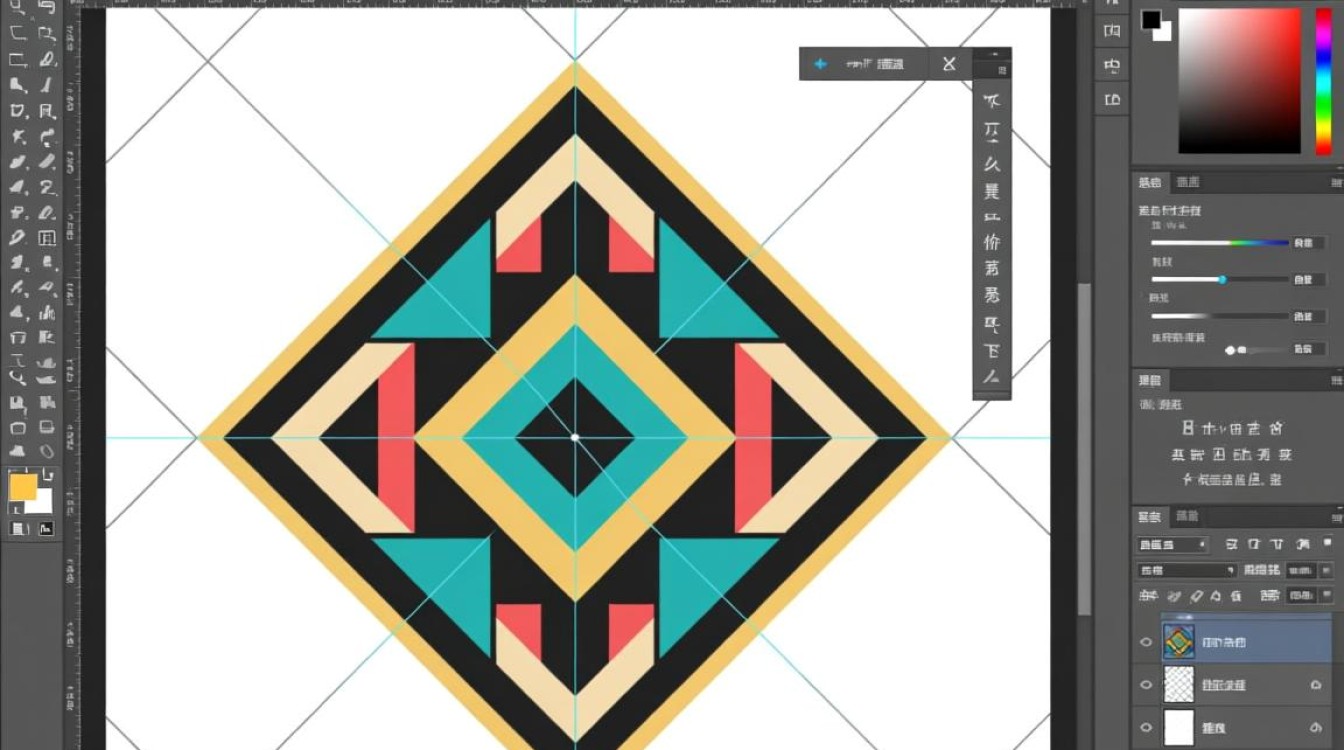
菱形绘制步骤
打开Photoshop并创建新文档
打开Photoshop软件,然后创建一个新的文档,你可以根据自己的需求设置画布的大小和分辨率。
选择工具
在工具栏中,选择“矩形工具”(U),如果你想要更精确地控制,可以按住Shift键并拖动鼠标,这样绘制的矩形将保持为正方形。
绘制正方形
使用矩形工具,在画布上绘制一个正方形,确保在绘制过程中按住Shift键,以保持边长比例。
调整为菱形
要调整正方形为菱形,你需要使用“自由变换”功能,选中正方形,然后按Ctrl+T(Windows)或Command+T(Mac)激活自由变换。
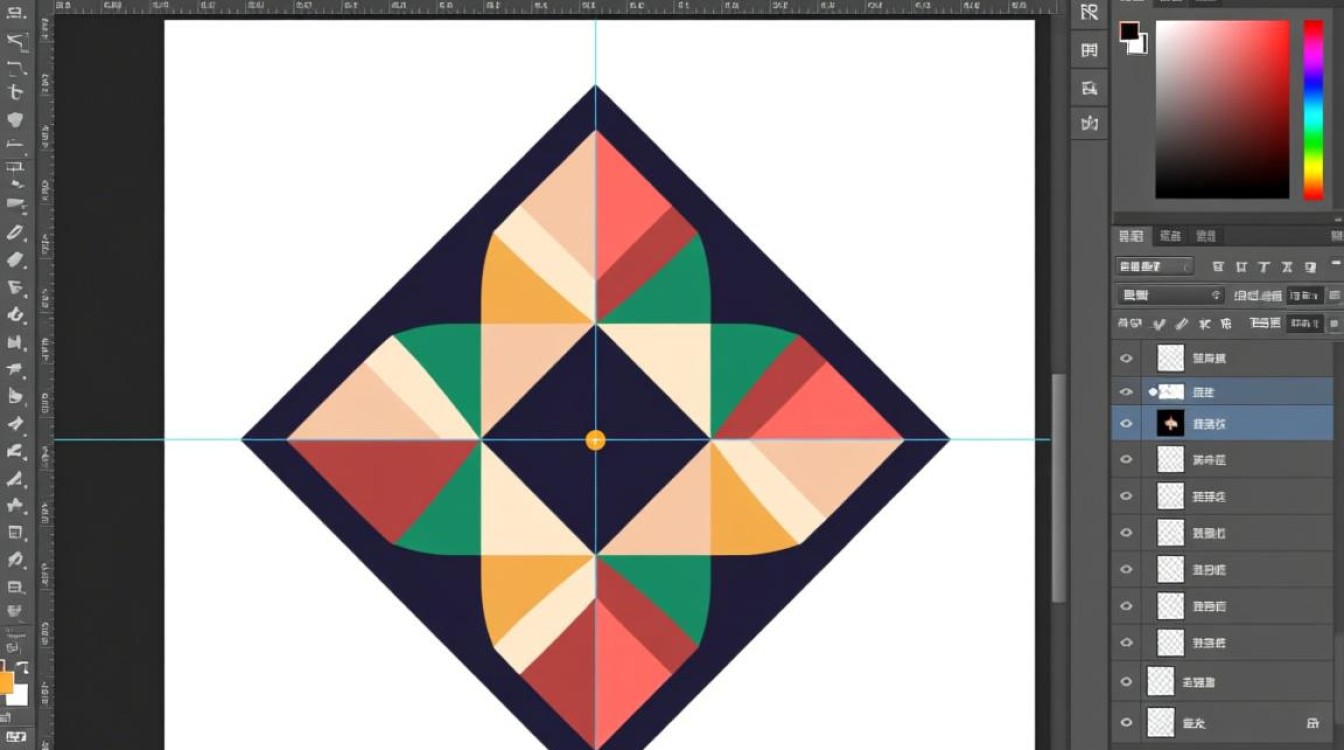
调整比例
在自由变换的选项栏中,你会看到宽度和高度的百分比,将宽度设置为50%,高度设置为100%,这样,正方形就会变成一个等腰的菱形。
调整角度
为了使菱形更加对称,你可能需要旋转它,在自由变换选项栏中,点击“旋转”按钮,然后输入一个角度值,比如45度,按Enter键确认旋转。
调整大小
如果你需要调整菱形的大小,可以在自由变换的选项栏中输入具体的宽度和高度值,或者直接在画布上拖动菱形的角点。
完成并保存
完成上述步骤后,你的菱形就绘制完成了,你可以根据需要调整颜色、添加图层样式等,保存你的作品。
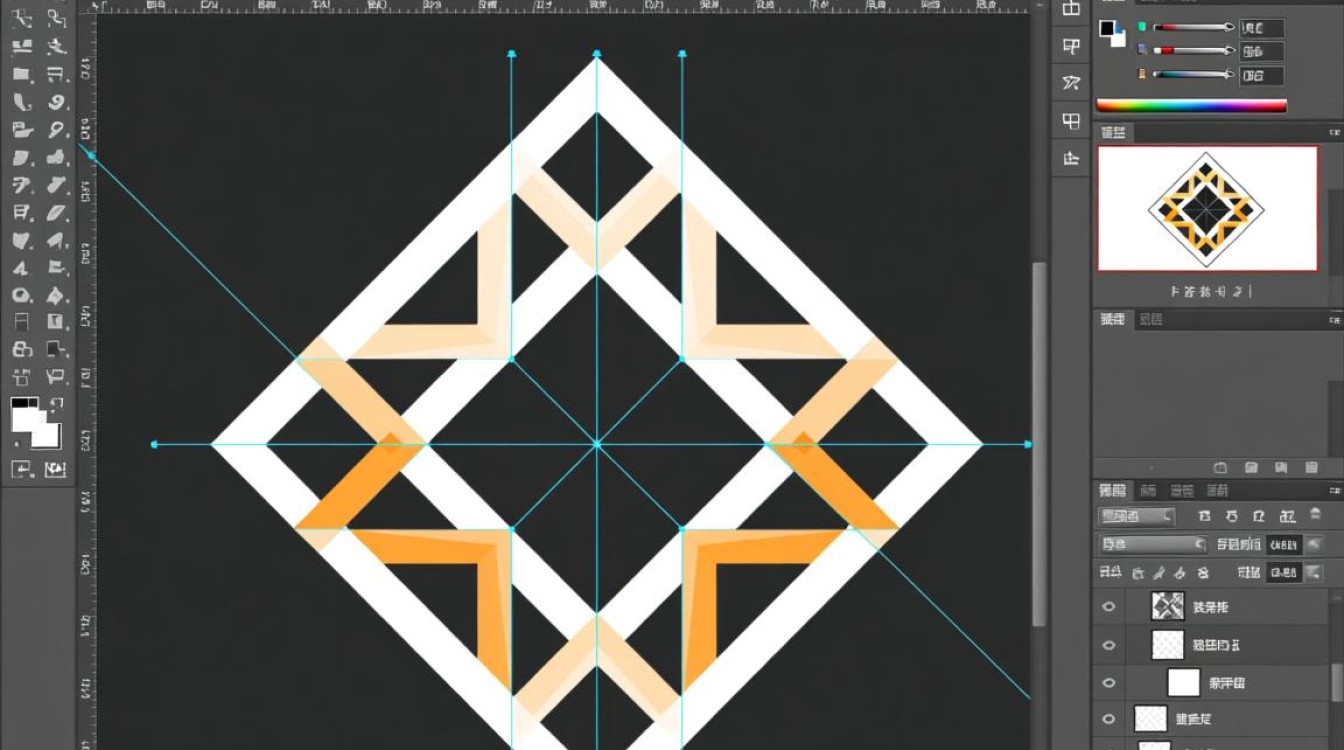
表格:Photoshop绘制菱形步骤总结
| 步骤 | 操作 |
|---|---|
| 1 | 打开Photoshop并创建新文档 |
| 2 | 选择矩形工具并按Shift键绘制正方形 |
| 3 | 激活自由变换(Ctrl+T或Command+T) |
| 4 | 调整宽度和高度比例 |
| 5 | 旋转菱形(可选) |
| 6 | 调整大小(可选) |
| 7 | 调整颜色和图层样式(可选) |
| 8 | 保存作品 |
FAQs
Q1:如何使用路径工具绘制菱形?
A1:使用路径工具(P)可以绘制更精确的菱形,在路径工具的选项栏中选择“形状图层”按钮,在画布上绘制菱形的路径,将路径转换为选区,并填充颜色或图层样式。
Q2:如何绘制具有特定边长的菱形?
A2:在绘制菱形之前,先在画布上使用标尺工具(R)测量出所需的边长,在矩形工具的选项栏中输入这些尺寸,绘制出具有特定边长的菱形。


