
如何用WPS画图:

WPS画图简介
WPS画图是WPS Office套件中的一个绘图工具,它提供了丰富的绘图功能,可以帮助用户轻松绘制各种图形,如流程图、组织结构图、思维导图等,以下是使用WPS画图的基本步骤和技巧。
启动WPS画图
- 打开WPS Office,点击“WPS画图”图标,即可进入画图界面。
- 如果是第一次使用,系统会提示您选择模板或创建空白画布。
基本绘图工具
线条工具:用于绘制直线、曲线、折线等。
- 点击“线条工具”,选择所需的线条类型。
- 在画布上拖动鼠标绘制线条。
矩形工具:用于绘制矩形、正方形等。
- 点击“矩形工具”,选择矩形类型。
- 在画布上拖动鼠标绘制矩形。
椭圆工具:用于绘制椭圆、圆等。
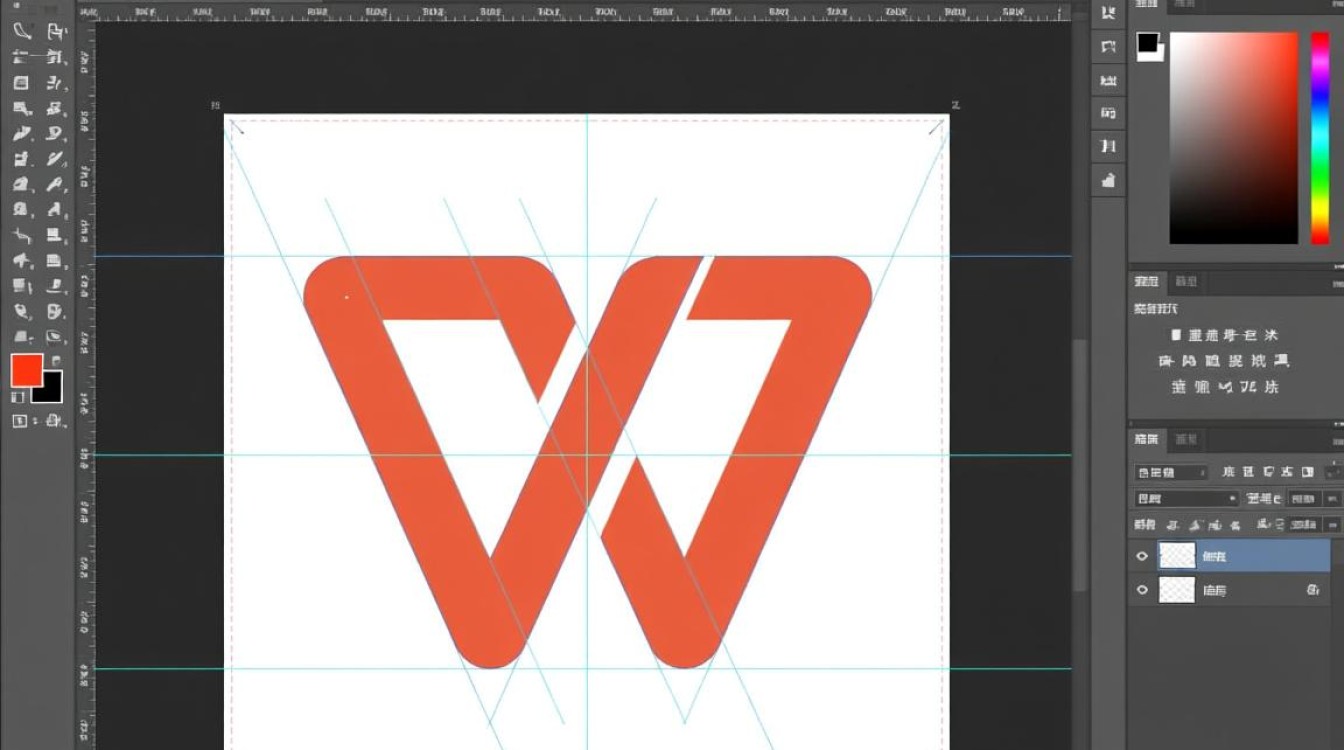
- 点击“椭圆工具”,选择椭圆类型。
- 在画布上拖动鼠标绘制椭圆。
文本工具:用于添加文字说明。
- 点击“文本工具”,在画布上点击或拖动创建文本框。
- 输入文字内容。
形状工具:提供多种预设形状,如箭头、星形、心形等。
- 点击“形状工具”,选择所需的形状。
- 在画布上拖动鼠标绘制形状。
高级绘图功能
图形编辑:可以对绘制的图形进行编辑,如移动、缩放、旋转等。
- 点击图形,出现编辑框。
- 使用编辑框上的工具调整图形。
颜色选择:WPS画图提供了丰富的颜色选择。
- 点击颜色框,选择所需颜色。
- 也可以自定义颜色。
图层管理:WPS画图支持图层功能,可以方便地管理多个图形。
- 点击“图层”按钮,选择“新建图层”或“删除图层”。
- 通过图层顺序调整图形的显示顺序。
保存与导出

保存:完成绘图后,点击“文件”菜单,选择“保存”或“另存为”。
- 选择保存路径和文件名。
- 选择文件格式,如PNG、JPEG、GIF等。
导出:如果需要将图形用于其他软件或平台,可以选择导出。
- 点击“文件”菜单,选择“导出”。
- 选择导出格式,如PDF、SVG等。
FAQs
问题1:如何调整图形的透明度? 解答:在WPS画图中,点击图形,然后在属性栏中找到“透明度”选项,拖动滑块调整透明度。
问题2:如何插入图片到WPS画图中? 解答:点击“插入”菜单,选择“图片”,然后选择要插入的图片文件,图片将被插入到画布上,可以像其他图形一样进行编辑和调整。


