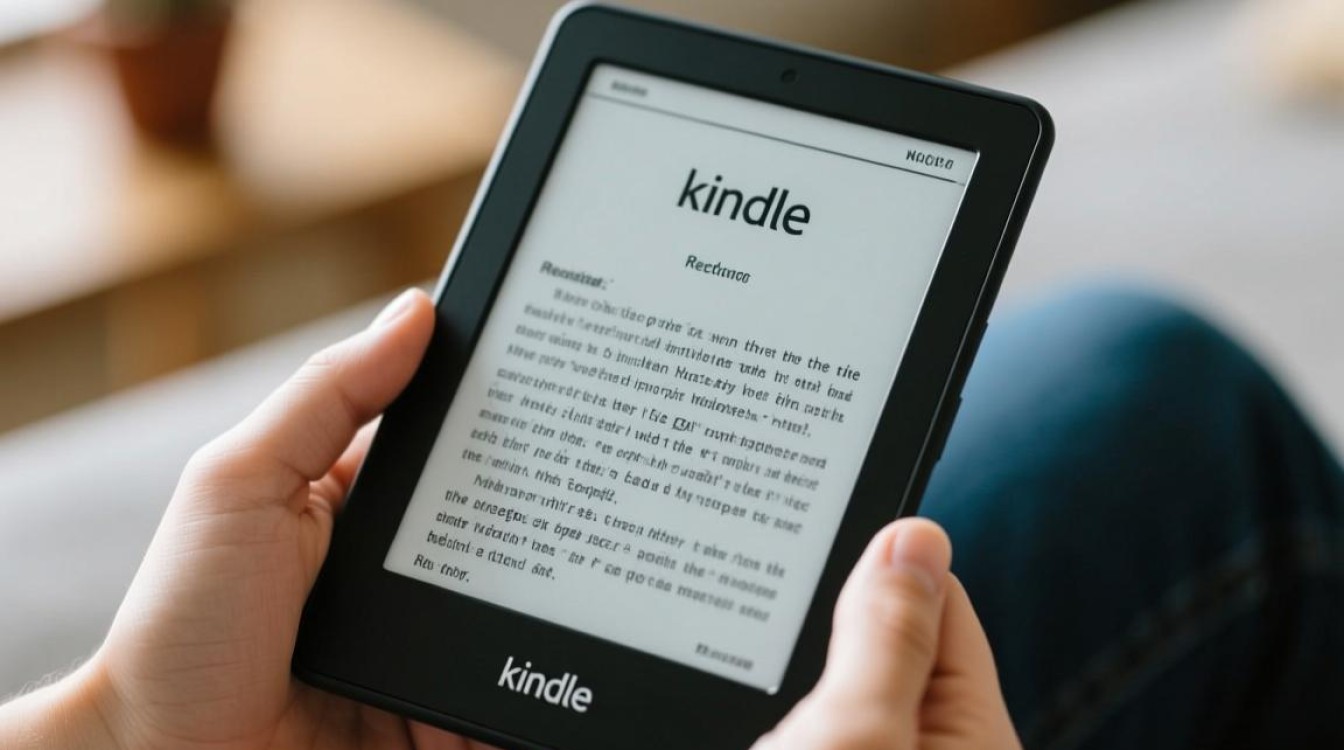
在数字化阅读的时代,Kindle 作为一款流行的电子阅读器,其操作简便、功能丰富,深受广大读者喜爱,在使用过程中,我们可能会遇到需要返回到之前阅读位置的情况,以下是一份详细的指南,帮助您了解如何在Kindle上实现返回操作。

返回至上次阅读位置
使用返回键
- 步骤:
- 打开Kindle。
- 在屏幕底部找到“返回”键。
- 点击“返回”键,Kindle将自动返回到您上次阅读的位置。
使用导航栏
- 步骤:
- 打开Kindle。
- 在屏幕底部找到导航栏。
- 点击导航栏中的“返回”图标(通常是一个向左的箭头)。
- Kindle将返回到您上次阅读的位置。
返回至特定页面
使用页面导航
- 步骤:
- 打开Kindle。
- 在屏幕底部找到页面导航栏。
- 点击页面导航栏,输入您想要返回的页面编号。
- 按下“确定”键,Kindle将跳转到指定页面。
使用搜索功能
- 步骤:
- 打开Kindle。
- 在屏幕底部找到搜索栏。
- 输入您想要查找的词或短语。
- 选择搜索结果中的特定内容。
- 点击进入该内容,Kindle将自动定位到相应页面。
返回至书籍目录
使用目录按钮
- 步骤:
- 打开Kindle。
- 在屏幕底部找到目录按钮(通常是一个书签图标)。
- 点击目录按钮,Kindle将显示书籍目录。
- 选择您想要返回的章节或页面。
使用长按标题栏
- 步骤:
- 打开Kindle。
- 长按屏幕顶部的标题栏。
- Kindle将显示书籍目录,您可以从中选择想要返回的位置。
| 返回方式 | 描述 |
|---|---|
| 返回键 | 直接点击返回键,自动回到上次阅读位置 |
| 导航栏 | 点击导航栏中的返回图标,回到上次阅读位置 |
| 页面导航 | 输入页面编号,直接跳转到指定页面 |
| 搜索功能 | 输入关键词,找到特定内容并定位到页面 |
| 目录按钮 | 点击目录按钮,显示书籍目录并选择返回位置 |
FAQs
Q1:如果Kindle在阅读过程中意外关机,如何回到上次阅读位置?
A1: 当Kindle重新开机后,它会自动返回到您上次关闭前的阅读位置。

Q2:在Kindle上阅读时,如何快速找到某个特定章节?
A2: 您可以通过搜索功能快速找到关键词,然后点击搜索结果中的章节,Kindle会自动跳转到该章节的页面。