
随着科技的不断发展,小米手机已经成为越来越多用户的首选,而小米电视作为小米生态链中的重要一环,也备受用户喜爱,如何将小米手机与电视连接起来,实现无线投屏、视频播放等功能呢?本文将为您详细解答。
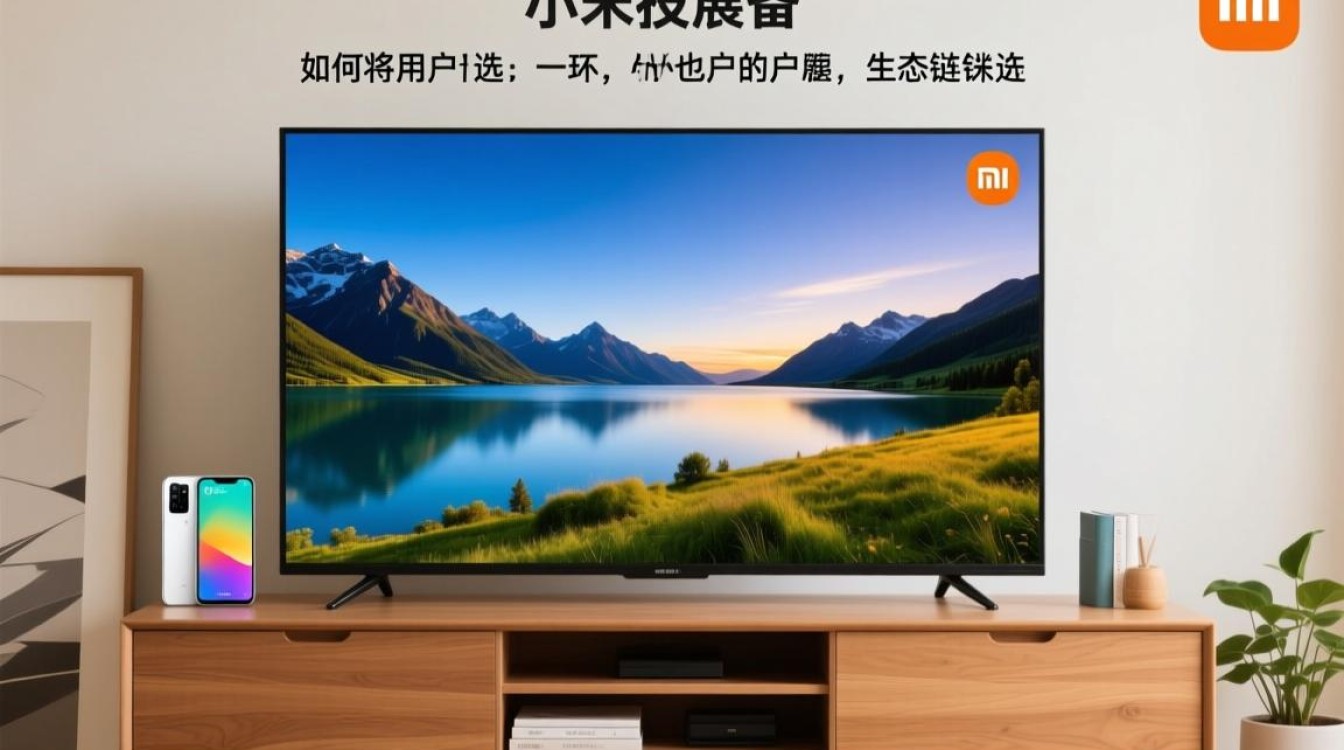
连接方式
小米手机与小米电视连接
(1)同一网络连接
当小米手机和小米电视处于同一无线网络环境下时,可以通过以下步骤实现连接:
在小米手机上打开“设置”应用。
找到“其他设置”或“小米互传”选项,点击进入。
开启“无线投屏”功能。
在小米电视上打开“设置”应用,找到“系统”或“网络”选项,点击进入。
开启“无线投屏”功能。
在小米电视上选择“搜索设备”,等待电视搜索到小米手机后,点击连接。
(2)不同网络连接
当小米手机和小米电视处于不同无线网络环境下时,可以通过以下步骤实现连接:
在小米手机上打开“设置”应用。

找到“其他设置”或“小米互传”选项,点击进入。
开启“远程控制”功能。
在小米电视上打开“设置”应用,找到“系统”或“网络”选项,点击进入。
开启“远程控制”功能。
在小米手机上打开“小米电视助手”应用,选择“遥控器”功能。
在小米电视上输入遥控器上的数字键,完成连接。
小米手机与非小米电视连接
(1)使用第三方应用
目前市面上有许多第三方应用可以实现手机与电视的连接,如“乐播投屏”、“腾讯视频投屏”等,以下以“乐播投屏”为例,介绍如何使用:
在小米手机上下载并安装“乐播投屏”应用。
打开应用,选择“连接电视”。
根据提示连接到电视。
(2)使用HDMI线连接
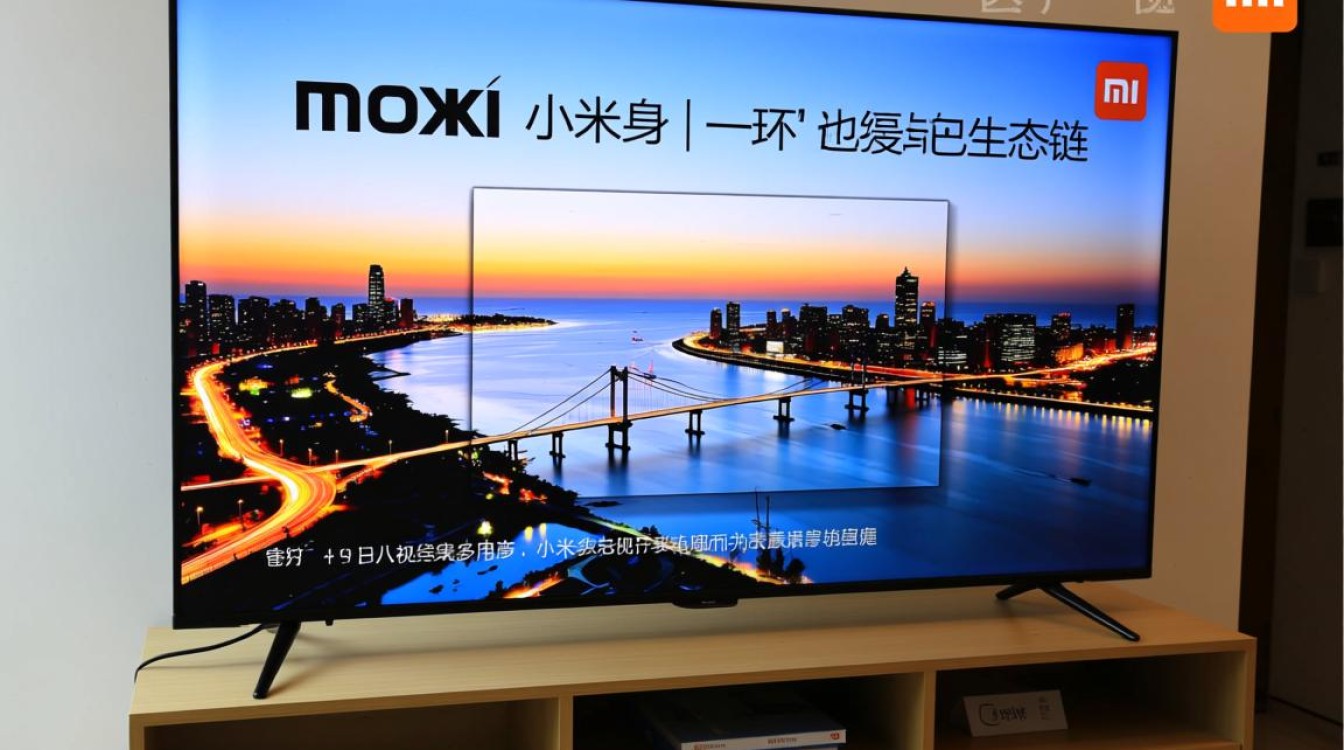
当小米手机与电视之间没有无线网络时,可以使用HDMI线将手机与电视连接,实现视频播放等功能。
注意事项
确保小米手机和电视的操作系统版本兼容。
在连接过程中,注意保持网络稳定。
部分第三方应用可能存在隐私泄露风险,请谨慎选择。
FAQs
Q1:如何将手机屏幕内容实时投射到电视上?
A1:首先确保手机和电视处于同一网络环境下,然后在手机上开启“无线投屏”功能,在电视上选择“搜索设备”,等待电视搜索到手机后,点击连接即可。
Q2:使用第三方应用连接电视时,需要注意什么?
A2:在选择第三方应用时,请确保其安全性,避免隐私泄露,在使用过程中,注意不要频繁切换应用,以免影响电视和手机性能。


