
在Photoshop中,反选抠图是一种非常实用的技巧,可以帮助我们快速选择图像中不需要的部分,以下是一篇关于如何在Photoshop中反选抠图的文章,包括步骤、技巧和常见问题解答。
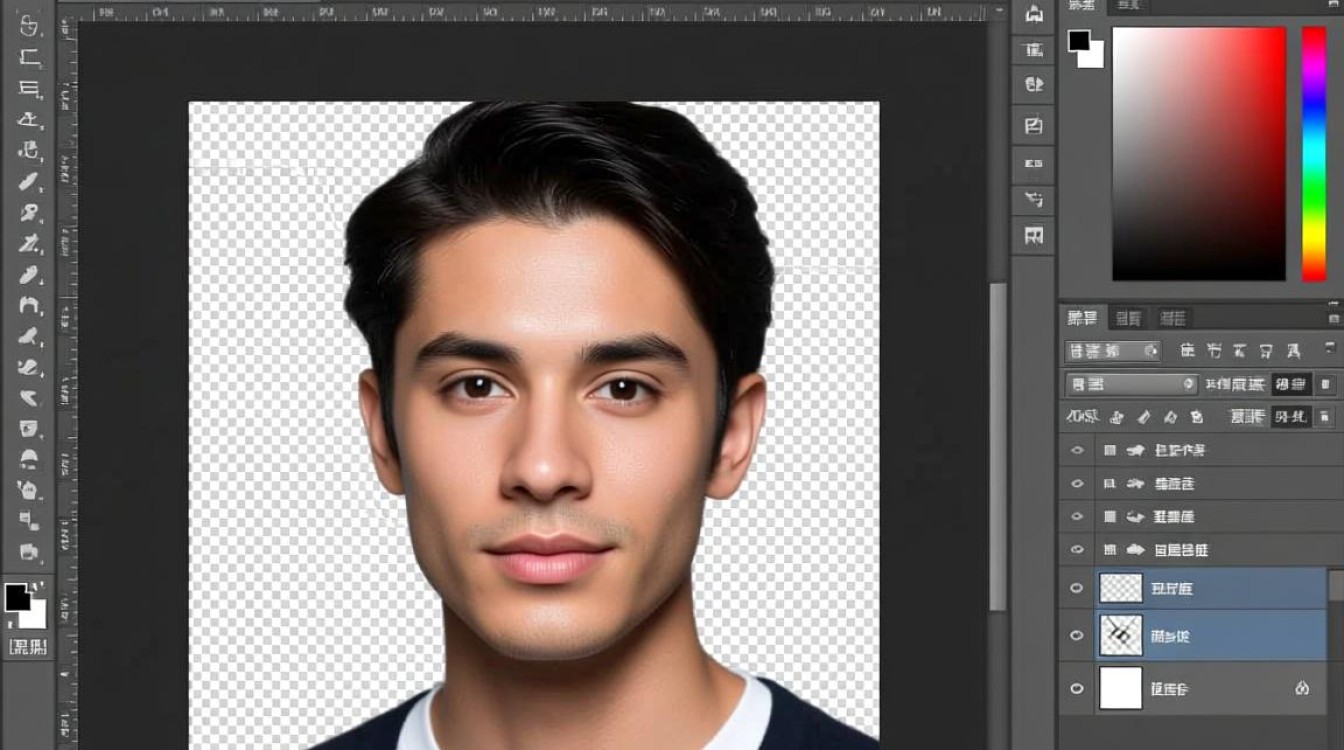
反选抠图基本步骤
打开图像
打开你想要进行反选抠图的图像文件。
选择工具
在工具栏中,找到并点击“快速选择工具”(快捷键:W)。
选择主体
使用快速选择工具在图像的主体上拖动,以创建一个选区,确保选区尽可能精确地包围你想要保留的部分。
反选选区
点击工具栏下方的“反向选择”按钮(快捷键:Shift + I),或者选择“选择”菜单中的“反向”(Invert Selection)。
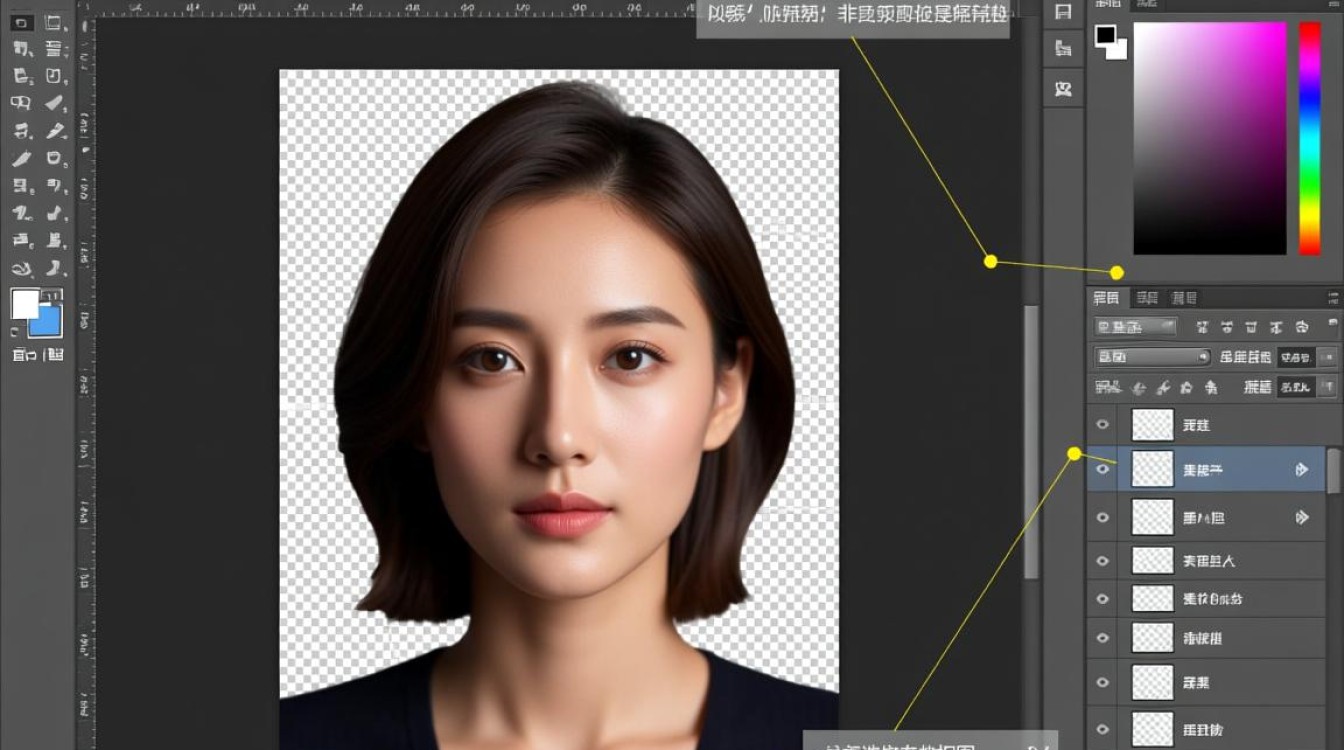
保存选区
如果你需要经常使用这个选区,可以将其保存为“存储选区”(快捷键:Ctrl + Alt + N),并给选区命名。
高级技巧
调整边缘
反选后的选区可能不够精确,可以使用“调整边缘”功能来优化选区,选择“选择”菜单中的“调整边缘”(Refine Edge),然后根据需要调整半径、平滑度、对比度等参数。
使用图层蒙版
如果你只是想要隐藏或显示图像的一部分,而不是移除它,可以使用图层蒙版来实现,创建一个图层蒙版,然后将选区填充为黑色(隐藏部分)或白色(显示部分)。
使用通道
对于复杂图像,可以使用通道来创建更精确的选区,选择“通道”面板,找到与选区最接近的通道,然后将其复制并转换为选区。
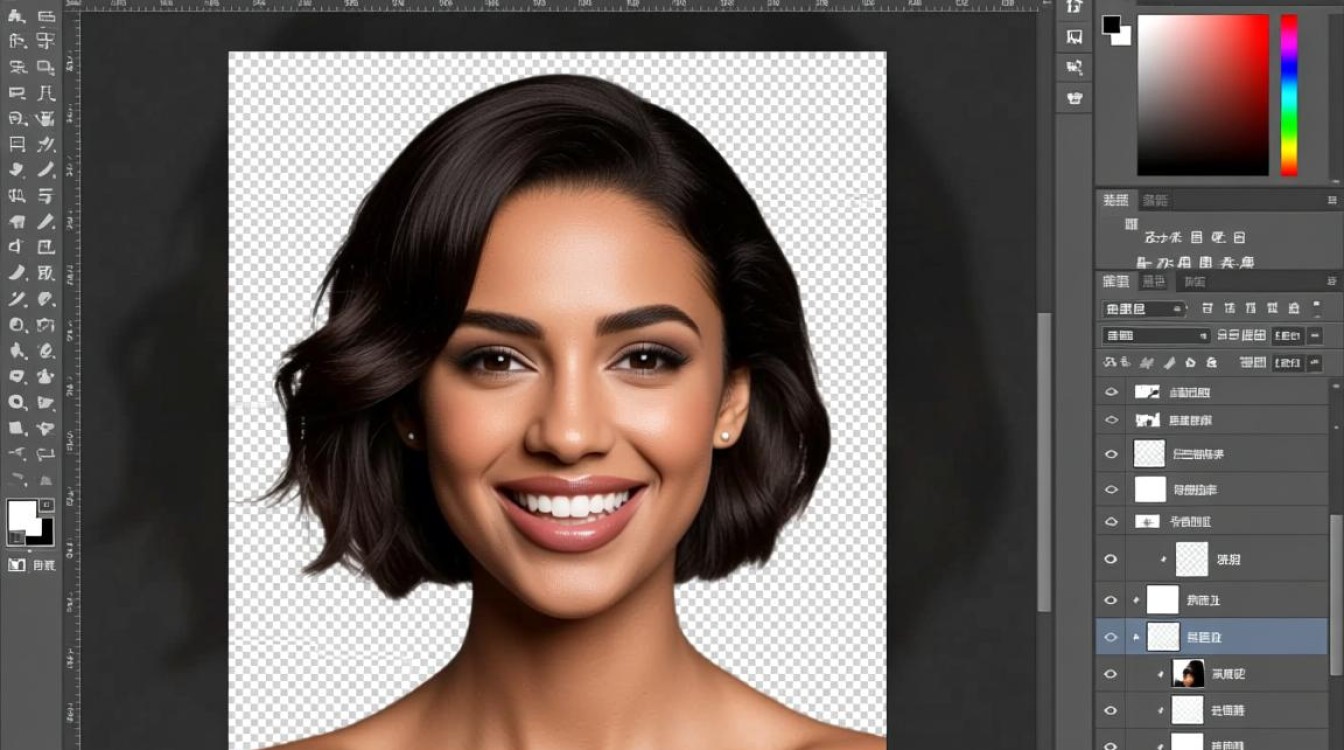
表格示例
| 步骤 | 操作 | 说明 |
|---|---|---|
| 1 | 打开图像 | 选择要抠图的图像 |
| 2 | 选择工具 | 使用快速选择工具 |
| 3 | 选择主体 | 拖动创建选区 |
| 4 | 反选选区 | 点击“反向选择”按钮 |
| 5 | 保存选区 | 使用“存储选区”功能 |
FAQs
问题1:为什么我的反选选区不精确?
解答:反选选区不精确可能是因为在创建原始选区时不够精确,尝试使用“调整边缘”功能来优化选区,或者使用不同的工具(如魔术棒工具、钢笔工具等)来创建更精确的选区。
问题2:如何撤销反选操作?
解答:在Photoshop中,你可以使用“Ctrl + Z”快捷键来撤销上一步操作,如果你想要撤销多步操作,可以多次使用“Ctrl + Z”,或者使用“历史记录”面板来撤销到特定的步骤。


