
在智能手机普及的今天,手机桌面图标是我们日常使用中最常见的元素之一,它们不仅帮助我们快速找到所需的应用程序,还能让桌面看起来更有序,以下是如何添加手机桌面图标的详细步骤和技巧。
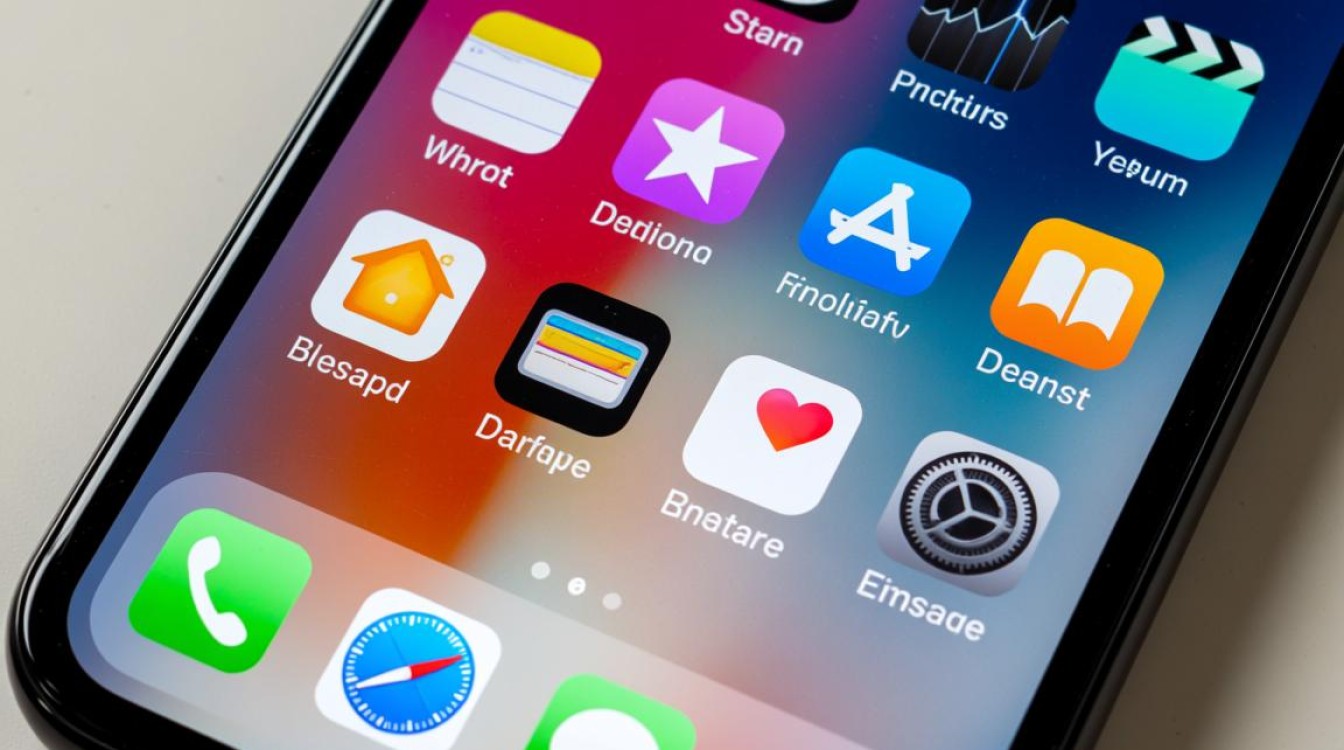
了解手机桌面图标
在开始添加图标之前,首先需要了解手机桌面图标的基本知识:
- 图标类型:通常分为静态图标和动态图标,动态图标会根据应用状态或时间变化。
- 图标大小:不同手机系统对图标大小有不同的要求,通常在120dp到192dp之间。
- 图标命名:建议使用简洁、易记的名称,以便快速识别。
添加手机桌面图标的基本步骤
准备图标资源
在添加图标之前,你需要准备图标资源,以下是一些获取图标资源的途径:
- 系统自带图标:许多手机系统提供了丰富的内置图标。
- 第三方图标库:如Iconfont、Flaticon等,提供大量免费和付费图标。
- 自定义设计:如果你有设计能力,可以自己设计图标。
保存图标资源
将选定的图标资源保存到手机中,建议保存为PNG或SVG格式,以保证图标清晰且兼容性好。
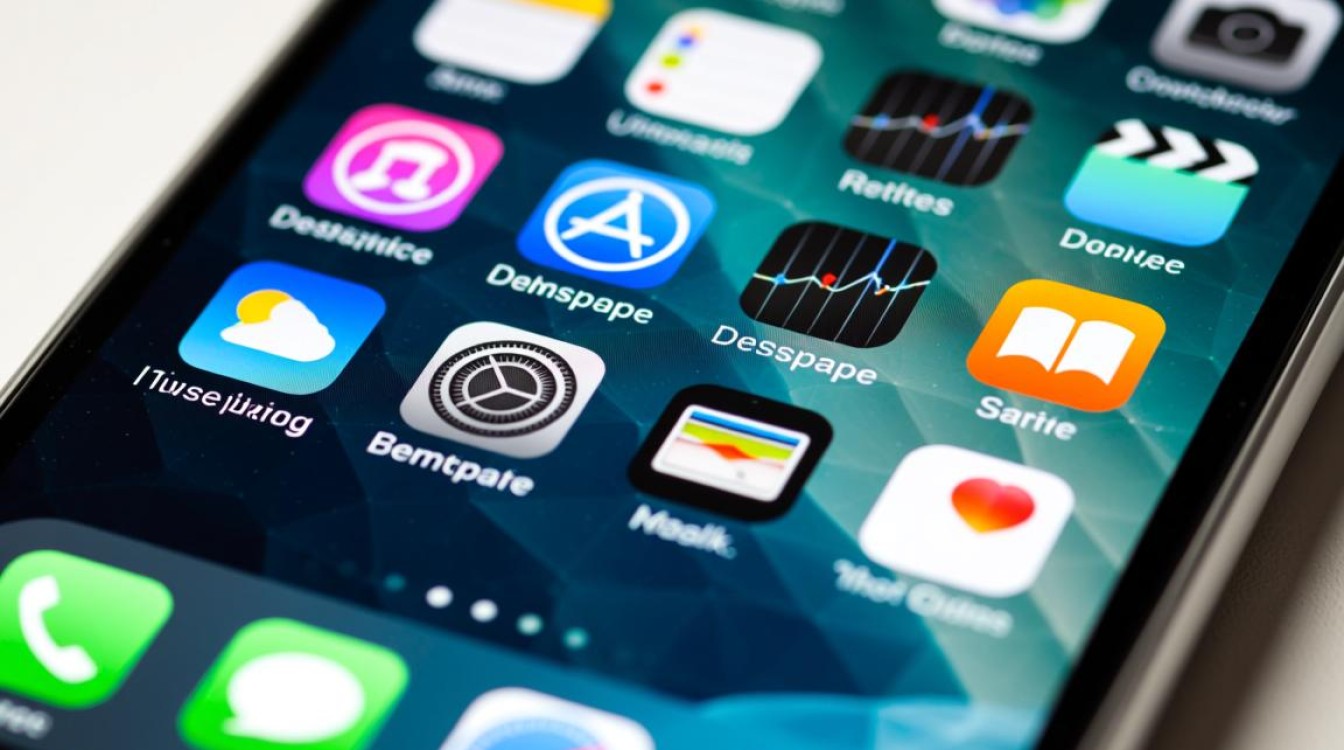
安装应用程序
在添加图标之前,确保你需要添加图标的程序已经安装在手机上。
添加桌面图标
以下以Android和iOS系统为例,介绍如何添加桌面图标:
Android系统
- 长按桌面空白区域:在手机桌面空白区域长按,直到出现菜单。
- 选择“添加小工具”或“添加应用”:根据你的需求选择相应选项。
- 选择应用程序:从列表中选择你想要添加的应用程序。
- 调整图标位置和大小:根据需要调整图标的位置和大小。
iOS系统
- 打开“主屏幕”:直接进入主屏幕。
- 长按应用程序:在主屏幕上长按应用程序,直到图标开始抖动。
- 拖动应用程序:将应用程序拖动到主屏幕上的空白区域。
- 调整图标位置:释放手指,应用程序将被添加到桌面,你可以根据需要调整图标位置。
图标管理技巧
优化图标布局
- 分类整理:将相似或常用的应用程序归类,方便查找。
- 留白设计:在桌面留出一定的空白区域,使界面更整洁。
定期清理
- 删除不必要的图标:定期清理不必要的应用程序,释放手机存储空间。
- 更新图标:定期更新图标,保持桌面美观。
常见问题解答(FAQs)
问题1:如何将图标从桌面删除?
解答:在Android系统中,长按图标直到出现删除选项,然后点击“删除”即可,在iOS系统中,长按图标直到图标开始抖动,然后点击“×”图标即可删除。
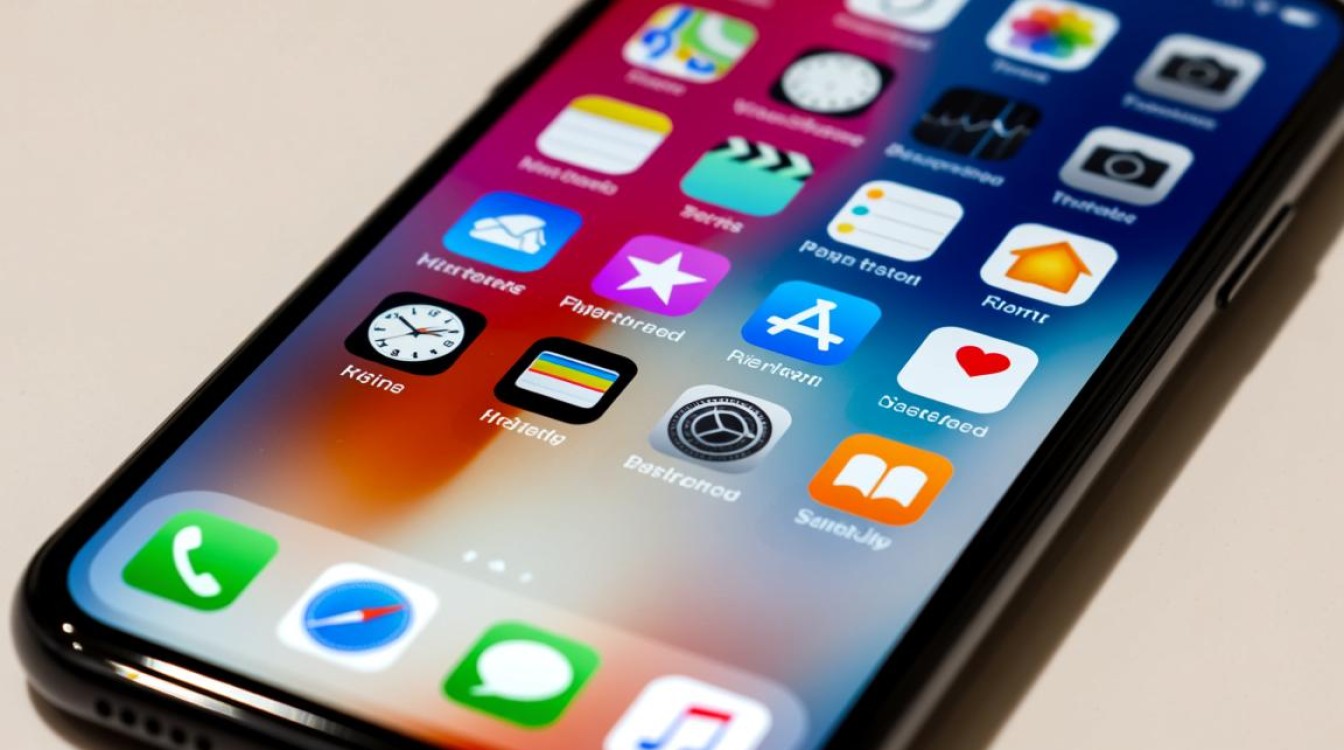
问题2:如何将图标移动到不同的文件夹?
解答:在Android系统中,长按图标,拖动到文件夹上,然后释放即可,在iOS系统中,长按图标,拖动到另一个文件夹的图标上,然后释放即可。


