在图像处理软件中,新建图层并填充颜色是基本的操作之一,它可以帮助我们快速地对图像进行编辑和设计,以下是一篇关于如何在新建图层中填充颜色的详细指南。
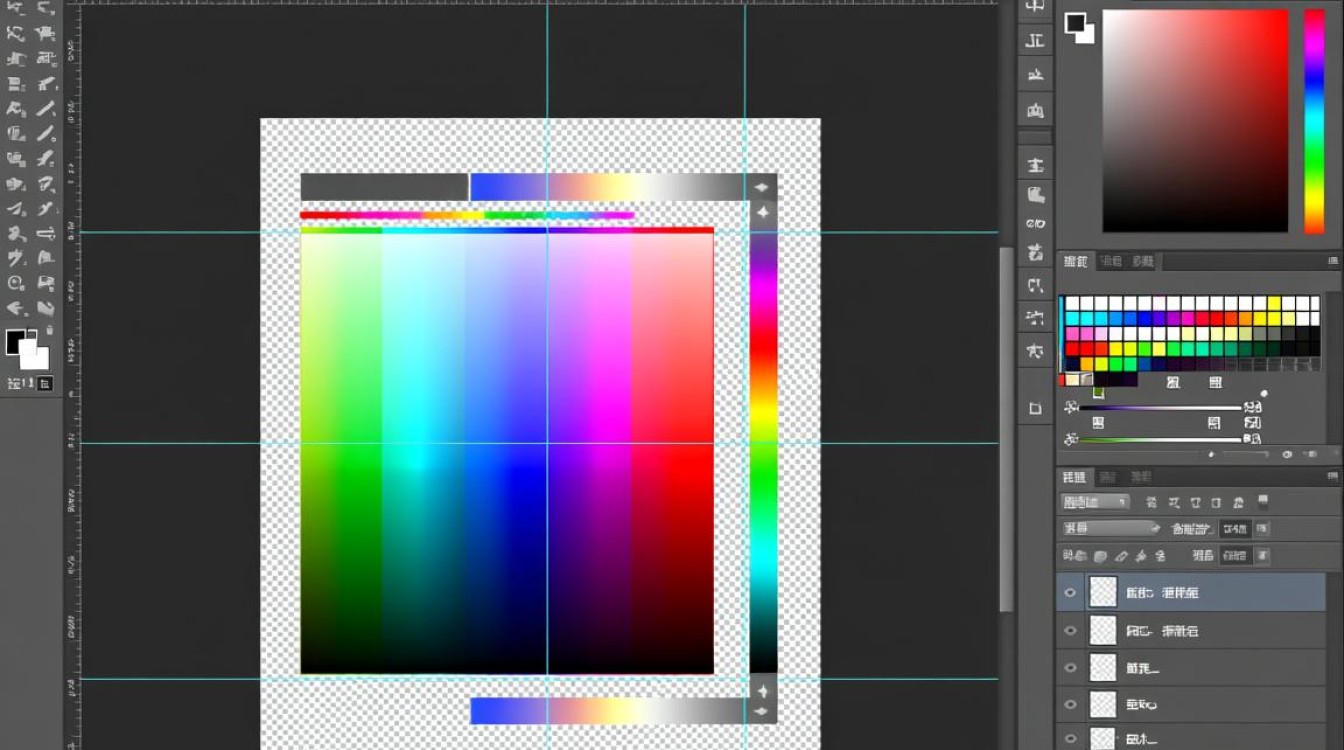
新建图层的基本操作
在大多数图像处理软件中,如Photoshop、GIMP等,新建图层通常通过以下步骤完成:
- 打开图像处理软件,并打开或创建一个图像文件。
- 点击图层面板(Layer Panel)。
- 在图层面板底部,通常有一个新建图层的按钮(一个带有加号+的图标)。
如何填充颜色
选择填充颜色
在填充颜色之前,首先需要选择一个颜色,以下是一些选择颜色的方法:
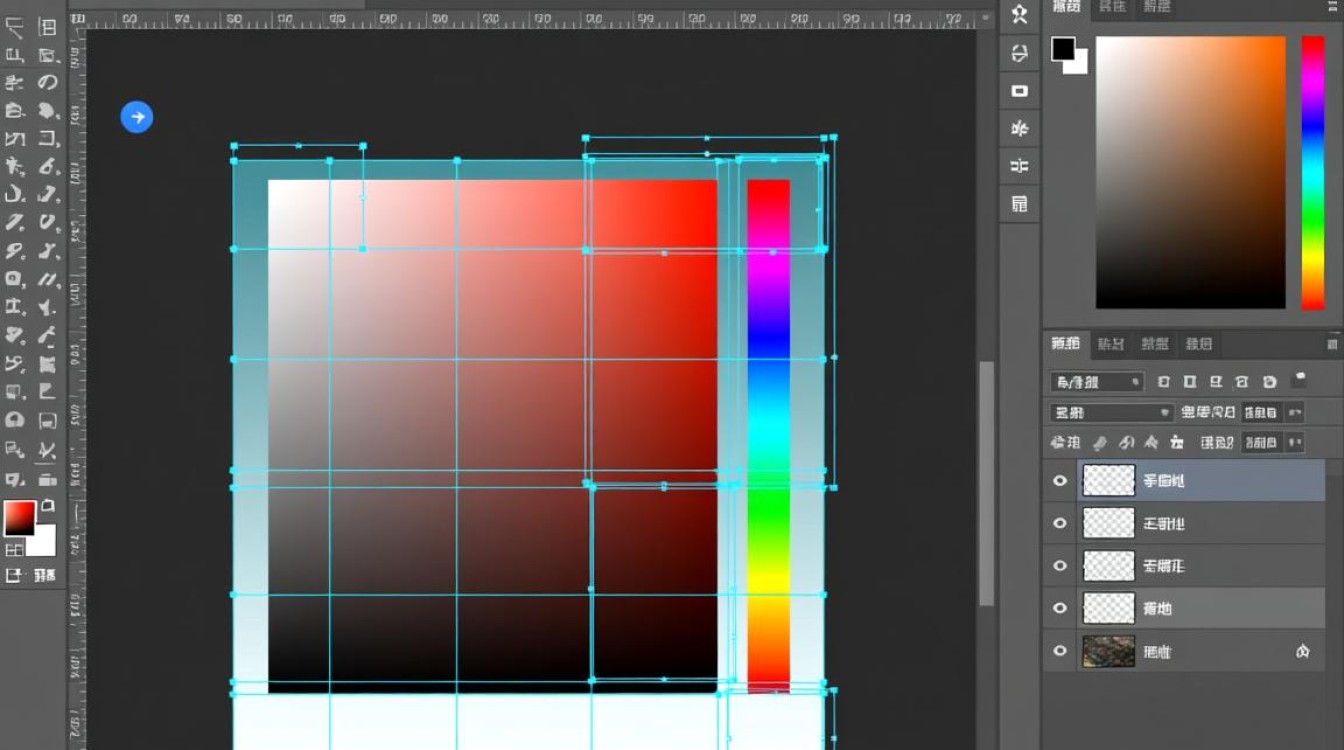
- 使用拾色器:在图层面板底部,点击“填充颜色”图标(一个小方块),然后在拾色器中选择颜色。
- 使用颜色调板:在软件的调色板(Color Palette)中选择颜色。
- 直接输入颜色代码:对于RGB或HEX颜色代码,可以直接在拾色器中输入。
填充图层
选择颜色后,以下是如何填充图层的步骤:
- 选择图层:在图层面板中,右键点击要填充的图层,选择“填充”。
- 设置填充选项:在弹出的填充对话框中,选择“内容”为“前景色”或“背景色”,然后选择“模式”为“正常”。
- 确认填充:点击“确定”按钮,图层将被前景色或背景色填充。
使用快捷键填充颜色
为了提高效率,可以使用快捷键来填充颜色:
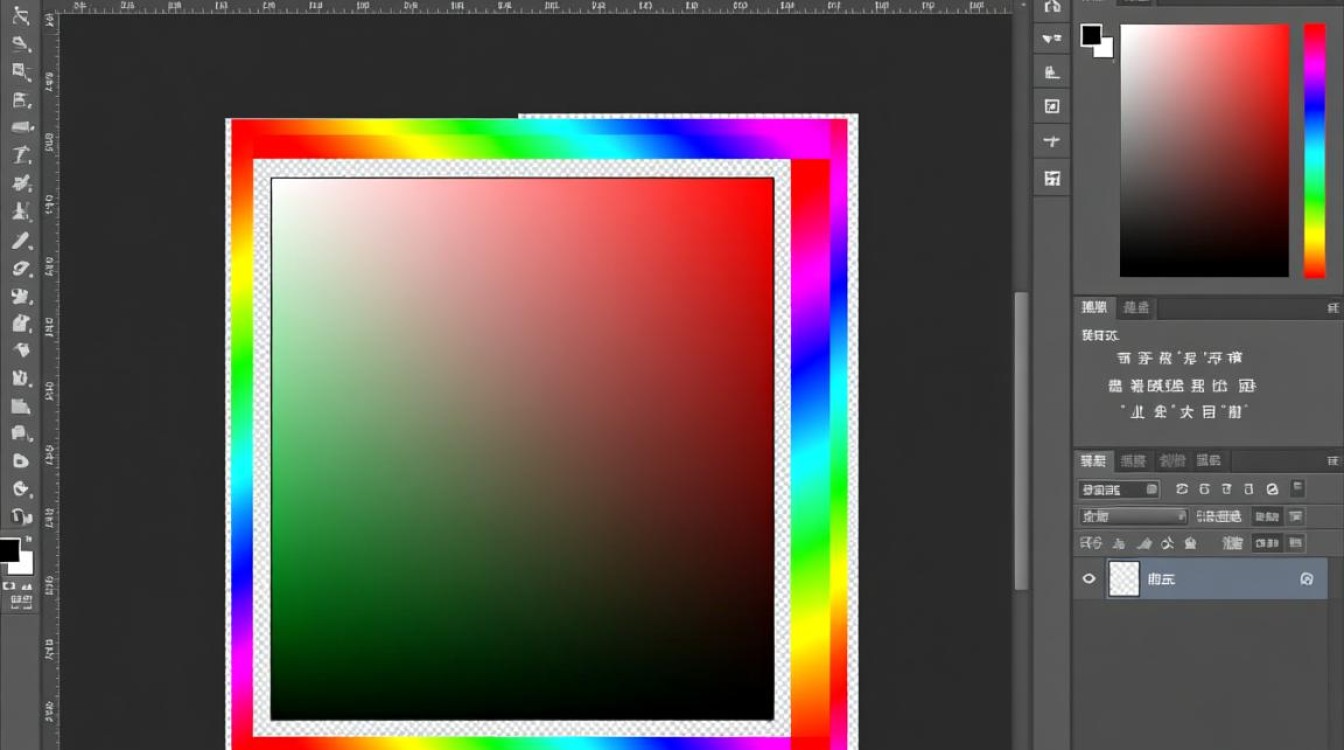
- 前景色填充:按
Alt + Delete(Windows)或Option + Delete(Mac)。 - 背景色填充:按
Ctrl + Delete(Windows)或Command + Delete(Mac)。
填充透明度
如果需要填充半透明的颜色,可以调整图层的透明度:
- 在图层面板中,找到要调整透明度的图层。
- 点击图层的不透明度滑块,将其向左或向右拖动以调整透明度。
填充图层样式
除了直接填充颜色,还可以为图层添加样式,如渐变、图案等:
- 在图层面板中,右键点击图层,选择“图层样式”。
- 在弹出的图层样式菜单中,选择你想要的样式,如“渐变叠加”、“图案叠加”等。
- 根据提示设置样式参数。
表格示例
| 样式名称 | 描述 |
|---|---|
| 前景色填充 | 使用当前前景色填充图层 |
| 背景色填充 | 使用当前背景色填充图层 |
| 渐变填充 | 使用渐变工具创建渐变填充 |
| 图案填充 | 使用图案工具创建图案填充 |
| 不透明度调整 | 调整图层的透明度,使颜色部分透明 |
| 图层样式 | 为图层添加阴影、渐变、描边等样式 |
FAQs
Q1:如何撤销图层填充操作?
A1:在大多数图像处理软件中,可以使用Ctrl + Z(Windows)或Command + Z(Mac)快捷键来撤销最近的操作,包括图层填充。
Q2:如何一次性填充多个图层?
A2:在图层面板中,按住Shift键点击多个图层,然后右键点击选中的图层,选择“填充”即可一次性填充多个图层。