
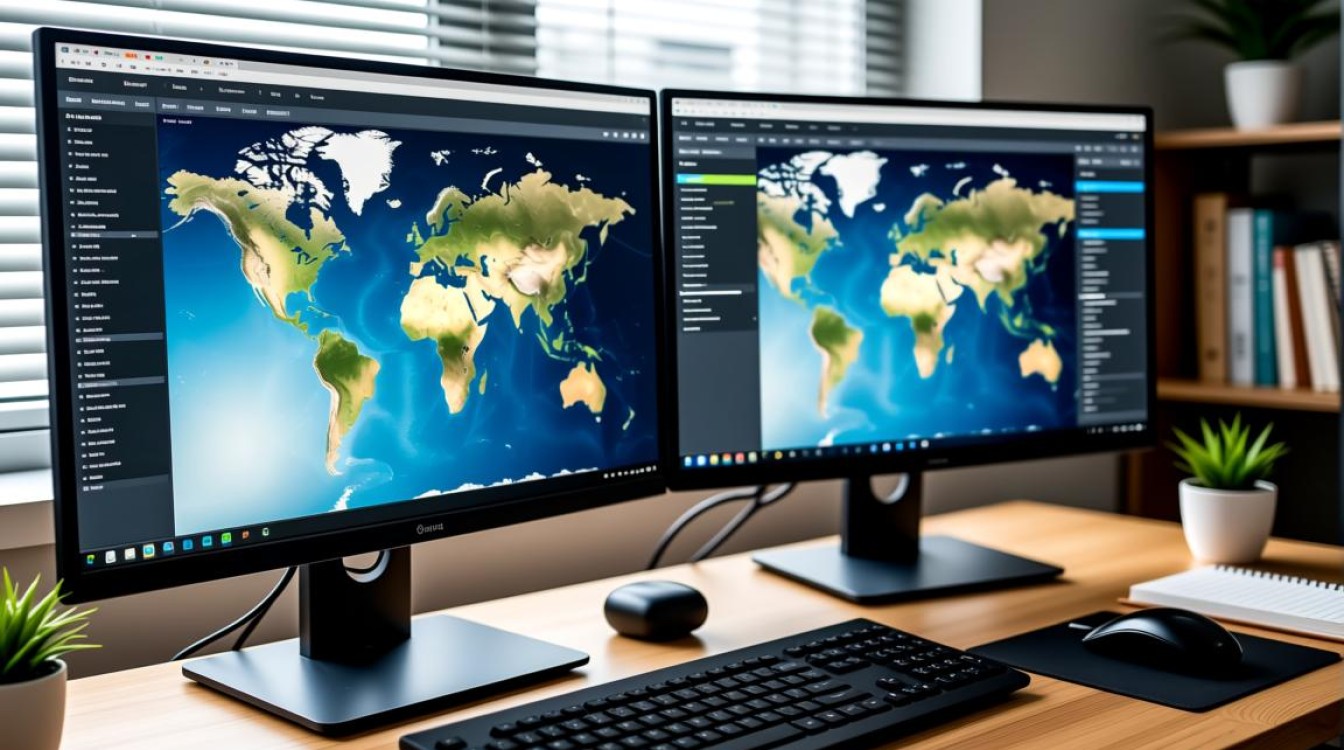
在现代社会,随着工作与学习需求的不断提升,多显示器分屏操作已经成为提高效率的重要手段,本文将详细介绍如何使用两个显示器进行分屏,帮助您更好地利用桌面空间,提高工作效率。

分屏前的准备工作
在开始分屏操作之前,您需要确保以下准备工作已经完成:
- 硬件准备:确保您有两台显示器和一个可支持双显示器的显卡。
- 软件准备:检查操作系统是否支持多显示器分屏,如Windows、macOS等。
- 连接显示器:将两台显示器通过HDMI、DVI、VGA等接口连接到电脑。
Windows系统分屏操作
设置显示设置
- 右键点击桌面:在桌面空白处右键点击,选择“显示设置”。
- 添加显示器:在显示设置中,点击“添加显示器”按钮,按照提示将第二台显示器连接到电脑。
- 检测显示器:电脑会自动检测到新连接的显示器,并显示其分辨率等信息。
调整显示设置
- 选择扩展或复制:在显示设置中,选择“扩展这些显示”或“仅复制这些显示”,根据您的需求选择。
- 调整分辨率:为每个显示器设置合适的分辨率,确保显示效果最佳。
- 调整显示位置:拖动显示器图标,调整其在桌面的位置。
分屏操作
- 右键点击任务栏:在任务栏右键点击,选择“显示桌面图标”。
- 拖动窗口:将需要分屏的窗口拖动到第二个显示器上。
macOS系统分屏操作
设置显示设置
- 系统偏好设置:点击左上角的苹果菜单,选择“系统偏好设置”。
- 显示器:在系统偏好设置中,点击“显示器”选项。
- 检测显示器:电脑会自动检测到新连接的显示器。
调整显示设置
- 选择显示模式:在显示器设置中,选择“镜像显示器”或“扩展显示器”。
- 调整分辨率:为每个显示器设置合适的分辨率。
- 调整显示位置:拖动显示器图标,调整其在桌面的位置。
分屏操作
- 拖动窗口:将需要分屏的窗口拖动到第二个显示器上。
分屏后的优化
调整窗口布局
- 窗口堆叠:使用窗口堆叠功能,将窗口整齐地排列在屏幕上。
- 调整窗口大小:根据需要调整窗口大小,以充分利用屏幕空间。
使用第三方软件
- 第三方分屏软件:如Divvy、Moom等,提供更多分屏布局和窗口管理功能。
FAQs
Q1:如何判断我的电脑是否支持双显示器分屏?

A1:大多数现代电脑都支持双显示器分屏,您可以通过查看电脑的显卡型号和系统要求来判断,如果您的显卡支持双显示器输出,并且操作系统支持多显示器,那么您的电脑应该可以支持双显示器分屏。
Q2:如何解决两个显示器分辨率不一致的问题?
A2:如果两个显示器的分辨率不一致,可能会导致显示效果不佳,在这种情况下,您可以尝试以下方法解决:
- 调整分辨率:在显示设置中,为每个显示器设置相同的分辨率。
- 更新显卡驱动:确保您的显卡驱动程序是最新的,以支持更高的分辨率和更好的显示效果。
- 联系技术支持:如果问题仍然存在,请联系电脑制造商或显卡制造商的技术支持。


