
AI如何导出矢量图:
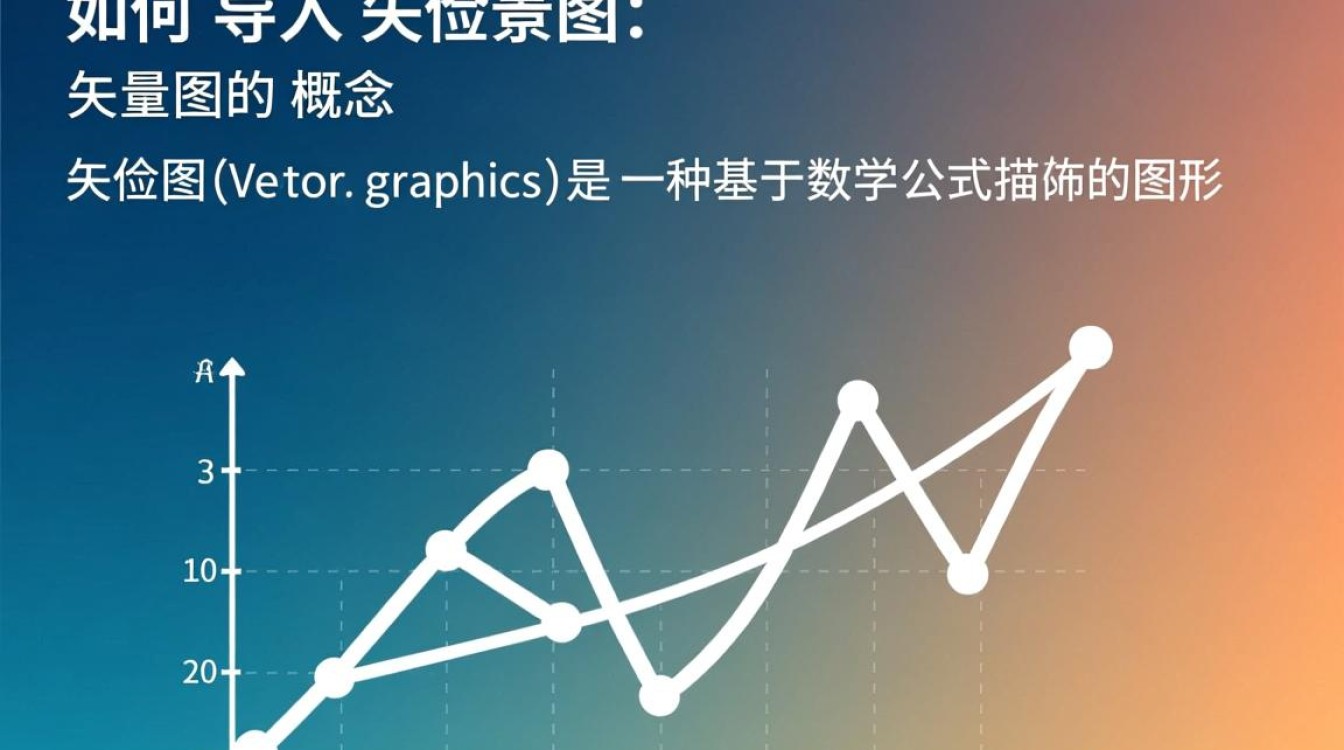
矢量图的概念
矢量图(Vector Graphics)是一种基于数学公式描述的图形,它由线条和形状组成,而不是像素,矢量图具有无限放大而不失真的特点,广泛应用于设计、插画、工程等领域。
AI导出矢量图的优势
精确度高:矢量图在放大、缩小、旋转等操作中,不会出现模糊或失真的现象,保证了图像的精确度。
便于编辑:矢量图可以通过调整数学公式来修改图形,便于编辑和修改。
文件小:矢量图文件相对于位图来说,体积更小,便于存储和传输。
兼容性强:矢量图可以在不同的软件和设备上打开和编辑,具有良好的兼容性。
AI导出矢量图的步骤
选择合适的AI软件:目前市面上有很多AI软件可以导出矢量图,如Adobe Illustrator、CorelDRAW、Affinity Designer等。
创建或导入素材:在AI软件中,你可以创建一个新的矢量图文件,或者导入一个位图素材进行转换。
选择导出格式:在导出时,选择矢量图格式,如SVG、EPS、PDF等。
调整导出参数:根据需要,调整导出参数,如分辨率、颜色模式等。
导出矢量图:完成以上步骤后,点击导出按钮,选择保存路径,即可导出矢量图。
常见AI软件导出矢量图的方法
Adobe Illustrator
(1)打开Illustrator,创建或导入素材。
(2)选择“文件”>“导出”>“导出为”。
(3)在弹出的对话框中,选择矢量图格式,如SVG、EPS、PDF等。
(4)调整导出参数,点击“导出”按钮。
CorelDRAW
(1)打开CorelDRAW,创建或导入素材。
(2)选择“文件”>“导出”>“导出为”。
(3)在弹出的对话框中,选择矢量图格式,如EPS、PDF等。
(4)调整导出参数,点击“导出”按钮。
Affinity Designer
(1)打开Affinity Designer,创建或导入素材。
(2)选择“文件”>“导出”>“导出为”。
(3)在弹出的对话框中,选择矢量图格式,如SVG、EPS、PDF等。
(4)调整导出参数,点击“导出”按钮。
FAQs
Q1:AI软件导出的矢量图可以用于印刷吗?
A1:是的,AI软件导出的矢量图可以用于印刷,矢量图具有无限放大而不失真的特点,适合用于印刷。
Q2:导出的矢量图可以在哪些软件中打开?
A2:导出的矢量图可以在Adobe Illustrator、CorelDRAW、Affinity Designer等AI软件中打开,一些矢量图查看器也可以打开矢量图。


