
如何创建E盘:
了解E盘
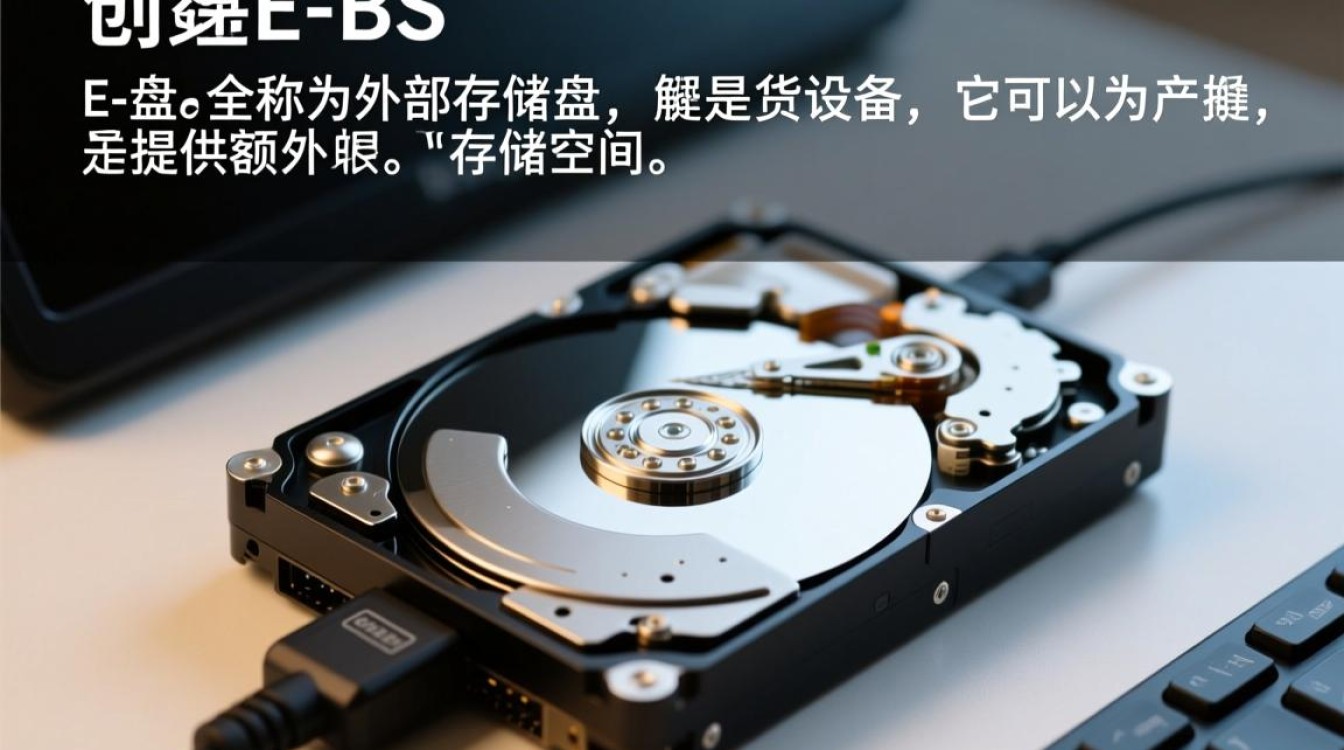
E盘,全称为外部存储盘,是指连接到计算机的硬盘设备,它可以为用户提供额外的存储空间,方便用户存储大量数据,在Windows系统中,E盘通常是指第二个逻辑驱动器。
创建E盘的步骤
准备工作
在创建E盘之前,请确保您的计算机已连接到外部硬盘设备,以下是创建E盘所需的准备工作:
- 确认外部硬盘设备已正确连接到计算机;
- 确认外部硬盘设备有足够的存储空间;
- 关闭所有正在运行的外部设备,如打印机、扫描仪等。
打开磁盘管理器
在Windows系统中,可以通过以下步骤打开磁盘管理器:
- 点击“开始”按钮;
- 在搜索框中输入“磁盘管理器”;
- 点击搜索结果中的“磁盘管理器”应用程序。
找到未分配的磁盘
在磁盘管理器中,您将看到计算机上所有连接的硬盘设备,找到未分配的磁盘,即未格式化的磁盘,在未分配的磁盘上,您将看到“未分配”字样。
创建E盘
右键点击未分配的磁盘,选择“新建简单卷”,以下步骤将引导您创建E盘:
- 点击“下一步”;
- 在“简单卷大小”中,输入您希望分配给E盘的存储空间大小;
- 点击“下一步”;
- 在“分配给卷”中,选择E盘的盘符(如E:);
- 点击“下一步”;
- 在“卷标签”中,输入E盘的名称(如“我的E盘”);
- 点击“下一步”;
- 在“格式化卷”中,选择文件系统(如NTFS)和分配单位(如4KB);
- 点击“下一步”;
- 点击“完成”。
格式化E盘
等待磁盘管理器完成E盘的格式化过程,完成后,您将看到E盘已成功创建。
注意事项
- 在创建E盘之前,请确保您有足够的权限;
- 创建E盘时,请注意选择合适的文件系统,以便更好地满足您的需求;
- 创建E盘后,请及时备份重要数据,以防数据丢失。
FAQs
Q1:如何将E盘的盘符修改为其他字母?
A1:在磁盘管理器中,右键点击E盘,选择“更改驱动器号和路径”,在弹出的窗口中,选择“添加”按钮,然后选择您希望设置为E盘的盘符。
Q2:如何删除E盘?
A2:在磁盘管理器中,右键点击E盘,选择“删除卷”,在弹出的窗口中,点击“是”确认删除,删除E盘会删除E盘上的所有数据,请确保您已备份重要数据。


