
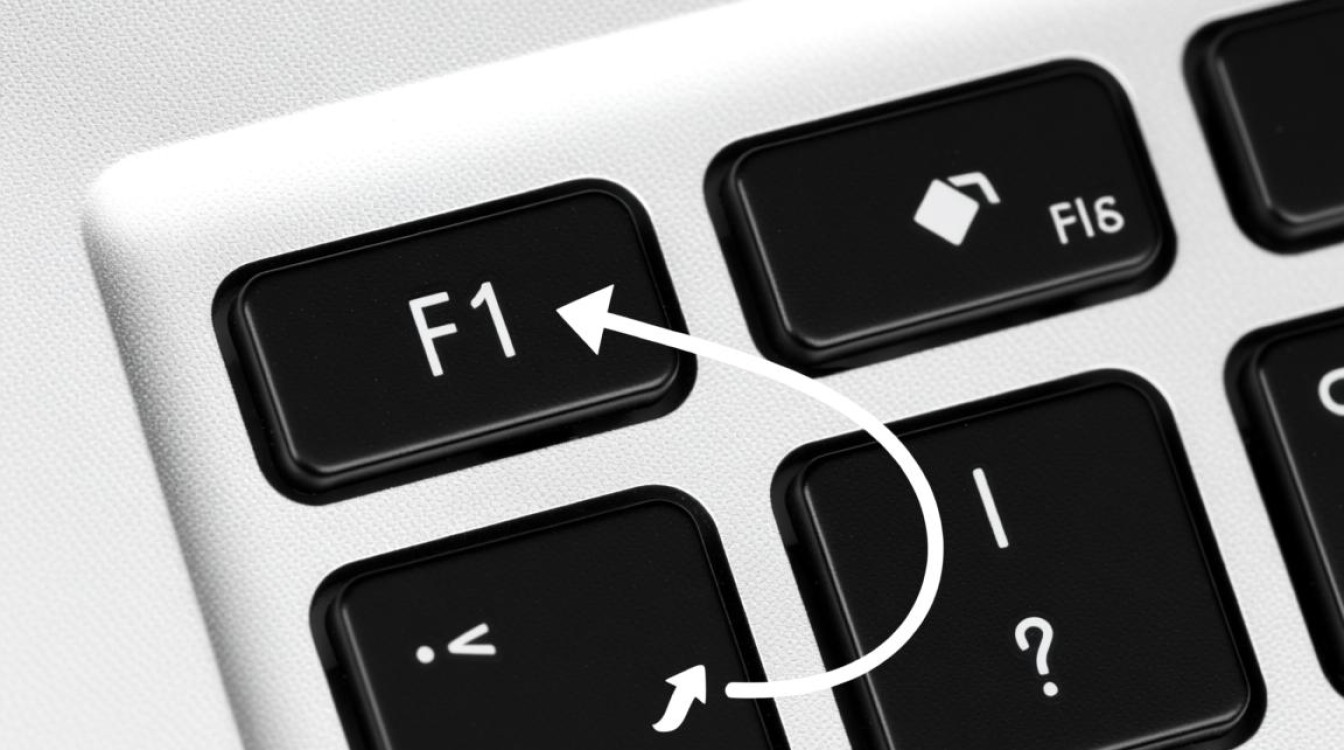
在电脑使用过程中,按下F1键通常可以调出帮助菜单或者系统信息,对于笔记本用户来说,了解如何按F1键以及其可能的用途是非常有用的,以下是如何在笔记本上按F1键的详细指南。

F1键的基本功能
F1键在大多数操作系统中都代表帮助或信息,以下是F1键的一些常见用途:
- Windows系统:通常用于打开当前应用程序的帮助菜单。
- Mac系统:在许多应用程序中,按下F1键可以显示帮助或信息窗口。
- Linux系统:F1键的用途可能因发行版和应用程序而异,但通常用于显示帮助或信息。
如何在笔记本上按F1键
以下是在不同类型的笔记本上按F1键的方法:
机械键盘笔记本
- 方法:直接按下键盘上的F1键。
- 注意事项:确保笔记本电源开启,且键盘已正确连接。
触摸屏笔记本
- 方法:在触摸屏上找到F1键的图标,并点击它。
- 注意事项:确保触摸屏已启用,并且系统已正确识别触摸屏。
无触摸屏笔记本
- 方法:使用鼠标点击屏幕上的F1键图标,或者直接按下键盘上的F1键。
- 注意事项:确保鼠标已连接到笔记本,并且系统已正确识别鼠标。
F1键的常见用途
以下是一些F1键的常见用途:
| 用途 | 描述 |
|---|---|
| 应用程序帮助 | 打开当前应用程序的帮助菜单,获取更多关于如何使用该应用程序的信息。 |
| 系统信息 | 显示关于笔记本硬件和软件的信息,如操作系统版本、处理器型号等。 |
| 快速搜索 | 在某些应用程序中,按下F1键可以启动快速搜索功能,帮助用户快速找到所需信息。 |
| 自定义功能 | 一些笔记本制造商可能会为F1键提供自定义功能,如快速启动某个应用程序或功能。 |
F1键的快捷组合
在某些情况下,按下F1键可能不足以实现所需功能,这时可以结合其他键使用:
| 快捷键组合 | 描述 |
|---|---|
| F1 + F1 | 在某些应用程序中,连续按下F1键可以打开不同的帮助选项。 |
| F1 + Ctrl + F1 | 在某些应用程序中,这个组合可以打开一个新的帮助窗口。 |
| F1 + Shift + F1 | 在某些应用程序中,这个组合可以打开高级帮助选项。 |
常见问题解答(FAQs)
问题1:为什么我的笔记本F1键没有反应?
解答:确保笔记本电源开启且键盘连接正常,如果问题依旧,尝试重新启动笔记本或检查键盘驱动程序是否更新。
问题2:我可以自定义F1键的功能吗?
解答:是的,一些笔记本允许用户自定义F1键的功能,这可以通过笔记本的设置菜单或制造商提供的软件来完成。

通过以上信息,您应该能够更好地理解如何在笔记本上按F1键,以及它的各种用途,希望这些信息对您有所帮助。


