如何在视频里添加音乐
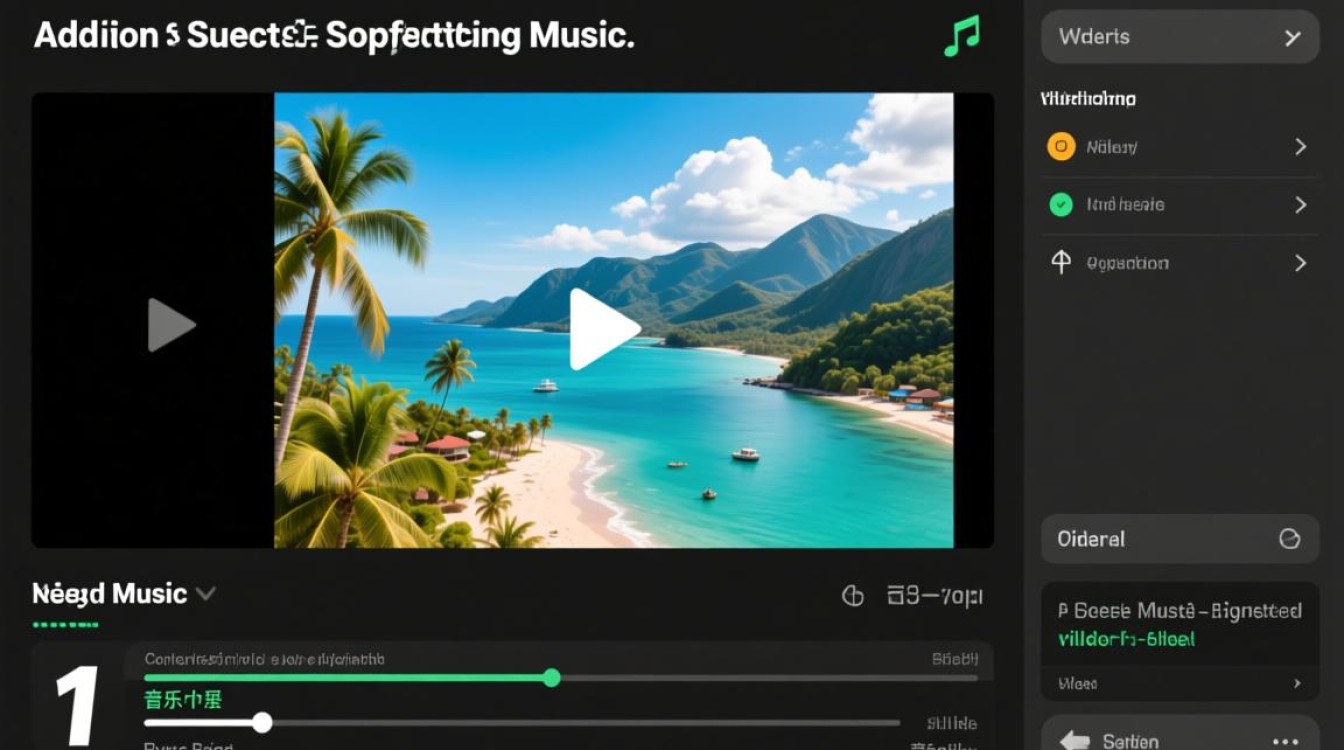
选择合适的音乐
1 音乐类型
在选择音乐时,首先要考虑视频的主题和风格,如果视频是关于旅行的,可以选择轻松愉快的音乐;如果是关于运动的,可以选择节奏感强的音乐。
2 音乐版权
在添加音乐时,要确保音乐版权合法,可以通过购买音乐版权、使用免费音乐库或寻找开源音乐等方式获取合法的音乐。
使用视频编辑软件添加音乐
1 使用Adobe Premiere Pro
(1)打开Adobe Premiere Pro,导入视频和音乐文件。
(2)在时间轴上,将音乐文件拖动到视频轨道上。
(3)调整音乐和视频的同步,确保音乐与视频画面匹配。
(4)使用“效果”面板中的“音频效果”调整音乐音量、均衡等参数。
2 使用Final Cut Pro X
(1)打开Final Cut Pro X,导入视频和音乐文件。
(2)在时间轴上,将音乐文件拖动到视频轨道上。
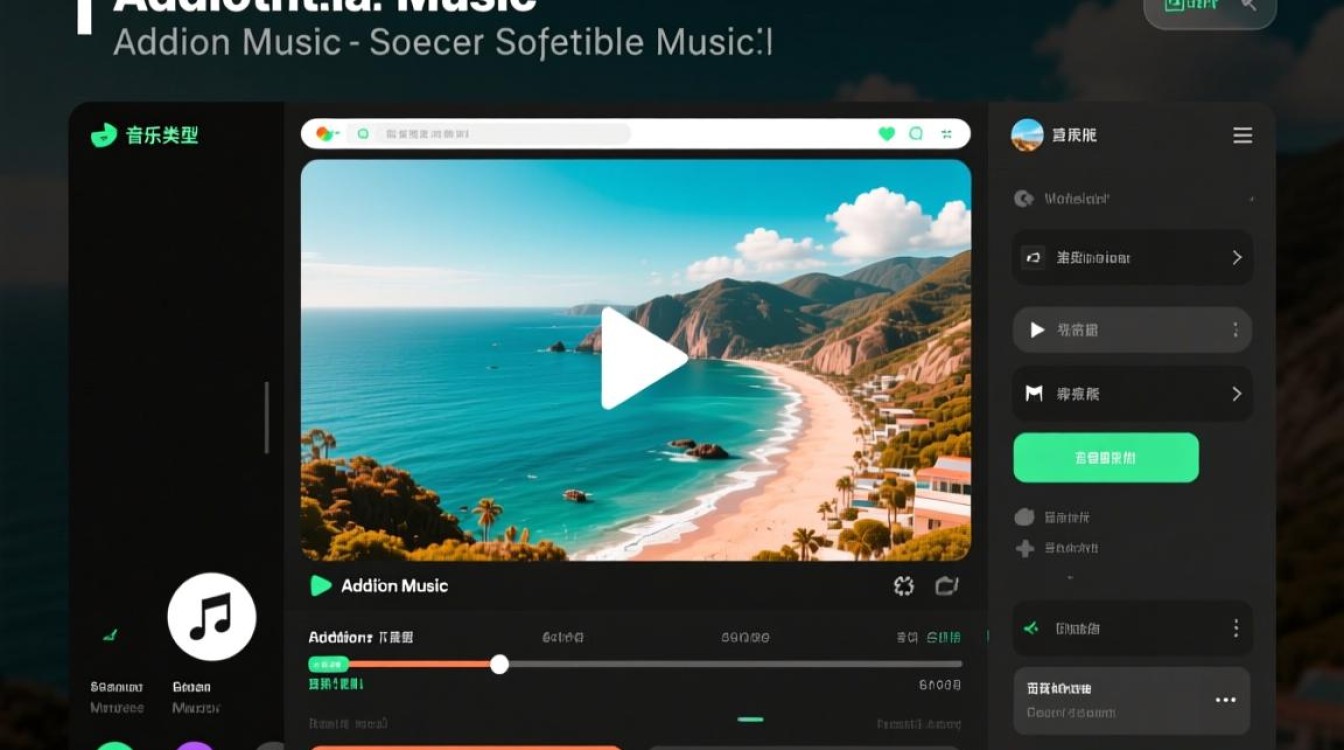
(3)调整音乐和视频的同步,确保音乐与视频画面匹配。
(4)使用“效果”面板中的“音频效果”调整音乐音量、均衡等参数。
3 使用手机视频编辑软件
(1)打开手机视频编辑软件,导入视频和音乐文件。
(2)在编辑界面,选择添加音乐功能。
(3)选择合适的音乐文件,调整音乐音量、同步等参数。
使用在线工具添加音乐
1 使用VSDC Free Video Editor
(1)打开VSDC Free Video Editor,导入视频和音乐文件。
(2)在“音频”菜单下,选择“添加音频文件”。
(3)选择音乐文件,调整音乐音量、同步等参数。
2 使用iMovie
(1)打开iMovie,导入视频和音乐文件。
(2)在时间轴上,将音乐文件拖动到视频轨道上。
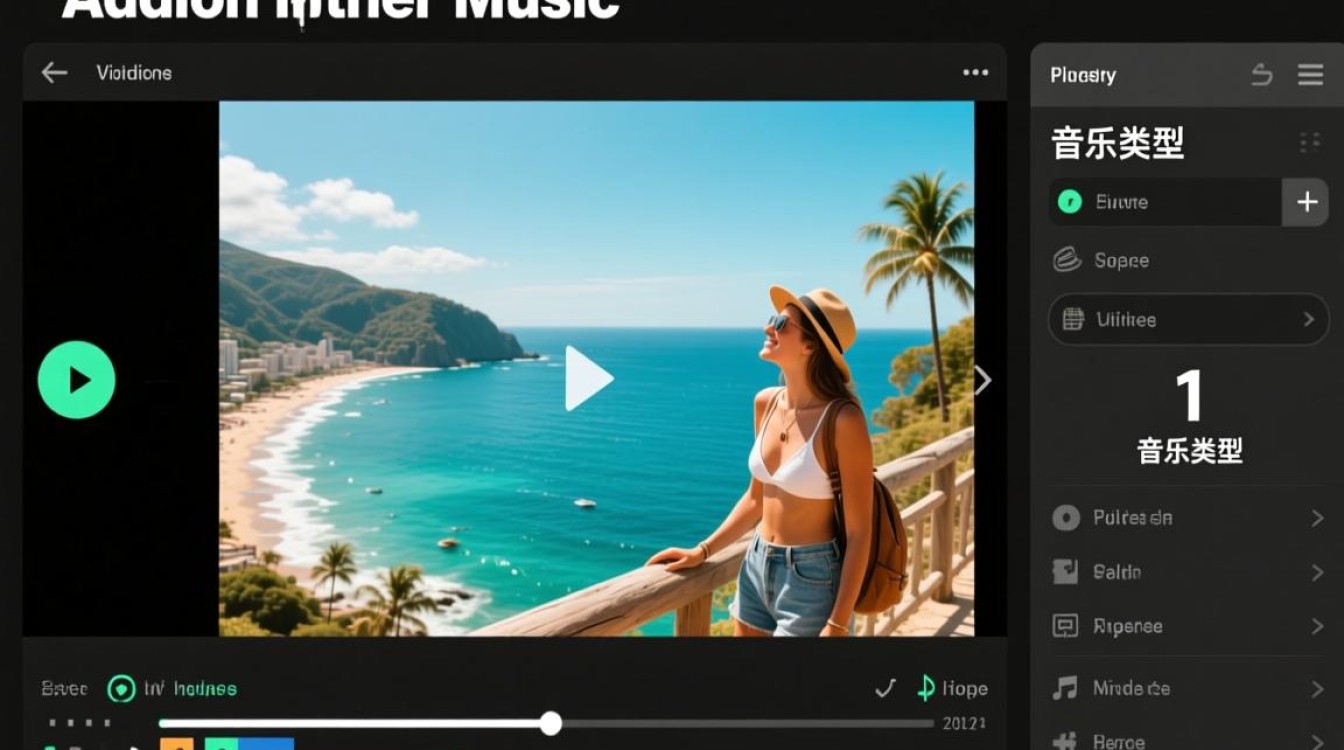
(3)调整音乐和视频的同步,确保音乐与视频画面匹配。
注意事项
1 音乐时长
确保音乐时长与视频时长相匹配,避免音乐突然结束或过长。
2 音量控制
调整音乐音量,避免音乐音量过大或过小,影响观看体验。
3 音乐风格
根据视频主题和风格,选择合适的音乐风格。
FAQs
Q1:如何确保音乐版权合法?
A1:可以通过购买音乐版权、使用免费音乐库或寻找开源音乐等方式获取合法的音乐。
Q2:如何调整音乐与视频的同步?
A2:在视频编辑软件中,可以通过调整音乐和视频轨道的同步时间,确保音乐与视频画面匹配。