
电脑如何连接到打印机
连接类型
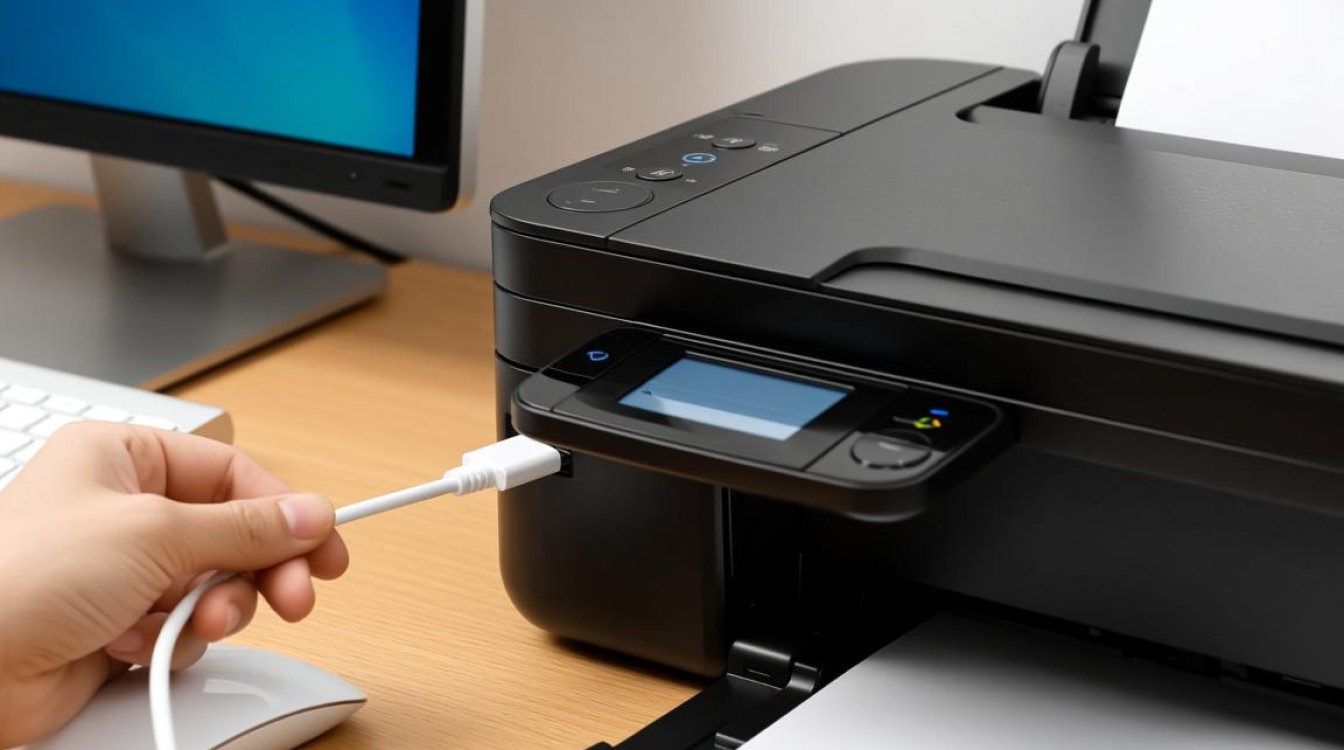
在连接电脑和打印机之前,首先需要了解连接的类型,目前市面上主要有以下几种连接方式:
- USB连接
- 网络连接(包括有线网络和无线网络)
- 并口连接
- 串口连接
USB连接
准备工作
- 确保电脑和打印机都已开启。
- 准备一根USB线。
连接步骤
- 将USB线的一端插入电脑的USB接口。
- 将另一端插入打印机的USB接口。
驱动安装
- 打开“控制面板”中的“设备和打印机”。
- 如果系统自动识别打印机,会弹出安装向导,按照提示操作即可。
- 如果系统没有自动识别,需要手动安装打印机驱动。
网络连接
有线网络连接
(1)准备工作
- 确保电脑和打印机都已开启。
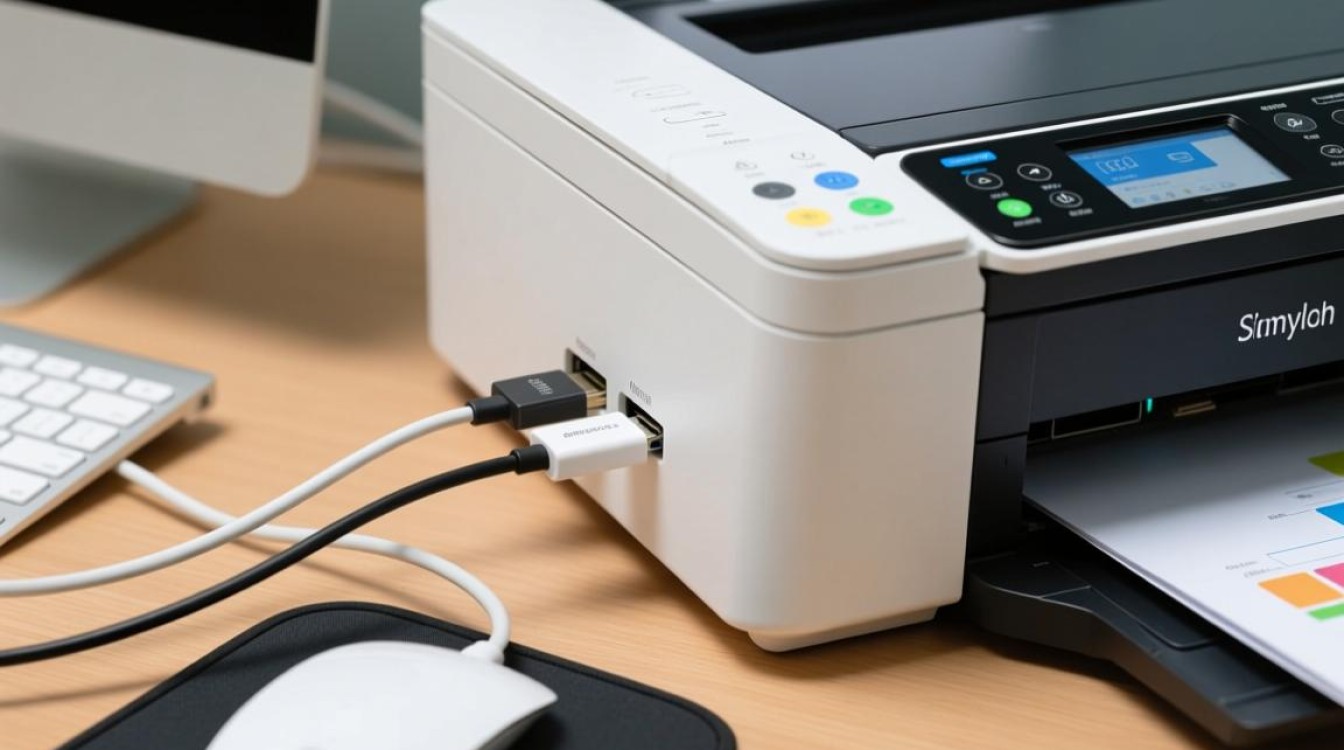
- 准备一根网线。
(2)连接步骤
- 将网线的一端插入电脑的以太网接口。
- 将另一端插入打印机的以太网接口。
(3)驱动安装
- 打开“控制面板”中的“设备和打印机”。
- 按照系统提示安装打印机驱动。
无线网络连接
(1)准备工作
- 确保电脑和打印机都已开启。
- 确保无线网络已连接。
(2)连接步骤
- 打开打印机的无线设置界面,选择电脑所在的无线网络。
- 输入网络密码,连接打印机。
(3)驱动安装
- 打开“控制面板”中的“设备和打印机”。
- 按照系统提示安装打印机驱动。
并口连接
准备工作
- 确保电脑和打印机都已开启。
- 准备一根并口线。
连接步骤
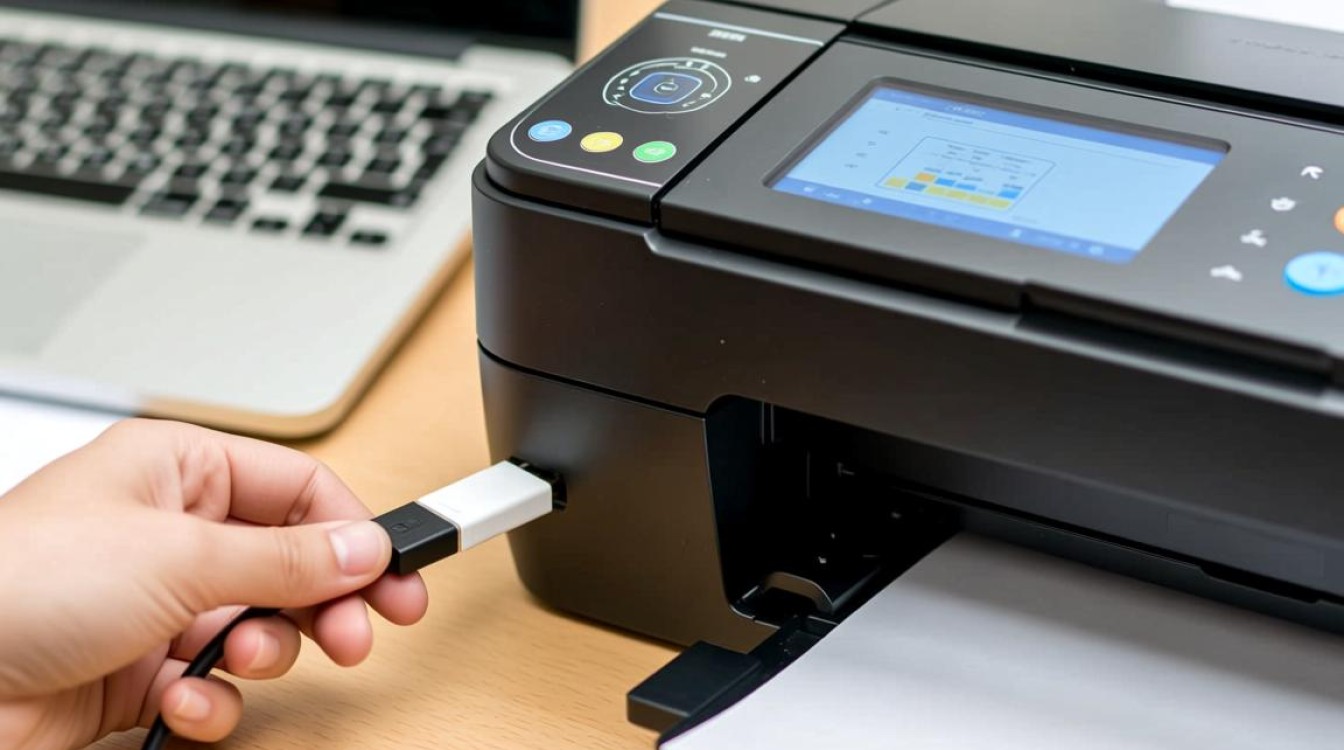
- 将并口线的一端插入电脑的并口接口。
- 将另一端插入打印机的并口接口。
驱动安装
- 打开“控制面板”中的“设备和打印机”。
- 按照系统提示安装打印机驱动。
串口连接
准备工作
- 确保电脑和打印机都已开启。
- 准备一根串口线。
连接步骤
- 将串口线的一端插入电脑的串口接口。
- 将另一端插入打印机的串口接口。
驱动安装
- 打开“控制面板”中的“设备和打印机”。
- 按照系统提示安装打印机驱动。
常见问题解答(FAQs)
Q1:为什么我的电脑无法识别打印机? A1:首先检查打印机是否开启,连接线是否连接正确,然后检查电脑是否已安装打印机驱动,如果以上问题均不存在,可能是打印机的硬件故障,需要联系厂商维修。
Q2:如何更改打印机的默认设置? A2:打开“控制面板”中的“设备和打印机”,右键点击要更改设置的打印机,选择“属性”,在属性窗口中,可以设置打印首选项、纸张来源、打印质量等。


