
在数字图像处理中,调整图片方向是一项常见的操作,可以帮助我们更好地展示图片内容或满足特定需求,Photoshop(简称PS)作为一款功能强大的图像处理软件,提供了多种调整图片方向的方法,以下将详细介绍如何在PS中调整图片方向,包括旋转、翻转以及使用裁剪工具等。
旋转图片
使用“旋转画布”命令
- 打开图片:在Photoshop中打开需要调整方向的图片。
- 选择工具:在菜单栏中,选择“编辑”>“变换”>“旋转画布”。
- 设置角度:在弹出的对话框中,输入想要旋转的角度,或者直接拖动角度指示器。
- 确认旋转:点击“确定”按钮,图片将按照设置的角度旋转。
使用“自由变换”命令
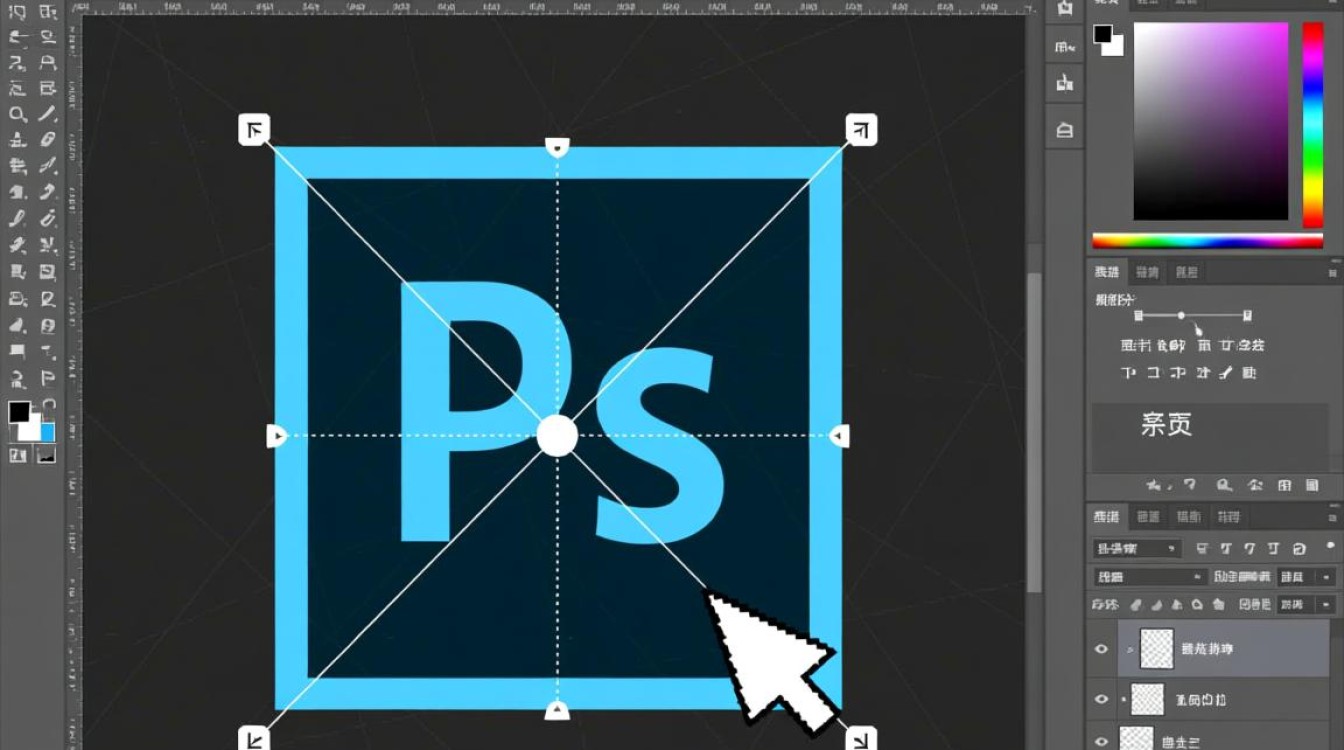
- 选择工具:在菜单栏中,选择“编辑”>“自由变换”。
- 调整角度:拖动四角的控制点,或者直接在画布上拖动鼠标来旋转图片。
- 确认变换:按下Enter键或点击工具栏中的“确认”按钮。
翻转图片
使用“水平翻转”和“垂直翻转”
- 水平翻转:选择“编辑”>“变换”>“水平翻转”。
- 垂直翻转:选择“编辑”>“变换”>“垂直翻转”。
使用“自由变换”命令
- 选择工具:在菜单栏中,选择“编辑”>“自由变换”。
- 翻转操作:按下Shift键并拖动四角的控制点,可以同时进行水平和垂直翻转。
- 确认变换:按下Enter键或点击工具栏中的“确认”按钮。
使用裁剪工具调整方向
- 选择工具:在工具栏中,点击“裁剪工具”。
- 调整方向:在画布上拖动以定义裁剪区域,通过调整控制点来改变裁剪框的方向。
- 确认裁剪:按下Enter键或点击工具栏中的“确认”按钮。
表格:调整图片方向的方法对比
| 方法 | 优点 | 缺点 |
|---|---|---|
| 旋转画布 | 直接,易于操作 | 只能旋转,无法翻转 |
| 自由变换 | 功能强大,可旋转、翻转 | 操作相对复杂,需要一定的技巧 |
| 水平/垂直翻转 | 快速,直接 | 无法自定义角度 |
| 使用裁剪工具 | 精确裁剪,调整方向 | 操作步骤较多,需要耐心 |
FAQs
Q1:如何将图片旋转90度?
A1: 可以通过以下步骤实现:
- 打开图片。
- 选择“编辑”>“变换”>“旋转画布”。
- 在弹出的对话框中输入90度,或直接拖动角度指示器到90度位置。
- 点击“确定”。
Q2:如何将图片翻转?
A2: 可以通过以下步骤实现:
- 打开图片。
- 选择“编辑”>“变换”>“水平翻转”或“垂直翻转”。
- 图片将立即翻转。
通过以上方法,您可以在Photoshop中轻松调整图片方向,以满足不同的需求,熟练掌握这些技巧将使您在图像处理方面更加得心应手。


