
AE如何加字幕:
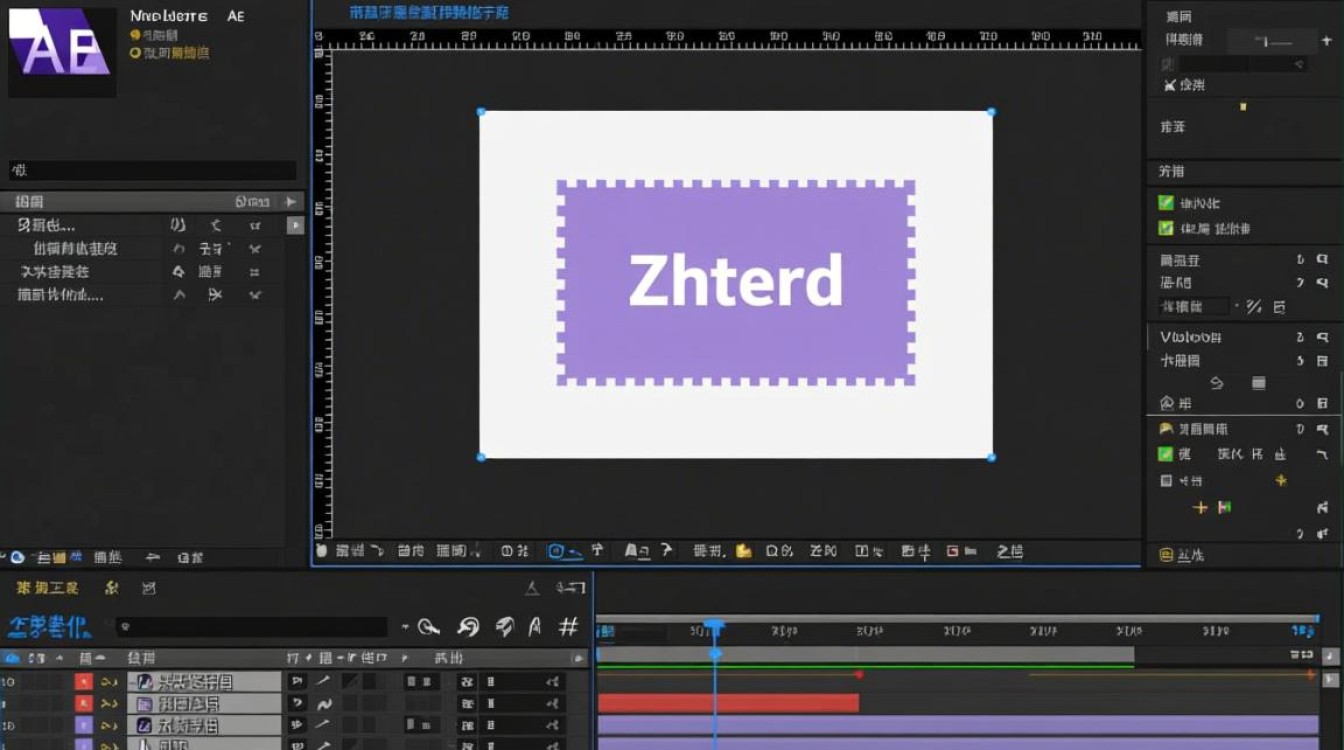
准备工作
在开始使用Adobe After Effects(简称AE)添加字幕之前,您需要准备以下内容:
- 字幕文本:确保您已经将字幕文本准备好,并按照时间顺序排列。
- 字幕格式:常见的字幕格式有SRT、SUB、TXT等,您可以根据需要选择合适的格式。
- 字幕样式:提前设计好字幕的样式,包括字体、字号、颜色、对齐方式等。
导入字幕文件
- 打开AE软件,创建一个新的项目。
- 在项目面板中,右键点击“项目”文件夹,选择“导入”。
- 在弹出的窗口中,选择您准备好的字幕文件,点击“导入”。
添加字幕图层
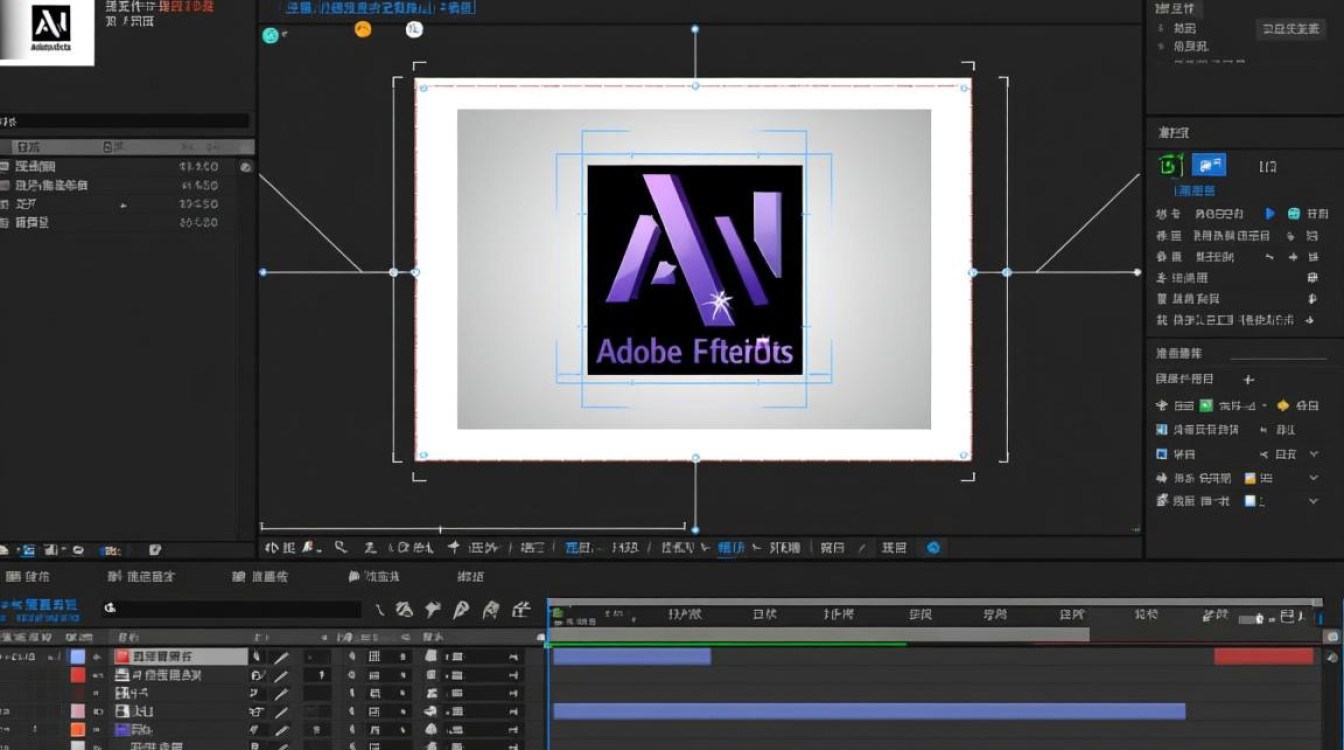
- 在项目面板中,找到刚刚导入的字幕文件,将其拖拽到合成面板中。
- 在合成面板中,您将看到一个字幕图层。
调整字幕时间轴
- 双击字幕图层,打开“效果控制”面板。
- 在“效果控制”面板中,找到“时间”选项卡。
- 在“时间”选项卡中,您可以调整字幕的入点、出点和持续时间。
添加字幕效果
- 在“效果控制”面板中,找到“文本”选项卡。
- 在“文本”选项卡中,您可以修改字幕的字体、字号、颜色、对齐方式等。
- 如果需要添加特殊效果,如阴影、描边等,可以在“效果控制”面板中添加相应的效果。
调整字幕位置
- 在合成面板中,选中字幕图层。
- 使用工具栏中的“移动工具”(V键)调整字幕的位置。
- 如果需要,您还可以使用“缩放工具”(S键)调整字幕的大小。
预览和导出
- 在合成面板中,点击播放按钮预览字幕效果。
- 如果满意,您可以导出字幕,在“文件”菜单中选择“导出” > “添加到Adobe Media Encoder”。
- 在Adobe Media Encoder中,选择合适的导出格式和设置,然后点击“队列”按钮开始导出。
FAQs:
Q1:如何设置字幕的字体和字号? A1:在“效果控制”面板的“文本”选项卡中,您可以修改字幕的字体和字号,点击“字体”下拉菜单选择合适的字体,然后在“字号”框中输入字号数值。
Q2:如何调整字幕的持续时间? A2:在“效果控制”面板的“时间”选项卡中,您可以调整字幕的入点、出点和持续时间,通过调整这些参数,您可以控制字幕的显示时间。


