
准备工作
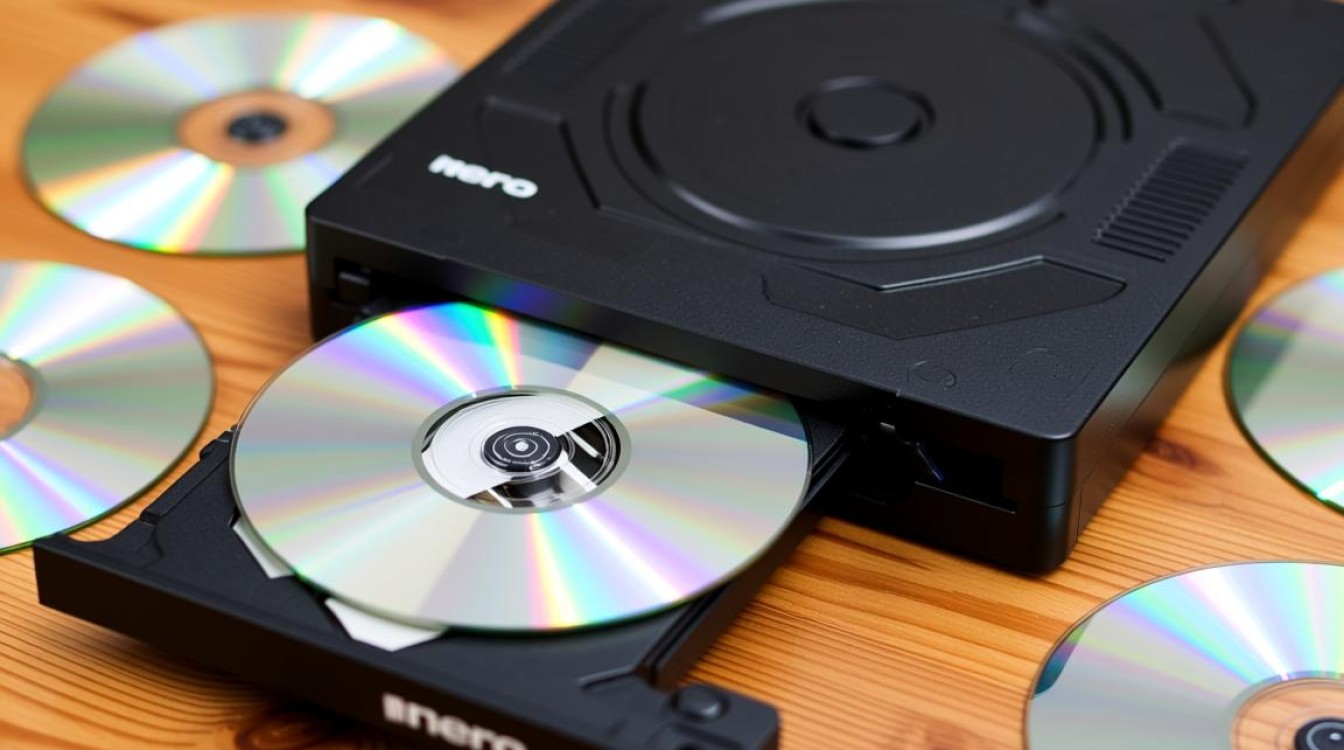
在开始制作光盘之前,我们需要准备以下材料:
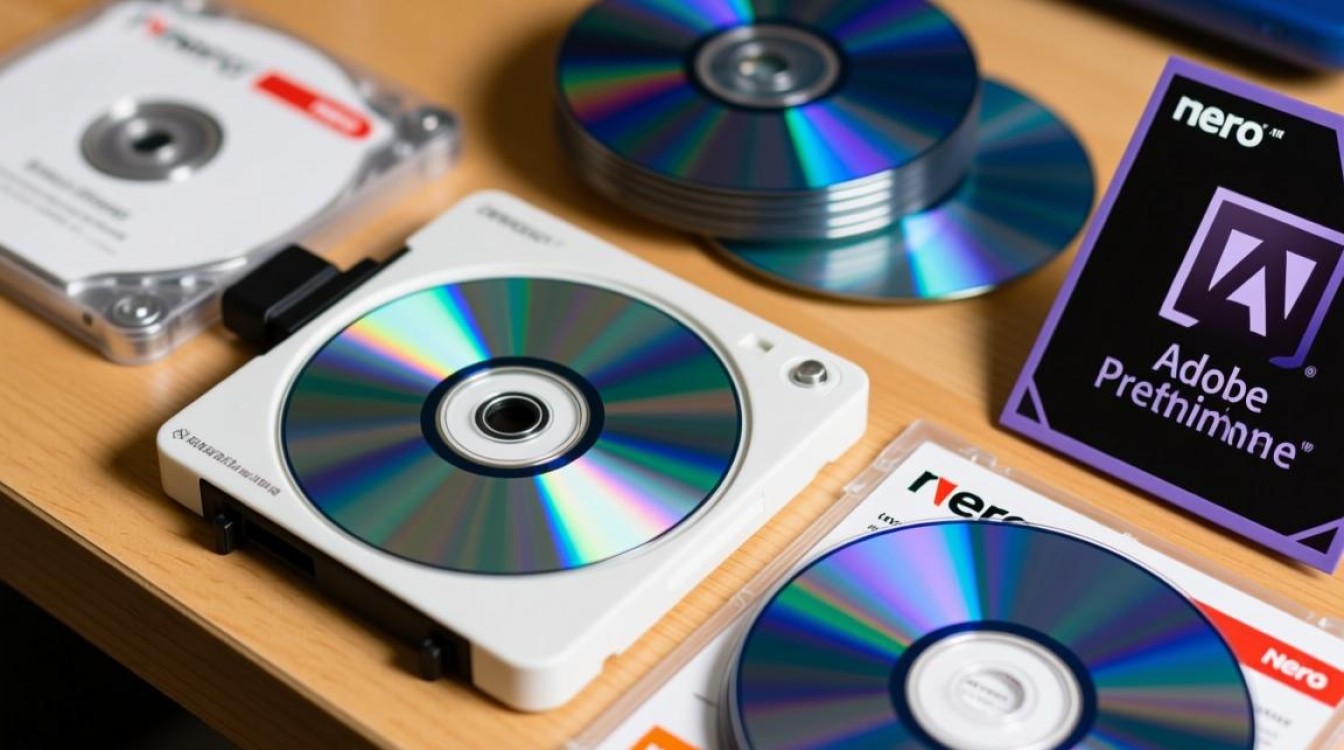
- 光盘刻录软件:如Nero、Adobe Premiere等。
- 光盘:空白CD-R或DVD-R。
- 数据或视频文件:需要刻录到光盘上的内容。
- 光驱:用于读取和刻录光盘。
选择刻录软件
我们需要选择一款适合的刻录软件,市面上有很多免费的刻录软件,如CDBurnerXP、BurnAware等,以下以Nero为例进行说明。
刻录光盘的基本步骤
打开刻录软件,选择“光盘刻录”功能。
在弹出的窗口中,选择要刻录的光盘类型(CD-R或DVD-R)。
点击“添加文件”或“添加文件夹”,选择要刻录的数据或视频文件。
确认文件添加无误后,点击“下一步”。
在刻录设置窗口中,根据需要调整刻录速度、写入模式等参数。
点击“刻录”按钮,开始刻录过程。
刻录过程中的注意事项
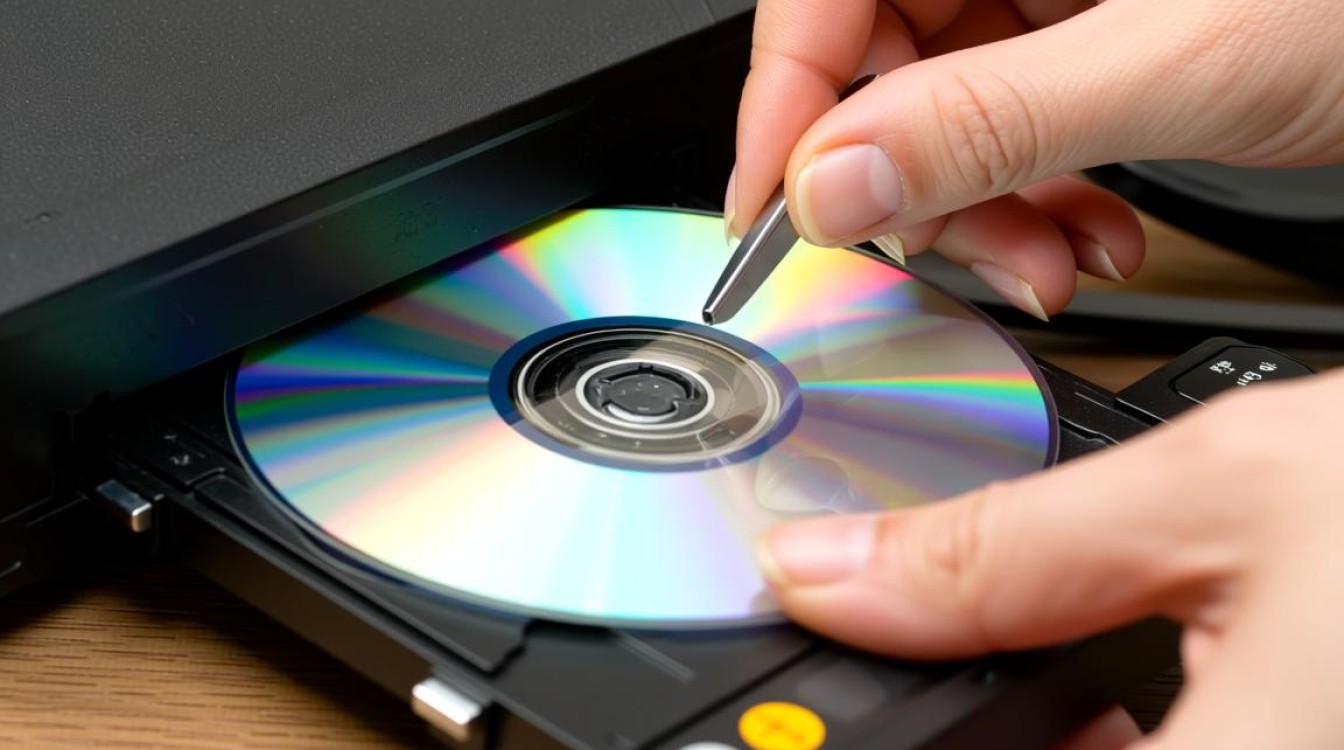
在刻录过程中,请勿移动或震动电脑,以免影响刻录质量。
刻录过程中,请勿关闭电源或拔掉数据线,以免损坏光盘或数据。
如果刻录过程中出现错误,请重新开始刻录过程。
刻录完成后的检查
刻录完成后,将光盘放入光驱,检查刻录的数据或视频是否正常播放。
如果光盘无法正常播放,可能是刻录速度过快或光盘质量不佳等原因,请尝试降低刻录速度或更换光盘。
常见问题解答(FAQs)
问题:为什么我的光盘刻录后无法正常播放?
解答:可能的原因有以下几点:
(1)刻录速度过快,导致数据损坏。
(2)光盘质量不佳,无法正常读取。
(3)刻录软件设置不正确。
建议降低刻录速度,更换光盘或调整刻录软件设置。
问题:如何提高光盘刻录的成功率?
解答:
(1)选择正规渠道购买光盘,确保光盘质量。
(2)选择合适的刻录速度,避免过快或过慢。
(3)在刻录过程中,保持电脑稳定,避免移动或震动。
(4)使用稳定的电源,避免电源不稳定导致刻录失败。
通过以上步骤,相信您已经掌握了光盘制作的基本方法,在实际操作过程中,多加练习,积累经验,您将能制作出高质量的光盘。


