
如何用Photoshop制作动图:
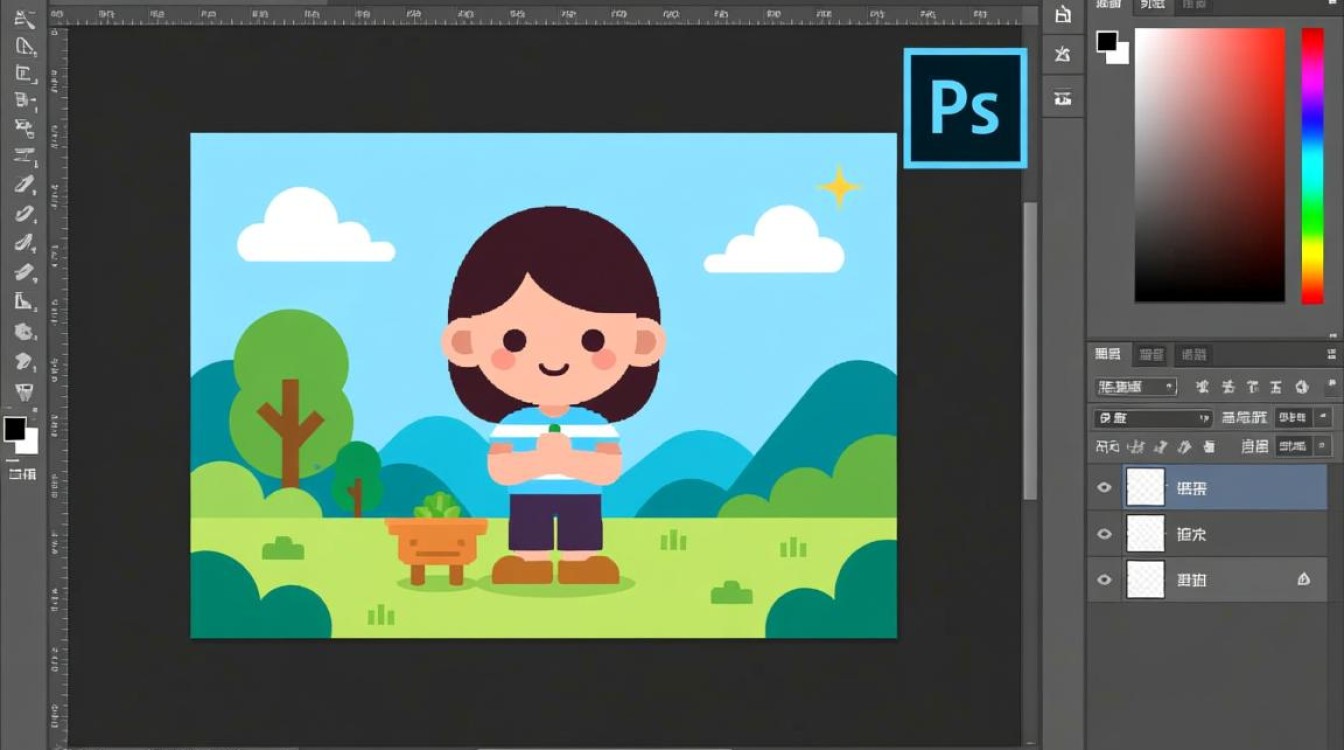
准备工作
在开始制作动图之前,您需要确保已经安装了Adobe Photoshop软件,还需要准备以下工具和资源:
- 素材图片或视频:用于制作动图的基础素材。
- 音频文件(可选):如果需要,可以添加背景音乐或音效。
选择素材
- 图片素材:选择清晰、分辨率较高的图片作为动图的基础。
- 视频素材:如果使用视频素材,请确保视频的帧率与Photoshop支持的帧率相匹配。
创建新文档
- 打开Photoshop,选择“文件”>“新建”。
- 在弹出的对话框中,设置文档的尺寸、分辨率、颜色模式等参数,点击“创建”。
导入素材
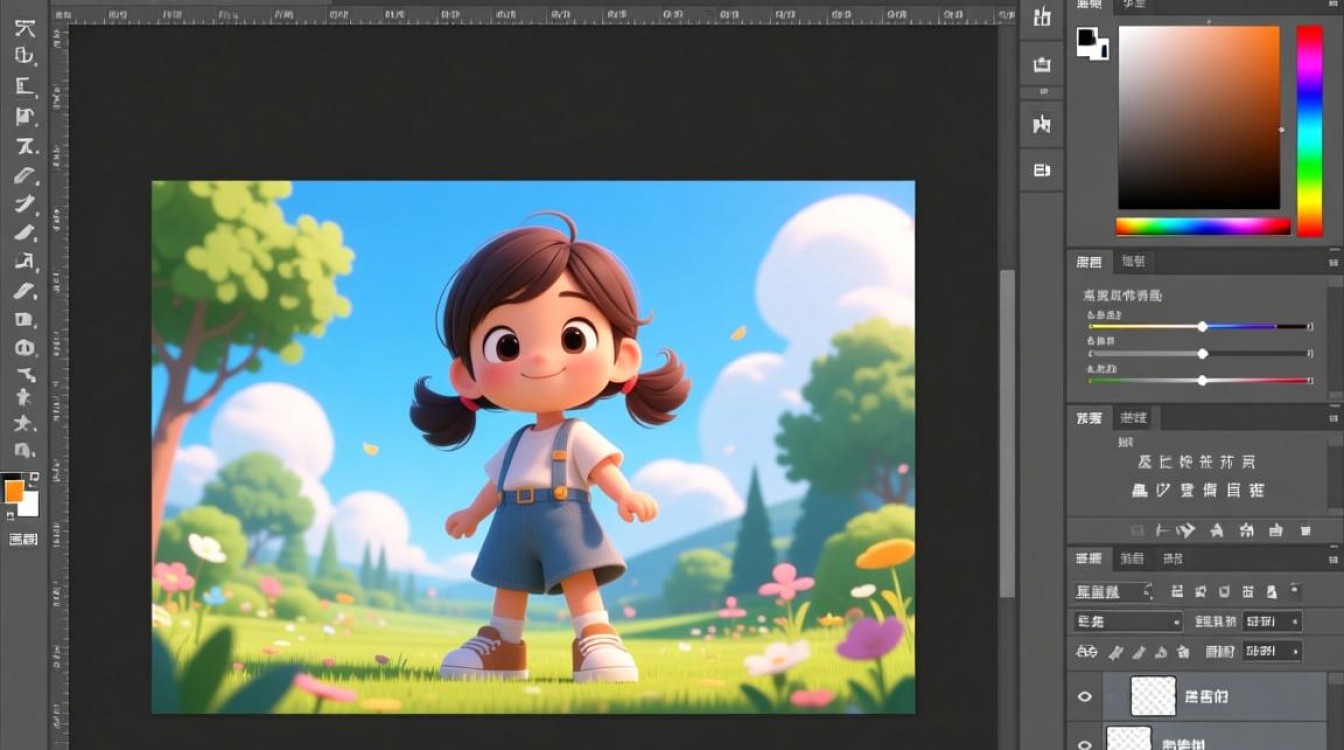
- 选择“文件”>“导入”>“视频帧到图层”。
- 在弹出的对话框中,选择视频文件,点击“导入”。
编辑图层
- 选择需要编辑的图层,双击图层名称,进行重命名。
- 使用图层蒙版、调整图层混合模式、添加图层样式等工具对图层进行编辑。
设置帧动画
- 在工具栏中,选择“动画”面板。
- 点击“创建新帧”按钮,添加新帧。
- 在新帧中,调整图层的位置、大小、透明度等,使动画效果更加丰富。
调整动画速度
- 在“动画”面板中,点击“设置动画播放选项”。
- 在弹出的对话框中,调整“持续时间”参数,设置动画播放速度。
导出动图
- 选择“文件”>“导出”>“导出为”。
- 在弹出的对话框中,选择导出格式为GIF或PNG。
- 设置导出参数,如颜色模式、图像大小等。
- 点击“导出”按钮,完成动图制作。
常见问题解答(FAQs)
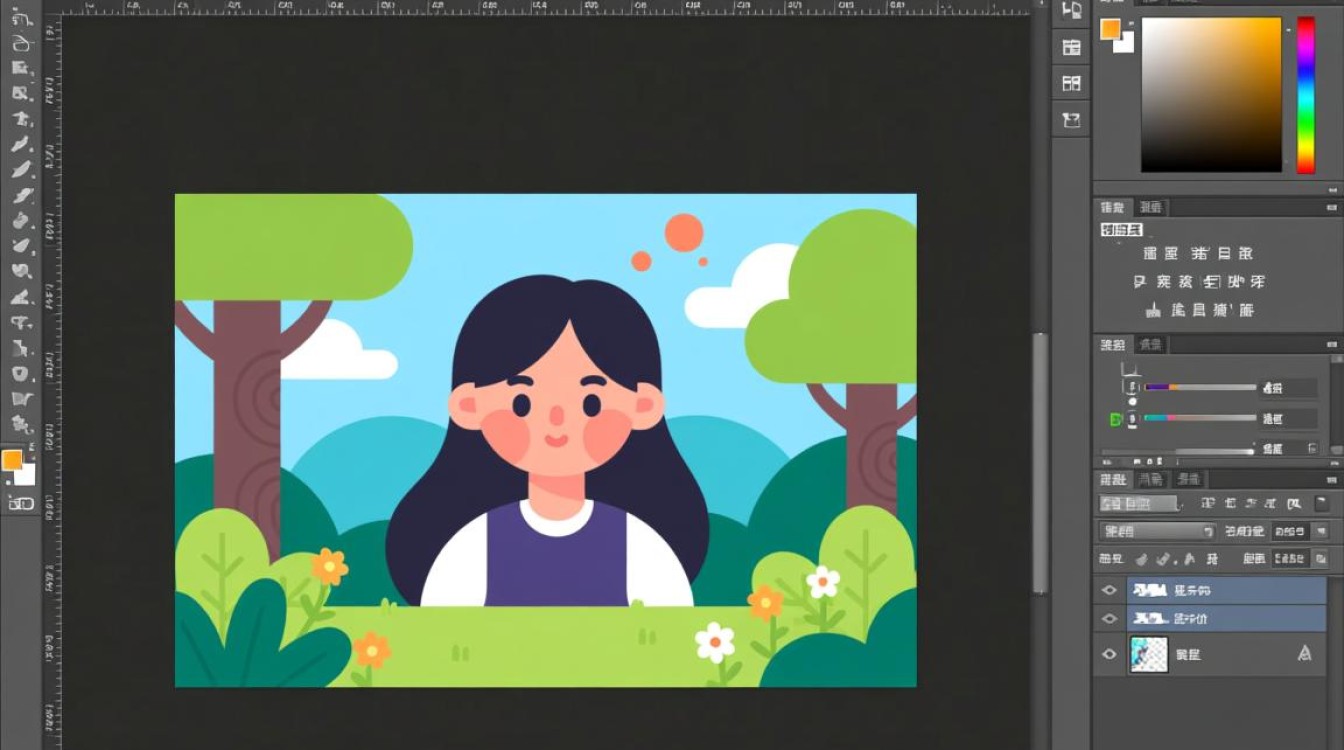
Q1:如何调整动图中的文字动画效果? A1:在动画中,您可以创建文字图层,并使用“文字动画”工具对文字进行动画处理,在“动画”面板中,调整文字动画的持续时间、位置、大小等参数,实现文字动画效果。
Q2:制作动图时,如何实现逐帧动画? A2:逐帧动画是指每一帧都有不同的画面,在“动画”面板中,添加多个帧,然后在每个帧中调整图层的位置、大小、透明度等,实现逐帧动画效果。
通过以上步骤,您可以使用Photoshop制作出精美的动图,在制作过程中,注意素材的选择、动画效果的调整以及导出参数的设置,以达到最佳效果。


