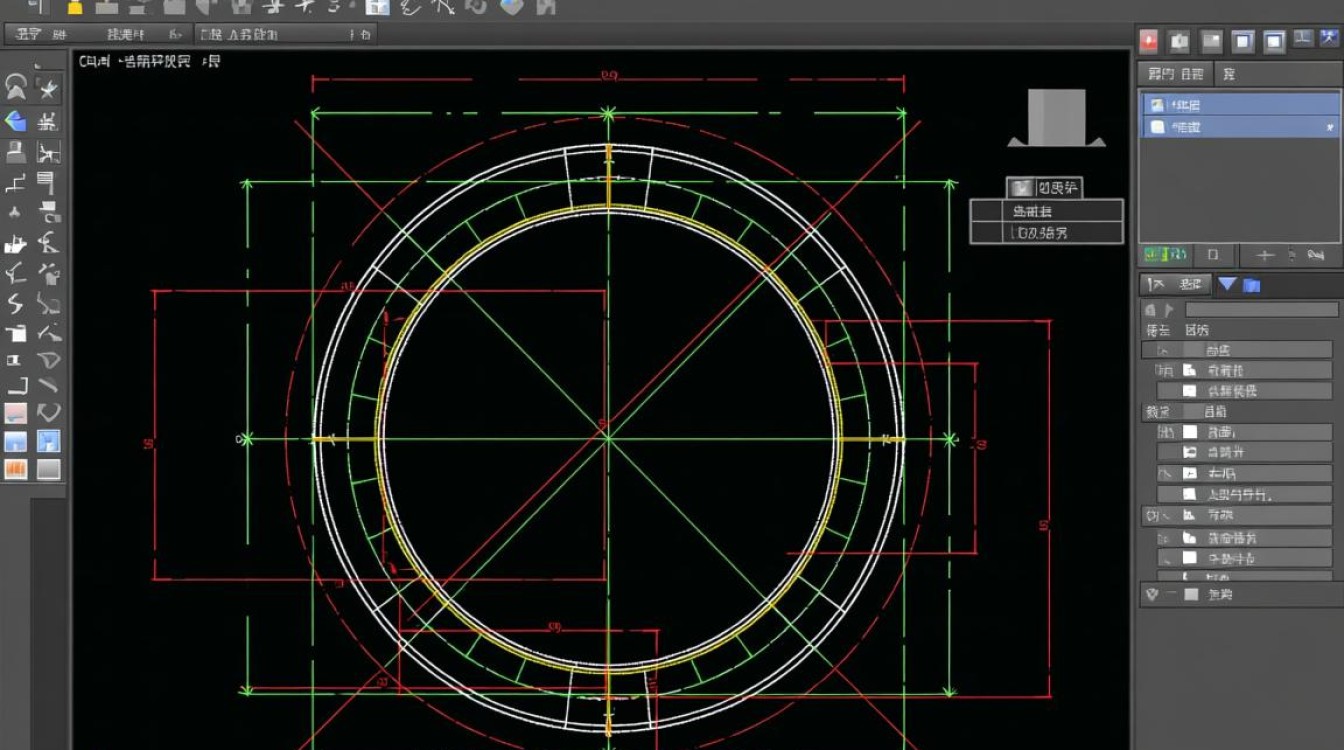
在CAD(计算机辅助设计)软件中,调整线宽是绘制图形时常用的功能之一,它可以帮助设计师更清晰地表达设计意图,以下是如何在CAD中调整线宽的详细步骤和技巧。
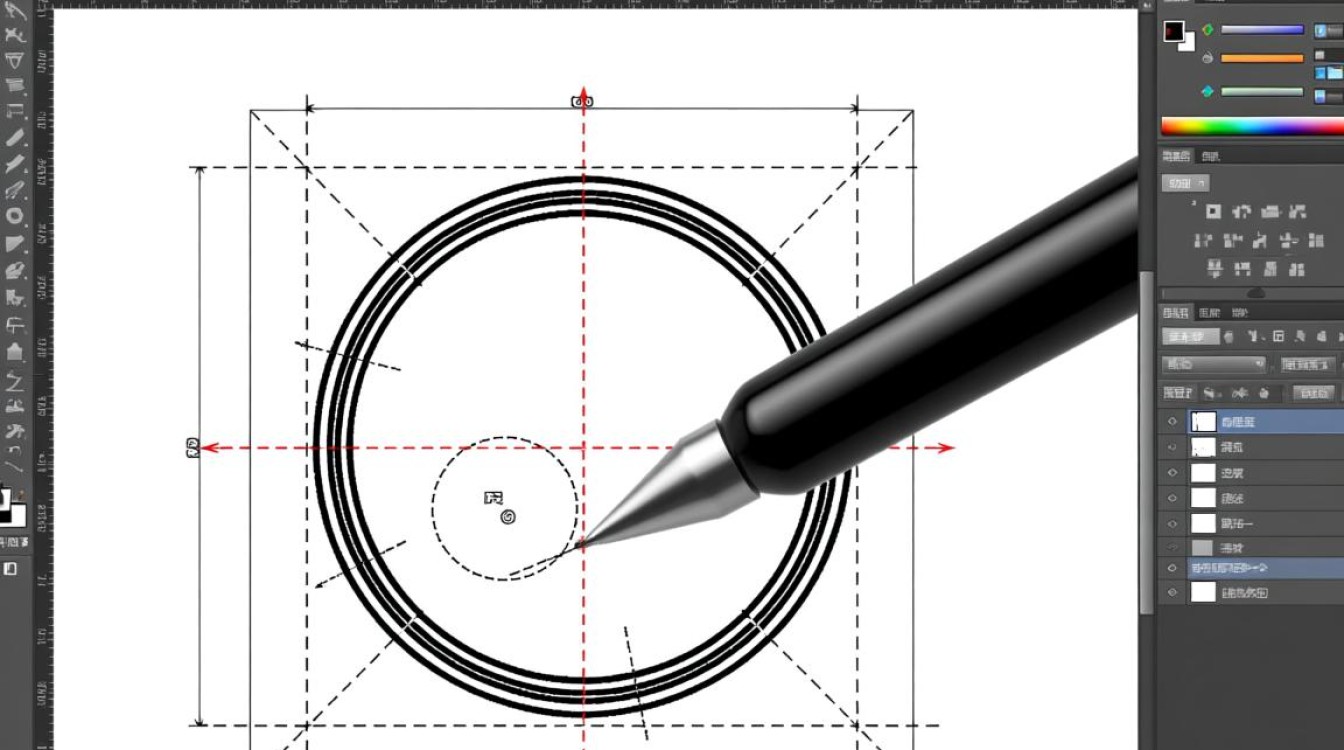
线宽调整的基本概念
线宽在CAD中是指图形中线条的粗细程度,调整线宽可以使图形看起来更加专业和清晰,CAD软件中通常提供多种线宽设置,包括固定线宽、比例线宽和无宽线等。
调整线宽的步骤
使用“线宽”命令
- 步骤一:打开CAD软件,进入绘图界面。
- 步骤二:在命令行中输入“LINETYPE”或“LT”命令,然后按Enter键。
- 步骤三:在弹出的“线型管理器”对话框中,选择需要调整线宽的线型。
- 步骤四:点击“设置”按钮,进入“线型设置”对话框。
- 步骤五:在“线宽”栏中,可以选择“固定”、“按比例”或“无”等选项。
- 步骤六:根据需要设置线宽值,然后点击“确定”按钮。
- 步骤七:返回“线型管理器”对话框,点击“应用”和“关闭”按钮。
使用“对象特性”窗口
- 步骤一:选中需要调整线宽的图形对象。
- 步骤二:右键点击选中的对象,选择“对象特性”或按Ctrl+1组合键。
- 步骤三:在弹出的“对象特性”窗口中,找到“线宽”选项。
- 步骤四:在“线宽”栏中输入新的线宽值,然后点击“确定”按钮。
线宽设置技巧
- 技巧一:使用“按比例”线宽可以保持图形在不同比例下的线宽一致。
- 技巧二:在绘制复杂图形时,可以使用不同线宽来区分不同的图层或对象。
- 技巧三:在打印或输出图形时,确保线宽设置符合打印设备的要求。
常见问题解答
FAQs
Q1:如何快速切换线宽设置?
A1:在CAD中,可以通过按住Shift键并选择不同的线宽来快速切换线宽设置。
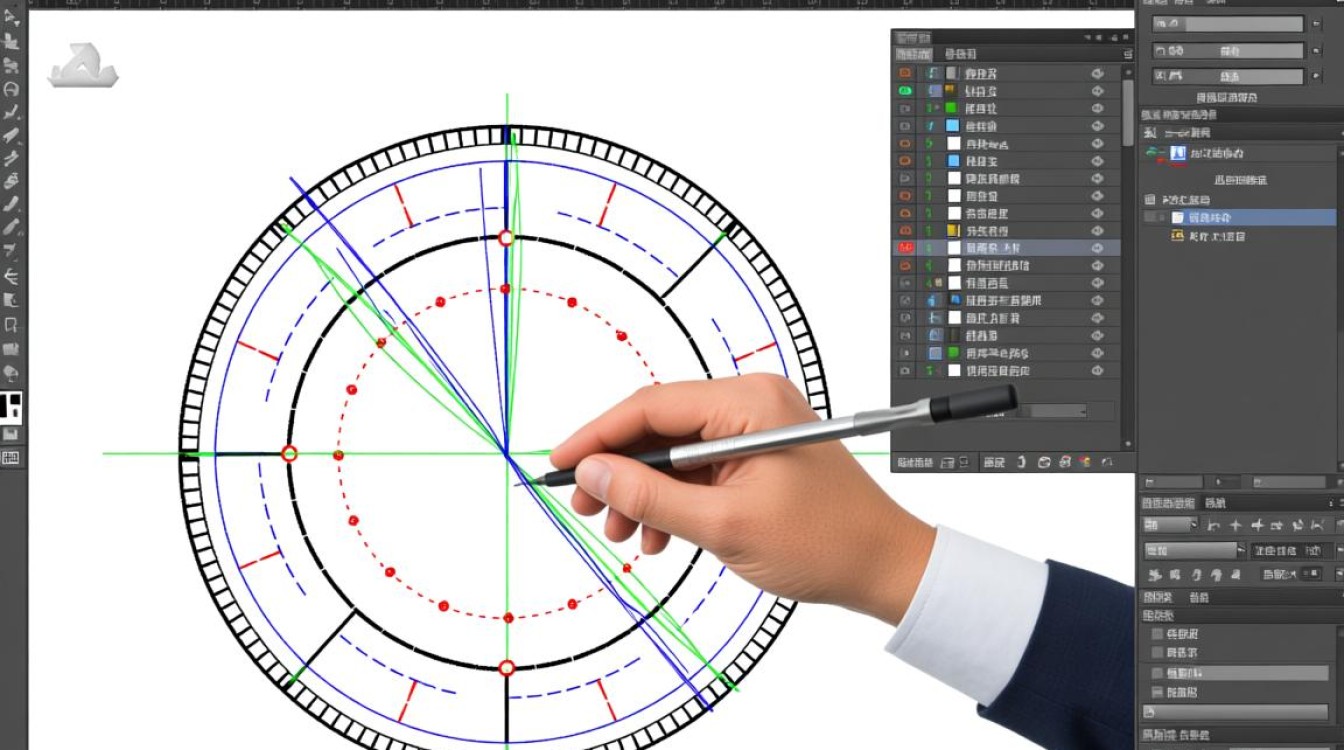
Q2:如何恢复默认的线宽设置?
A2:在“线型管理器”对话框中,选择“全局设置”选项卡,然后点击“默认”按钮,即可恢复默认的线宽设置。
通过以上步骤和技巧,您可以轻松地在CAD中调整线宽,使您的图形更加专业和清晰,合适的线宽设置是设计成功的关键之一。